اینترنت هات اسپات 🔗 یکی از ساده ترین روش ها برای اشتراک گذاری اینترنت سیم کارت با لپ تاپ، تبلت، کنسول بازی و سایر دستگاه ها محسوب میشود.
ممکن است برخی اوقات وقتی از این قابلیت استفاده میکنید، با سرعت پایین و قطعی مکرر روبه رو شوید. در ادامه به آموزش افزایش سرعت اینترنت هات اسپات شده گوشی توسط چند تنظیم ساده میپردازیم.
آموزش افزایش سرعت هات اسپات شیائومی، آیفون و..
به طور کلی سرعت هاتاسپات به دو عامل اصلی بستگی دارد، یکی سرعت اینترنت گوشی میزبان و دوم کیفیت اتصال وای فای بین گوشی و دستگاه متصل. اگر هات اسپات گوشی شما کند است، معمولا با چند تنظیم ساده میتوان سرعت را بهتر کرد.
ابتدا نوع گوشی و قدرت سخت افزاری را در نظر بگیرید
چیپ وای فای گوشی های هوشمند برای اتصال همزمان چند دستگاه طراحی نشده و عملکرد آن با مودم های اختصاصی تفاوت زیادی دارد. وقتی چند دستگاه به هات اسپات وصل میشوند، پردازنده گوشی باید به طور همزمان چندین ارتباط را مدیریت کند و این موضوع فشار زیادی به گوشی وارد میکند.
گوشی های پرچمدار معمولا چیپ های قدرتمندتری دارند و عملکرد بهتری در هات اسپات ارائه میدهند، اما گوشی های میان رده و قدیمی در این زمینه ضعیف تر عمل میکنند. علاوه بر این، آنتن دهی گوشی هم نقش مهمی در سرعت هات اسپات دارد.
اگر در منطقه ای هستید که آنتن دهی ضعیف است، طبیعتا سرعت هات اسپات هم پایین می آید. در چنین شرایطی بهتر است جای خود را تغییر دهید یا از تقویت کننده آنتن استفاده کنید. دمای بالای گوشی هم میتواند باعث کاهش سرعت شود، چون پردازنده برای خنک شدن سرعت خود را کم میکند.
۱- از اینترنت قوی استفاده کنید
قبل از روشن کردن هات اسپات، مطمئن شوید گوشی روی سریع ترین شبکه موجود قرار دارد، اگر در منطقهای با پوشش ضعیف هستید، حتی بهترین تنظیمات هات اسپات هم کمکی نخواهد کرد. پس حتما یکبار سرعت اینترنت خود را روی دستگاه میزبان بررسی کنید و حتما گوشی را روی حالت ۵G یا ۴.۵G بسته به توانایی گوشی خود قرار دهید.
۲- انتخاب باند فرکانسی و کانال وای فای
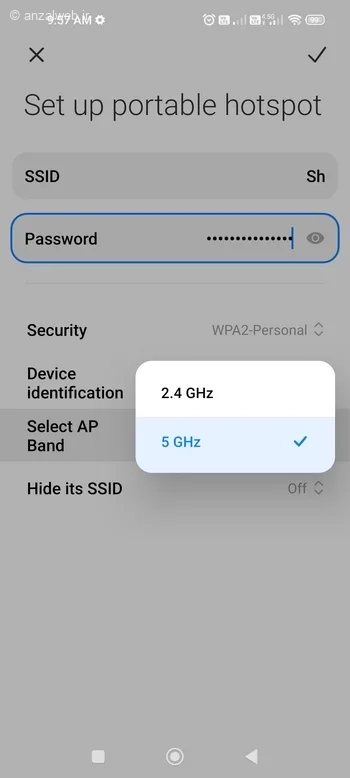
گوشی ها معمولا از دو باند ۲.۴ گیگاهرتز و ۵ گیگاهرتز پشتیبانی میکنند. باند ۵ گیگاهرتز سرعت بسیار بالاتری دارد و تداخل کمتری با سایر شبکه ها دارد، اما برد آن کمتر است و در فاصله های دور یا پشت دیوار ضعیف میشود. اگر دستگاه شما نزدیک گوشی است، حتما از باند ۵ گیگاهرتز استفاده کنید.
در مقابل، باند ۲.۴ گیگاهرتز برد بیشتری دارد ولی در محیط های شلوغ دچار تداخل میشود. علاوه بر انتخاب باند، انتخاب کانال وای فای مناسب هم تاثیر زیادی روی سرعت دارد.
در محیط های پرجمعیت بهتر است کانال ۱، ۶ یا ۱۱ را انتخاب کنید چون این کانال ها با هم تداخل ندارند. بعضی از گوشی های جدید از باند ۶ گیگاهرتز هم پشتیبانی میکنند که سرعت بسیار بالایی دارد ولی برد آن بسیار کم است و فقط در فاصله نزدیک قابل استفاده است. انتخاب کانال وای فای در تنظیمات پیشرفته گوشی قرار دارد و در اکثر گوشی ها به صورت خودکار روی کانال بهتر تنظیم میشود.
تنظیم در آیفون
برای تغییر باند فرکانسی در گوشی های آیفون ابتدا Settings را باز کنید و سپس Personal Hotspot را انتخاب کنید.
حالا گزینه Maximize Compatibility را خاموش کنید تا از باند سریعتر ۵GHz استفاده شود.

نحوه تغییر در اندروید
در گوشی های اندروید هم به شته به مدل دستگاه به Settings و سپس بخش Hotspot بروید.

مجدد روی بخش Set up یا Setting این قسمت ضربه بزنید.

و باند ۵GHz یا Wi-Fi 6 Hotspot را انتخاب کنید.
۴- تعداد دستگاه های متصل و مصرف دیتا
هر دستگاه متصل به هات اسپات، بخشی از پهنای باند را اشغال میکند. اگر چند دستگاه همزمان به گوشی وصل باشند و هرکدام در حال دانلود یا استریم ویدیو باشند، سرعت به شدت افت میکند. همچنین بعضی از برنامه ها در پس زمینه دیتای زیادی مصرف میکنند که شما متوجه آن نمیشوید.
برای افزایش سرعت، بهتر است فقط دستگاه هایی که واقعا نیاز دارید به هات اسپات وصل باشند و برنامه های پس زمینه را در گوشی و دستگاه های متصل ببندید. به روزرسانی خودکار برنامه ها، بکاپ گیری خودکار و همگام سازی ابری هم میتوانند مصرف دیتا را بالا ببرند.
خاموش کردن این قابلیت ها تاثیر محسوسی روی سرعت هات اسپات دارد. اگر میخواهید از هات اسپات برای بازی آنلاین یا تماس تصویری استفاده کنید، حتما تعداد دستگاه های متصل را به حداقل برسانید تا پینگ و تاخیر کمتری داشته باشید.
علاوه برا این در برخی گوش های اندرویدی میتوانید تعداد کاربران مجاز را در بخش Connected devices هات اسپات تنظیم کنید.
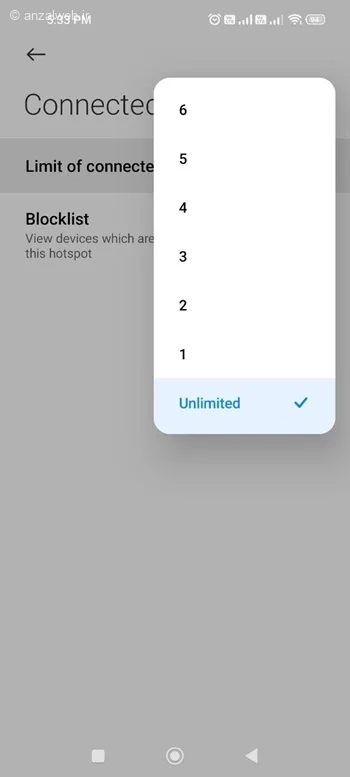
همچنین میزان حجم مورد استفاده را در بخش Data Limit قسمت Hotspot محدود کنید.
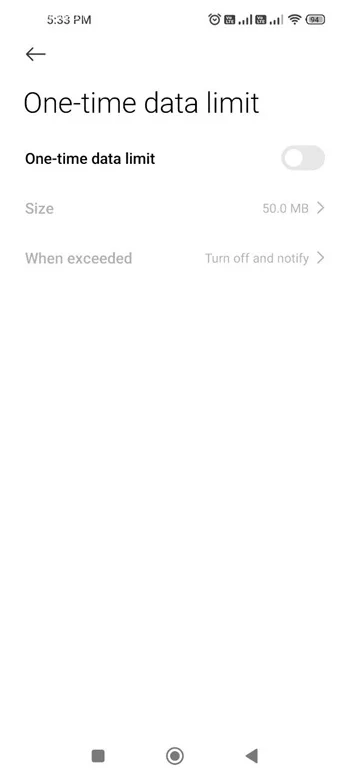
۴- از USB Tethering استفاده کنید
اگر اینترنت را برای لپ تاپ نیاز دارید، گزینه USB Tethering که اینترنت را توسط کابل USB منتقل میکند معمولا پایدارتر و سریعتر از Wi-Fi Hotspot است و تحت تاثیر تداخل وایف ای قرار نمیگیرد. همچنین گوشی هم زمان شارژ میشود.
۵- گوشی را نزدیک دستگاه قرار دهید
فاصله زیاد، دیوارها و وسایل فلزی باعث افت سرعت Wi-Fi میشوند. بهتر است:
گوشی و لپتاپ در یک اتاق باشند.
فاصله کمتر از چند متر باشد.
بین آنها مانع زیادی وجود نداشته باشد.
۷- گوشی را یکبار ریستارت کنید
گاهی مشکلات نرمافزاری باعث افت سرعت یا قطع و وصل شدن هاتاسپات میشوند. خاموش و روشن کردن گوشی و دستگاه متصل میتواند مشکل را برطرف کند.
نظرات و پیشنهاد شما؟
اگر شما هم تجربه ای در زمینه افزایش سرعت هات اسپات گوشی های اندرویدی یا آیفون دارید یا ترفند خاصی میشناسید که در این مطلب به آن اشاره نشده، خوشحال میشویم در بخش نظرات آن را با ما و دیگران به اشتراک بگذارید.
سوالات متداول
لپ تاپ نسبت به گوشی مصرف دیتای بسیار بالاتری دارد و به همین دلیل پهنای باند بیشتری اشغال میکند. همچنین پردازنده گوشی برای مدیریت همزمان اتصال لپ تاپ و اینترنت سیم کارت زیر فشار قرار میگیرد و ممکن است دچار افت عملکرد شود. برای رفع این مشکل، برنامه های غیرضروری را در گوشی و لپ تاپ ببندید، کیفیت استریم ویدیو را کاهش دهید و اگر امکان دارد فقط از باند 5 گیگاهرتز استفاده کنید. اتصال لپ تاپ با کابل USB به گوشی هم گزینه بهتری نسبت به وای فای است چون پایداری بیشتری دارد و باتری کمتری مصرف میکند. باند 5 گیگاهرتز سرعت بسیار بالاتری دارد و برای استفاده در فاصله نزدیک بهترین انتخاب است. این باند تداخل کمتری با سایر شبکه ها دارد و برای فعالیت هایی مثل بازی آنلاین و استریم ویدیو عملکرد عالی دارد. اما اگر فاصله شما از گوشی زیاد است یا بین شما و گوشی دیوار وجود دارد، باند 2.4 گیگاهرتز عملکرد بهتری دارد چون برد آن بیشتر است. در محیط های باز و بدون مانع، هر دو باند عملکرد خوبی دارند ولی در محیط های بسته، بهتر است با توجه به فاصله یکی را انتخاب کنید.چرا وقتی لپ تاپ به هات اسپات وصل میشود سرعت خیلی پایین می آید؟
بهترین باند فرکانسی برای هات اسپات کدام است؟