
Google Takeout 📤 سرویس رسمی گوگل برای دانلود و بکاپ گرفتن از اطلاعات حساب شماست که با توجه به شرایط قطعی اینترنت داخل کشور یک سرویس حیاتی برا ما محسوب میشود.
شما از طریق این سرویس میتوانید داده های تمام سرویس های گوگل مثل جیمیل، مپ، تقویم، گوگل درایو و.. را به صورت یکجا یا در چند بخش دانلود کنید.
آموزش بکاپ گرفتن از کل اطلاعات حساب گوگل توسط Google Takeout
اگر روزی دسترسی به حساب گوگل خود را از دست بدهید، چه اتفاقی برای تمام اطلاعات می افتد؟ گوگل برای حل این نگرانی، ابزاری به نام Google Takeout ارائه کرده است که به شما اجازه میدهد تا یک نسخه پشتیبان کامل از تمام اطلاعات Gmail، Google Photos، Drive، Contacts، Calendar، YouTube، Maps و ده ها سرویس دیگر را در قالب فایل آرشیو دریافت کنید. نحوه کار را در ادامه این مطلب انزل وب آموزش میدهیم.
۱- ورود به Google Takeout
برای شروع وارد حساب گوگل خود شوید.
سپس صفحه Google Takeout را باز کنید.
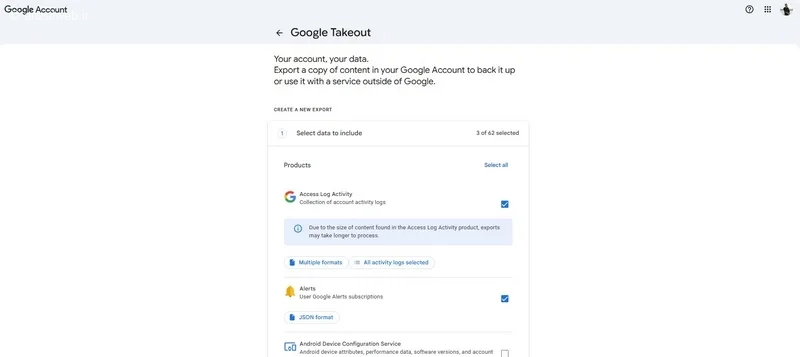
حالا لیستی از تمام سرویس هایی متصل به اکانت شما که دارای داده هستند نمایش داده میشود.
۲- انتخاب اطلاعات برای گرفتن خروجی
به صورت پیش فرض تیک تمام گزینه ها خورده است، که اگر حساب شما قدیمی باشد حجم فایل دانلود بسیار بالا خواهد بود. پیشنهاد من، شخصی سازی و دانلود داده ها در چند مرحله است.
ابتدا کار را با سرویس های مهمی مثل ایمیل یا مپ شروع میکنیم.
برای شخصی ساز روی Deselect all (لغو انتخاب همه) کلیک کنید.
حالا فقط سرویس های مورد نیاز مثل Gmail، Google Drive، Google Keep و.. را انتخاب کنید.
دقت کنید که بسیاری از سرویس ها گزینه All data included و گزینه Multiple format دارند که به شما اجازه میدهد فقط بخشی از اطلاعات آن سرویس و یا فقط فرمت خاصی را برای دانلود انتخاب کنید.
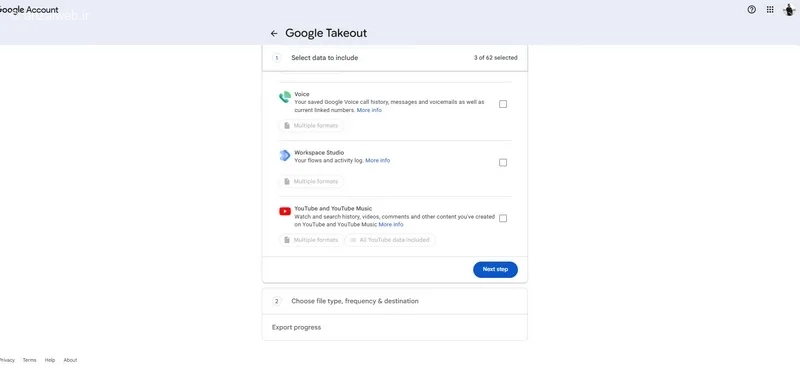
پس از انتخاب داده ها به انتها صفحه بروید و روی Next Step کلیک کنید.
۳- انتخاب نوع خروجی
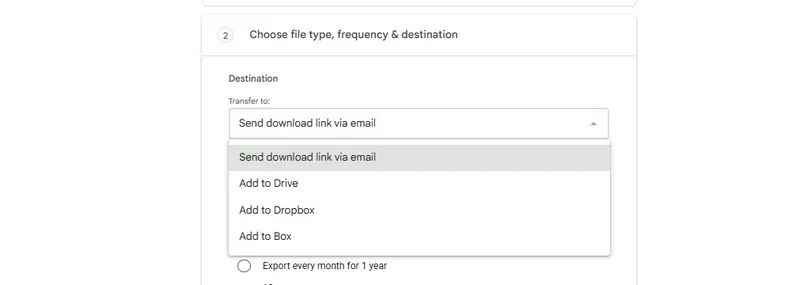
حالا میتوانید در بخش Destination تعیین کنید که فایل بکاپ در کجا برای شما قرار بگرید.
گزینه های زیر قابل انتخاب هستند:
- دریافت لینک دانلود از طریق ایمیل (گزینه پیشفرض)
- ذخیره در Google Drive
- ذخیره در Dropbox
- ذخیره در Microsoft OneDrive
- ذخیره در Box
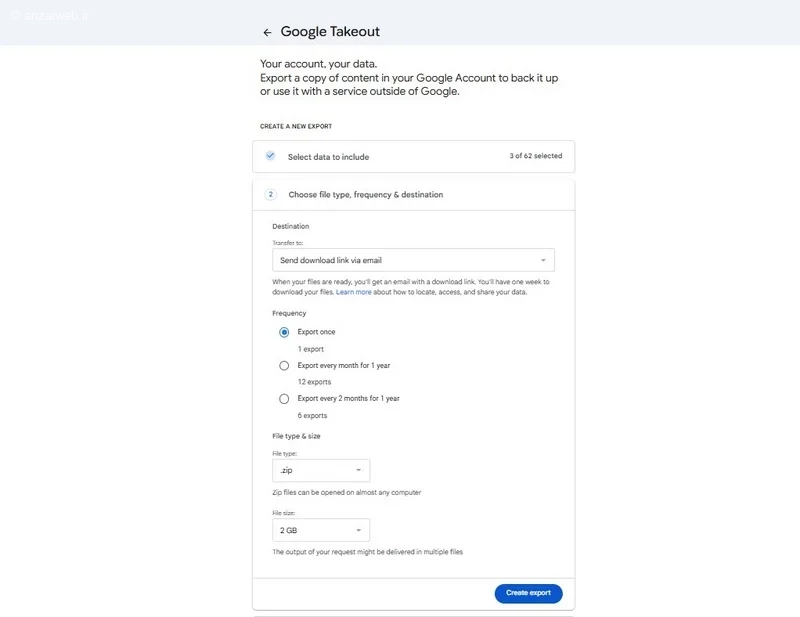
همچنین میتوانید در بخش Frequency تعیین کنید فایل بکاپ فقط یک بار ایجاد شود یا هر ماه یا دو ماه یکبار به صورت خودکار ساخته و ارسال شود.
در مرحله بعد در بخش File type & size دو فرمت اصلی برای دریافت وجود دارد که فرمت ZIP (پیشنهادشده برای اکثر کاربران) و TGZ هستند.
همچنین در بخش File size میتوانید اندازه هر بخش آرشیو را از ایجاد فایل های ۱ گیگ تا ۵۰ گیگ تعیین کنید.
اگر حجم اطلاعات زیاد باشد، گوگل فایل را به چند قسمت تقسیم میکند.
۴- ایجاد و دانلود فایل
برای ساخت بکاپ روی Create Export کلیک کنید.
اگر همچی درست باشد گوگل پیامی به شما میدهد که شروع به آماده سازی فایل ها کرده است.
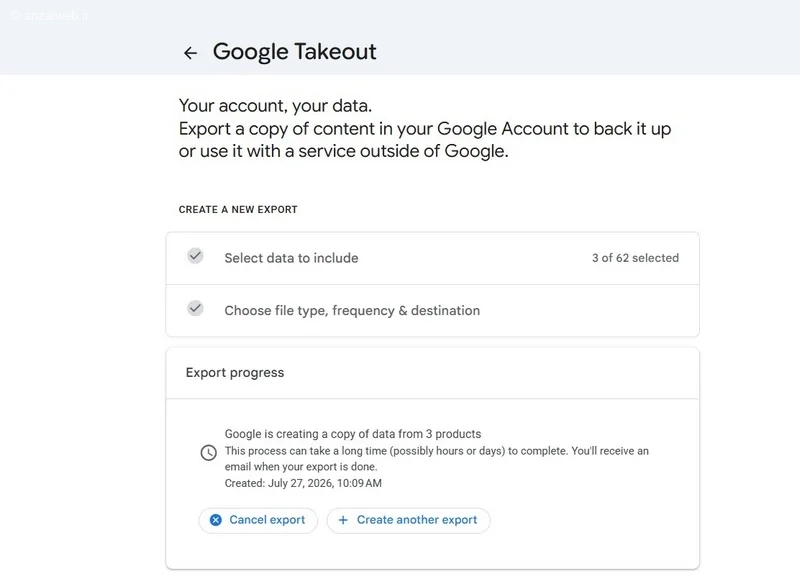
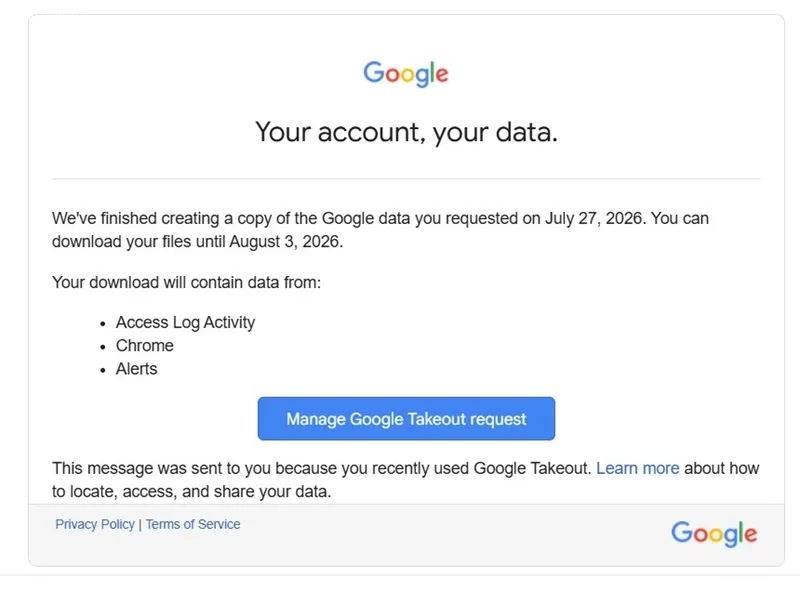
بسته به حجم اطلاعات، این فرایند ممکن است از چند دقیقه تا چند روز طول بکشد. پس از آماده شدن، ایمیلی حاوی لینک دانلود دریافت خواهید کرد.
جمع بندی
با توجه به شرایط ناپایدار شرایط اینترنت در داخل کشور و تحریم های مختلف استفاده از این سرویس یک گزینه حیاتی و مهم برای گرفتن بکاپ از دیتا حساس حساب گوگل است. پیشنهاد میکنم اینکار را برای انجام دوره ای ماهانه تنظیم کنید و به جای دانلود یک آرشیو بسیار بزرگ، اطلاعات مهم را به صورت دسته بندی شده ذخیره کنید تا مدیریت و بازیابی آنها ساده تر باشد. همه اینکارها در آدرس takeout.google.com انجام میشود.
نظر و پیشنهاد شما؟
آیا تاکنون از Google Takeout برای دریافت نسخه پشتیبان اطلاعات حساب گوگل خود استفاده کردید؟ کدام سرویس های گوگل برای شما اهمیت بیشتری دارند و به صورت منظم از آنها بکاپ تهیه میکنید؟ اگر تجربه یا نکتهای درباره مدیریت فایل های خروجی، بازیابی اطلاعات یا زمان بندی خودکار بکاپ ها دارید، آن را با ما به اشتراک بگذارید.