اگر هنگام استفاده از Screen Mirroring، Smart View، Cast یا AirPlay تلویزیون 📺 در لیست دستگاه ها نمایش داده نمیشود، معمولا مشکل از تنظیمات شبکه، ناسازگاری دستگاه ها یا غیرفعال بودن قابلیت اشتراک گذاری صفحه است.
در ادامه این مطلب انزل وب به صورت دقیق تر به آموزش حل مشکل پیدا نشدن تلویزیون در اسکرین میرورینگ میپردازیم.
حل مشکل پیدا نکردن تلویزیون در اسکرین میرورینگ
How to Fix Tv Not Showing in Screen Mirroring
یکی از رایج ترین مشکلات کاربران هنگام انتقال تصویر گوشی به تلویزیون، عدم شناسایی تلویزیون توسط گوشی در منوی Screen Mirroring یا Smart View است. این مشکل میتواند دلایل مختلفی از عدم اتصال صحیح به وای فای تا قدیمی بودن درایورها داشته باشد. در ادامه نحوه رفع مشکل و پاسخ سوال چرا اسکرین میرورینگ تلویزیون را پیدا نمیکند را بررسی میکنیم.
۱- گوشی و تلویزیون روی یک شبکه وای فای نیستند
قابلیت Screen Mirroring که از پروتکل هایی مانند Miracast، AirPlay یا Chromecast استفاده میکند نیاز دارد که دو دستگاه یعنی گوشی و تلویزیون در یک شبکه ارتباطی یکپارچه باشند و از یک زبان دیجیتال صحبت کنند. اگر هر کدام از این شرایط برقرار نباشد، دستگاهها همدیگر را نمیبینند.
بسیاری از کاربران تصور میکنند که Screen Mirroring نیازی به اینترنت ندارد و با کابل LAN یا بدون وای فای کار میکند. اما در اکثر موارد، گوشی و تلویزیون باید به یک شبکه وای فای مشترک متصل باشند.
ابتدا مطمئن شوید گوشی شما به وای فای متصل است.
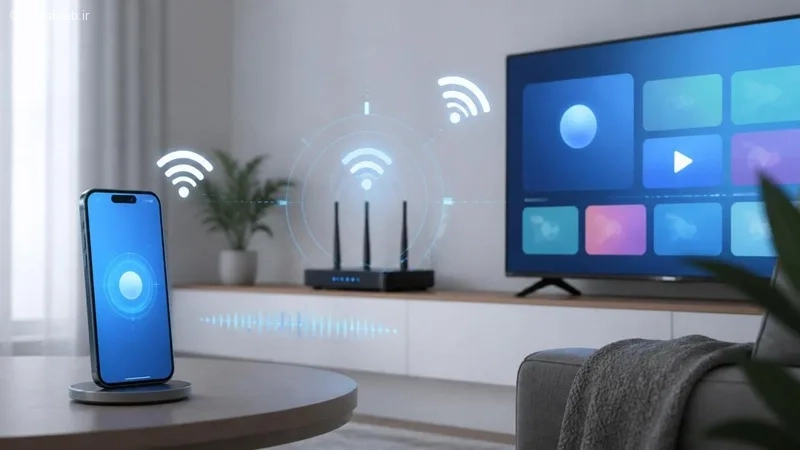
سپس به تنظیمات تلویزیون بروید و از اتصال آن به وای فای اطمینان حاصل کنید.
بسیار مهم است که هر دو دستگاه به یک مودم متصل باشند. اگر مودم شما دو باند فرکانسی دارد (۲.۴GHz و ۵GHz)، سعی کنید هر دو دستگاه را به یک باند (مثلا هر دو به ۵GHz یا هر دو به ۲.۴GHz) متصل کنید. گاهی اوقات اتصال یکی به ۲.۴ و دیگری به ۵ باعث عدم شناسایی میشود.
اگر انجام مراحل بالا موفق نبود وای فای گوشی و تلویزیون را خاموش و روشن کنید و دوباره به شبکه متصل شوید.
علاوه بر این بلوتوث گوشی را خاموش و مجدد اتصال وای فای برای میرورینگ تست کنید. گاهی بلوتوث باعث ایجاد تداخل در عملکرد وای فای و میرورینگ میشود.
۲- فعال سازی قابلیت Miracast یا Screen Share در تلویزیون
تلویزیون های هوشمند همیشه قابلیت دریافت تصویر را به صورت پیشفرض فعال ندارند. شما باید حالت Receiver Mode را در تلویزیون فعال کنید.
روی دکمه Home یا Smart Hub کنترل تلویزیون کلیک کنید.
به دنبال گزینه ای با نام های زیر بگردید:
- Screen Mirroring
- Miracast
- Smart View
- Screen Share
- Multi View (در برخی تلویزیون های سامسونگ)
آن گزینه را انتخاب و روشن کنید.
اکنون صفحه تلویزیون ثابت میماند و منتظر اتصال گوشی است.
حالا در بخش Screen Mirroring گوشی باید نام تلویزیون را ببینید.
ممکن است در تلویزیون های جدیدتر نیاز باشد برنامه هایی مثل AirPlay (برای آیفون) یا Chromecast را از فروشگاه اپ تلویزیون دانلود و نصب کنید.
۳- ریستارت کردن دستگاه ها
گاهی سرویس های ارتباطی دستگاه دچار اختلال موقت میشوند یا باگ های موقتی در کارت شبکه وای فای یا سیستم عامل تلویزیون باعث میشود دستگاه ها همدیگر را نبینند.
تلویزیون را کاملا خاموش کنید، نه فقط با ریموت، بلکه از برق بکشید یا دکمه پاور فیزیکی تلویزیون را نگه دارید.
۱ تا ۲ دقیقه صبر کنید.
تلویزیون را دوباره روشن کنید.
گوشی خود را نیز یک بار ریستارت کنید.
حالا دوباره تلاش کنید تا تلویزیون را پیدا کنید.
۴- بررسی تنظیمات فایروال و شبکه خصوصی یا عمومی
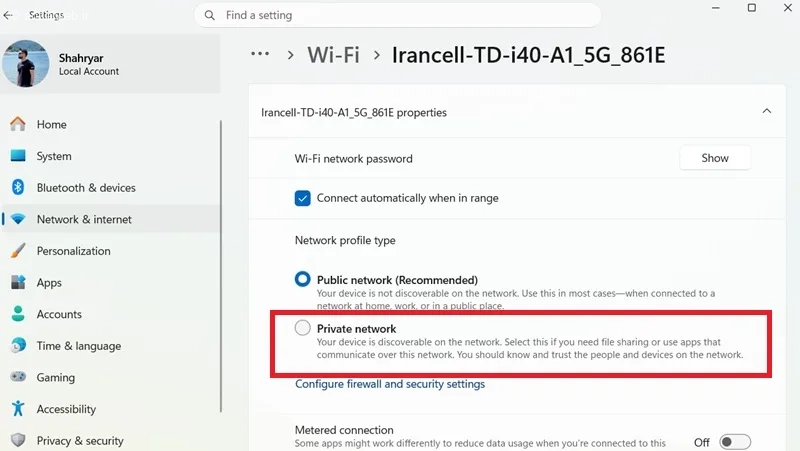
در ویندوز یا برخی گوشی ها، اگر شبکه به عنوان Public یا عمومی شناخته شود، ممکن است قابلیت کشف دستگاه ها برای امنیت مسدود شود.
در ویندوز ۱۱ روی آیکن وای فای تسکبار کلیک کنید روی وای فای متصل شده کلیک راست و گزینه Go to settings را بزنید.
حالا نوع شبکه را از Public به Private تغییر دهید.
سپس گزینه Connect automatically و Allow other devices to connect را فعال کنید.
در گوشی های اندرویدی، معمولا نیازی به این کار نیست مگر اینکه از برنامه های جانبی استفاده کنید.
۵- تلویزیون از فناوری موردنظر پشتیبانی نمیکند
همه تلویزیونها از همه روش های انتقال تصویر پشتیبانی نمیکنند. برای مثال آیفون به AirPlay نیاز دارد و بسیاری از گوشی های اندرویدی از Miracast یا Cast استفاده میکنند. علاوه بر این برخی تلویزیون های قدیمی فقط با دانگل هایی مانند Chromecast یا اندروید باکس فیلیمو کار میکنند.
۶- آپدیت تلویزیون و گوشی
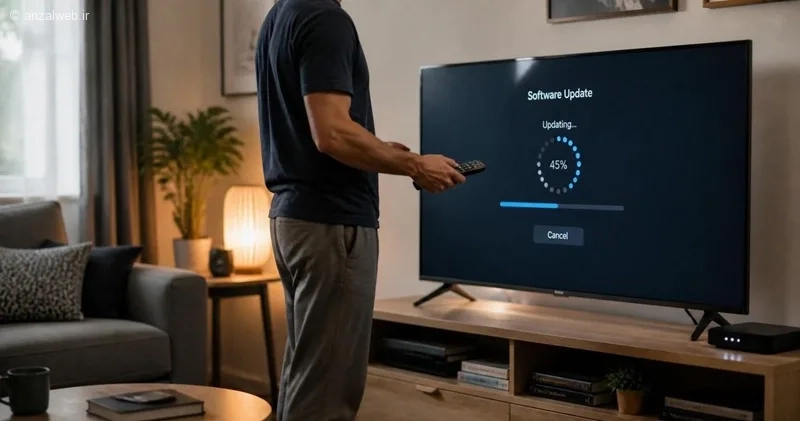
قدیمی بودن سیستم عامل میتواند باعث عدم سازگاری با پروتکل های جدید ارسال تصویر شود، آپدیت آن میتواند بسیاری از مشکلات شناسایی دستگاه را برطرف کند.
در تلویزیون به تنظیمات آن رفته و سپس بخش پشتیبانی یا Support بروید و سپس گزینه بروزرسانی نرمافزار یا Software Update را انتخاب کنید و آخرین نسخه را نصب کنید.
در گوشی های اندروید یا آیفون نیز سیستم عامل در بخش General یا About به آخرین نسخه بروزرسانی کنید.
۷- VPN یا تنظیمات شبکه مانع شناسایی شده
اگر داخل کشور روی گوشی یا تلویزیون خود وی پی ان، پروکسی یا دی ان اس برای تغییر آی پی و دور زدن محدودیت ها نصب کردید موقتا آنها را غیر فعال یا حذف کنید. برخی VPN و تنظیمات امنیتی شبکه میتوانند مانع پیدا شدن تلویزیون شوند.
بعد از حذف، مودم را ریستارت و مجدد موضوع را تست کنید.
سایر دلایل رایج وصل نشدن اسکرین میرورینگ
یکی از عوامل مهم این اتفاق، تداخل با دستگاه های دیگر است. اگر دستگاه هایی مانند کنسول بازی یا لپ تاپ به همان شبکه وای فای متصل هستند، ممکن است باعث ایجاد تداخل شوند، بنابراین بهتر است آنها را به صورت موقت از شبکه قطع کنید.
موضوع دیگر محدودیت فرکانس است. برخی تلویزیون های قدیمی فقط از باند ۲.۴GHz پشتیبانی میکنند، در حالی که بسیاری از گوشی های جدید به صورت پیش فرض به ۵GHz متصل میشوند. در چنین شرایطی میتوان موقتا اتصال گوشی را به باند ۲.۴GHz تغییر داد تا سازگاری بهتری ایجاد شود.
اگر روش های بی سیم نتیجه ندادند، استفاده از کابل تبدیل بهترین و مطمئن ترین گزینه است. کابل USB-C به HDMI برای دستگاه های اندروید و آیفون با تبدیل مناسب است و امکان اتصال مستقیم به تلویزیون را فراهم میکنند.
جمع بندی
اگر تلویزیون در Screen Mirroring پیدا نمیشود، ابتدا مطمئن شوید گوشی و تلویزیون روی یک شبکه وای فای قرار دارند، قابلیت Cast یا AirPlay در تلویزیون فعال است و هر دو دستگاه آپدیت هستند. در بیشتر موارد، ریستارت تلویزیون و بررسی تنظیمات شبکه مشکل را برطرف میکند.
به یاد داشته باشید که پروتکل های ارسال تصویر بی سیم حساس هستند و ممکن است با تغییرات کوچک در شبکه یا آپدیت های جدید دچار اختلال شوند.
سوالات متداول
همانطور که گفتیم اسکرین میرورینگ معمولا به خاطر وصل نبودن هر دو دستگاه به یک شبکه وای فای، فعال نبودن قابلیت روی یکی از دستگاه ها، یا تداخل تنظیمات بلوتوث و وای فای وصل نمیشود. گاهی هم ریستارت کردن مودم یا خود دستگاه مشکل را حل میکند. برای فعال کردن اسکرین میرورینگ تلویزیون، باید وارد تنظیمات تلویزیون شوید و گزینه Screen Mirroring یا Miracast را روشن کنید. سپس هر دو دستگاه را به یک وای فای وصل و از گوشی، نام تلویزیون را در بخش Cast یا Screen Share انتخاب کنید تا اتصال برقرار شود. این مشکل معمولا به خاطر ناسازگاری روش اتصال، کیفیت پایین یا ناپایداری وای فای، یا انتخاب اشتباه ورودی در تلویزیون پیش می آید. همچنین ممکن است حالت Screen Mirroring روی یکی از دستگاه ها درست فعال نشده باشد یا اتصال قطع و وصل شود. برای فعال کردن Screen Mirroring در آیفون، از گوشه بالای صفحه وارد کنترل سنتر در بخش اعلانات شوید و روی آیکن دو مستطیل روی هم Screen Mirroring بزنید. سپس دستگاه یا تلویزیون را از لیست انتخاب کنید تا اتصال برقرار شود.چرا اسکرین میرورینگ وصل نمیشود؟
چگونه اسکرین میرورینگ تلویزیون را فعال کنیم؟
چرا وقتی گوشی را به تلویزیون وصل میکنیم تصویر ندارد؟
چگونه در آیفون Screen Mirroring را فعال کنیم؟
نظر و پیشنهاد شما؟
موفق به حل کردن مشکل و شناسایی دو دستگاه به یکدیگر شدید؟ کدام روش در حل مشکل پیدا نکردن تلویزیون در اسکرین میرورینگ برای شما موثر بود؟ تجربه و نظر خود را با ما و دیگران به اشتراک بگذارید.


