آیا تا به حال با مشکل پر شدن ناگهانی درایوها در ویندوز مواجه شده اید؟ 💯 این مشکل به خصوص در کامپیوترهای اداری و سیستم هایی که چند کاربر از آنها استفاده میکنند، بسیار رایج است.
یکی از کاربران ممکن است فیلم ها و بازی های حجیم دانلود کند و کاربر دیگر با کمبود فضا مواجه شود. یا شاید بخواهید فرزندتان از فضای مشخصی برای ذخیره سازی استفاده کند و نتواند بیش از آن فایل ذخیره کند. در این شرایط، قابلیت Quota ویندوز ۱۱ یک راه حل حرفه ای و ساده است. در ادامه این مطلب انزل وب به آموزش ایجاد محدودیت فضا برای درایوهای ویندوز ۱۱ میپردازیم.
آموزش تنظیم میزان استفاده از حجم فضا داریو در ویندوز ۱۱
ویندوز ۱۱ دارای قابلیتی به نام Disk Quota است که به شما اجازه میدهد میزان فضای قابل استفاده هر کاربر روی یک درایو NTFS را محدود کنید. این قابلیت برای سیستم های چند کاربره بسیار کاربردی است و از پر شدن کامل درایو توسط یک کاربر جلوگیری میکند.
دقت کنید که Disk Quota فقط روی درایوهای فرمت شده با NTFS کار میکند.
آموزش فعال کردن Quota Management
برای شروع کار فایل اکسپلورر یا This PC را باز کنید و روی درایو مورد نظر خود، مثلا درایو C یا D، کلیک راست کنید.
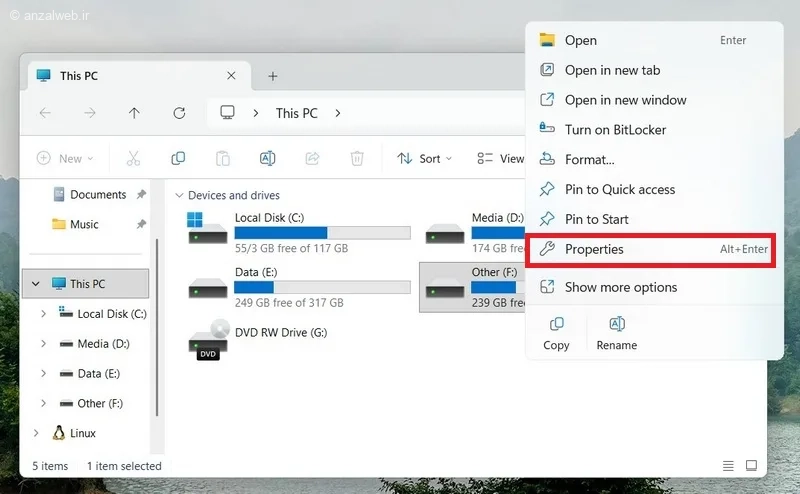
از منوی ظاهر شده، گزینه Properties را انتخاب کنید.
در پنجره Properties، به تب Quota بروید.
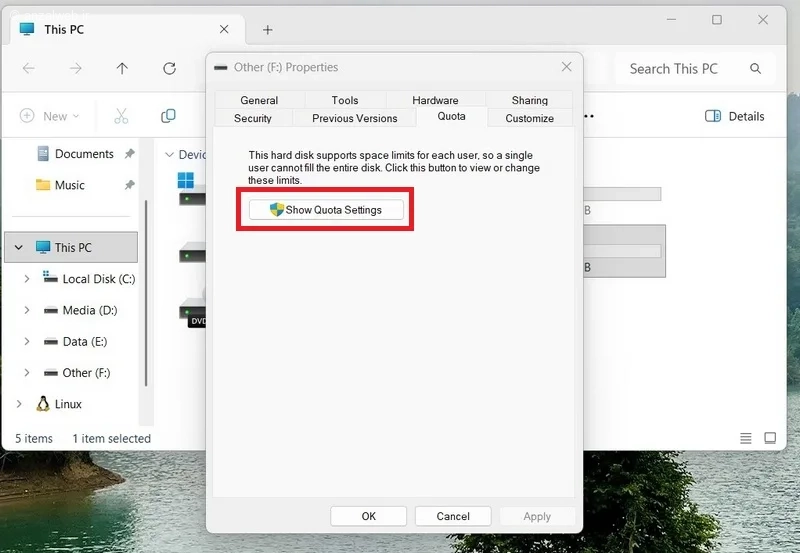
در این تب، روی گزینه Show Quota Settings بزنید.
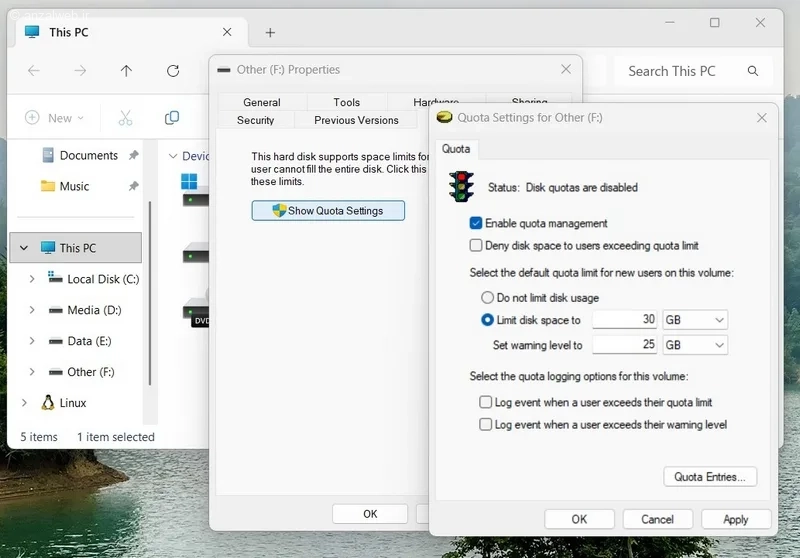
بعد از باز شدن پنجره Quota Settings، چند گزینه اصلی مشاهده میکنید.
اولین گزینه، Enable quota management است که با فعال کردن آن، سیستم مدیریت سهمیه برای آن درایو فعال میشود.
دومین گزینه، Deny disk space to users exceeding quota limit است که با انتخاب آن، وقتی کاربر به سقف تعیین شده برسد، دیگر نمیتواند فایل جدیدی ذخیره کند.
سومین گزینه، Do not limit disk usage است که فقط وضعیت مصرف را گزارش میدهد ولی محدودیتی اعمال نمیکند. در حالت اولیه، بهتر است گزینه Deny disk space را انتخاب کنید تا محدودیت به طور واقعی اعمال شود.
گزینه اول و دوم را بسته به نیاز خود فعال کنید.
سپس گزینه Limit disk space to را فعال کنید.
مقدار فضای مجاز مثلا ۳۰ گیگ (دقت کنید که منو را روی GB تنظیم کنید) را وارد کنید.
در بخش Set warning level to مقدار هشدار را مثلا ۲۵ گیگ مشخص کنید.
تنظیم سهمیه هر کاربر (انتخابی)
بعد از فعال سازی گزینه اول، دکمه Quota Entries در پایین پنجره فعال میشود. این دکمه، پنجره ای جدید باز میکند که در آن میتوانید سهمیه هر کاربر را به طور جداگانه تنظیم کنید. (دقت کنید که این بخش انتخابی است و برای سیستم های چند کاربره کاربرد دارد.)
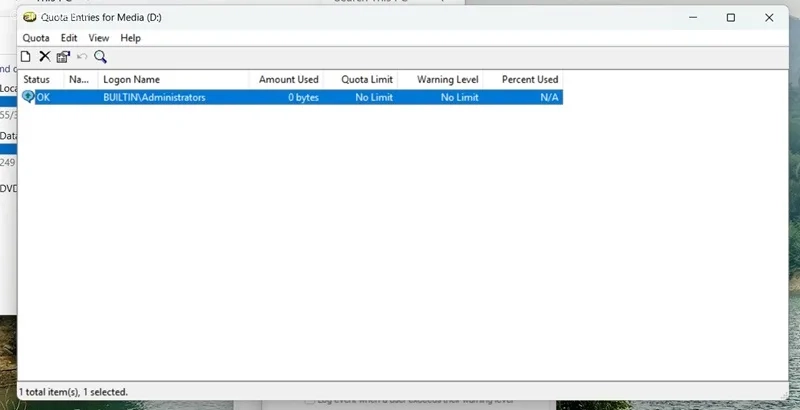
دقت داشته باشید که برای دسترسی به این تنظیمات، باید با یوزر Administrator یا مدیر سیستم وارد شده باشید. در غیر این صورت، گزینه ها به صورت خاکستری نمایش داده میشوند و امکان تغییر آنها وجود ندارد. اگر حساب شما دسترسی مدیر ندارد، میتوانید روی منوی Start کلیک راست کنید و Computer Management را انتخاب کنید، سپس از پنل سمت چپ، وارد Local Users and Groups شوید تا حساب خود را به گروه Administrators اضافه کنید.
حالا در این پنجره از منو Quota گزینه New Quota Entry را انتخاب کنید.
سپس نام کاربر موردنظر را وارد کنید.
مقدار محدودیت و سطح هشدار را تعیین کنید.
روی OK کلیک کنید.
اعمال تنظیمات
در نهایت بعد از انجام تنظیمات روی Apply کلیک کنید سپس پنجره ها را OK تا تغییرات روی درایو شما اعمال شود.
نظرات و پیشنهاد شما؟
آیا روش یا ابزار دیگری برای مدیریت فضای دیسک میشناسید؟ محدودیت فضا درایو خود را روی چقدر تنظیم کردید؟ خوشحال میشویم تجربه خودتان را با ما و دیگر کاربران به اشتراک بگذارید.



