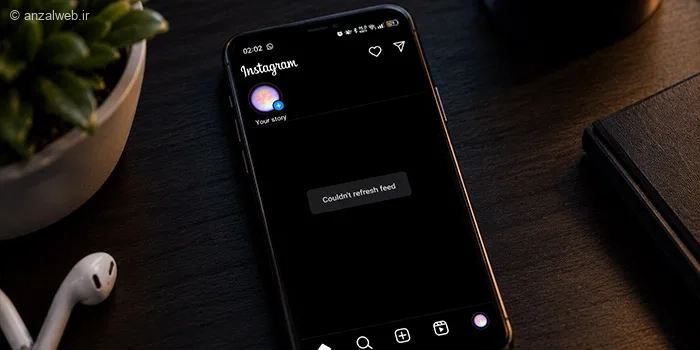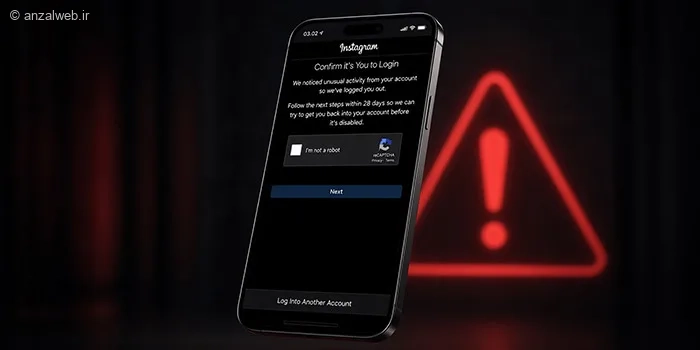
اگر هنگام ورود به اینستاگرام، ساخت اکانت جدید، تایید هویت یا بازیابی حساب با صفحه کپچا I’m Not a Robot 🔁 مواجه میشوید و حتی پس از حل کپچا نیز وارد حساب نمیشوید، معمولا مشکل به وی پی ان و آی پی اینترنت، مرورگر، کش برنامه و فعالیت مشکوک مربوط است.
بعضی از کاربران هم با مشکل تکرار بی پایان کپچا مواجه میشوند که اجازه ورود به حساب را نمیدهد. در ادامه این مطلب انزل وب به آموزش روش های حل مشکل من ربات نیستم در اینستاگرام میپردازیم.
حل مشکل پیغام من ربات نیستم در اینستاگرام
اینستاگرام برای جلوگیری از اسپم، ساخت تعداد زیاد اکانت، فعالیت ربات ها، ورودهای مشکوک و حملات احتمالی از سیستم reCAPTCHA گوگل استفاده میکند. در صورتی که فعالیت حساب یا اتصال اینترنت غیرعادی تشخیص داده شود، این تاییدیه نمایش داده میشود.
در برخی اوقات در داخل کشور کاربران با مشکل تایید و نمایش دوباره سیستم کپچا گوگل مواجه میشوند و به اصطلاح در دوره بی پایان تایید و نمایش قرار میگیرند واین مرحله را رد نمیکنند. در ادامه روش های حل این مشکل را باهم بررسی میکنیم.
۱- وی پی ان، پروکسی و سرور تغییردهنده آی پی را تغییر دهید
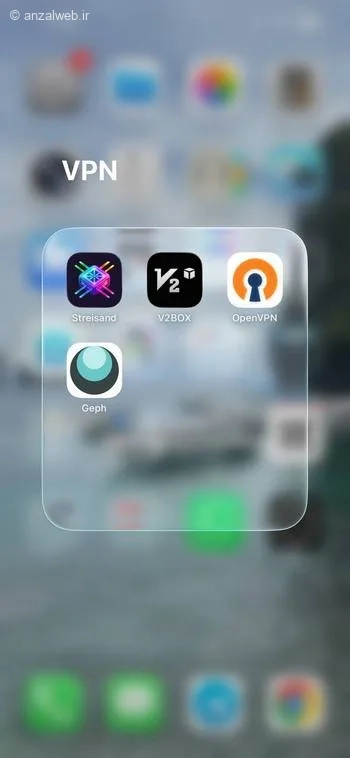
درحال حاضر استفاده از اینستاگرام در داخل کشور نیازمند ابزارهای تغییر آی پی و وی پی ان است. زمانی که شما از وی پی ان های رایگان و غیرمعتبر استفاده میکنید یا ابزار شما نشت دی ان اس دارد، سیستم کپچا شما را مشکوک شناسایی میکند و با وجود تایید همچنان در قسمت کپچا گیر میکنید.
ابتدا ابزار تغییر آی پی خود را تغییر دهید، سپس از یک سرویس ترجیحا غیر رایگان استفاده کنید و همچنین از تغییر مداوم سرور وی پی ان یا پروکسی خود جلوگیری کنید. در ابزار یا کانفیگ های رایگان به دلیل اینکه تعدادی زیادی از اشخاص در رنج آی پی مدنظر به کپچا برای دسترسی به اینستاگرام درخواست میدهند مشکوک شناسایی و از ورود آنها جلوگیری میشود.
۲- با مرورگر وارد شوید
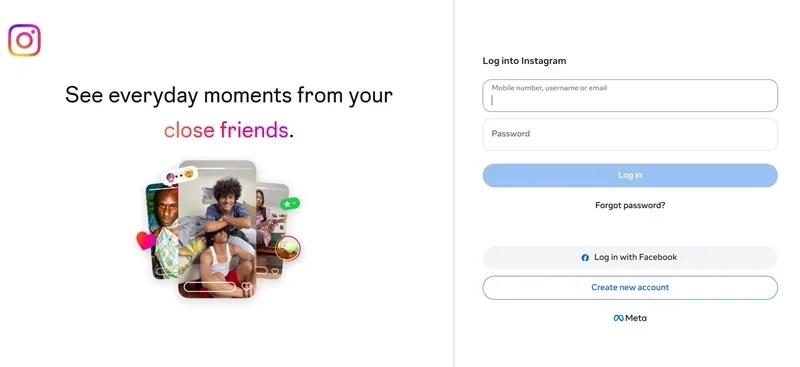
گاهی کپچا در برنامه اینستاگرام دچار مشکل میشود اما در نسخه وب اینستاگرام کار میکند. برای دور زدن موقت و دسترسی سریع به اکانت خود میتوانید از طریق نسخه وب در مرورگر گوشی یا کامپیوتر موقتا وارد اینستاگرام شوید.
نام کاربری و پسورد خود را وارد کنید و تاییدیه مرحله امنیتی را انجام دهید. بعد از ورود به اکانت حالا مجدد دوباره برنامه اینستاگرام را باز کنید و براحتی مشکل نصفه باز شدن من ربات نیستم اینستاگرام یا لوپ بی نهایت آن را دور بزنید.
۳- کش و داده های برنامه را پاک کنید
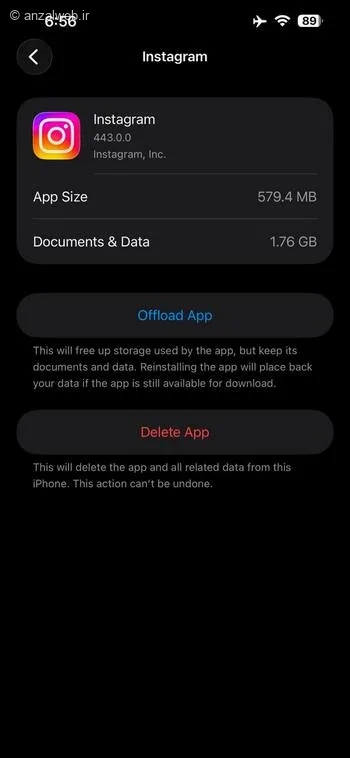
پاک کردن کش اینستاگرام در اندروید و یا آف لود کردن برنامه در آیفون هم میتواند در حل این مشکل کمک کند.
در اندروید روی اینستاگرام نگه دارید و App info را بزنید. سپس Storage را انتخاب و از طریق گزینه Clear Cache کش برنامه را پاک کنید.
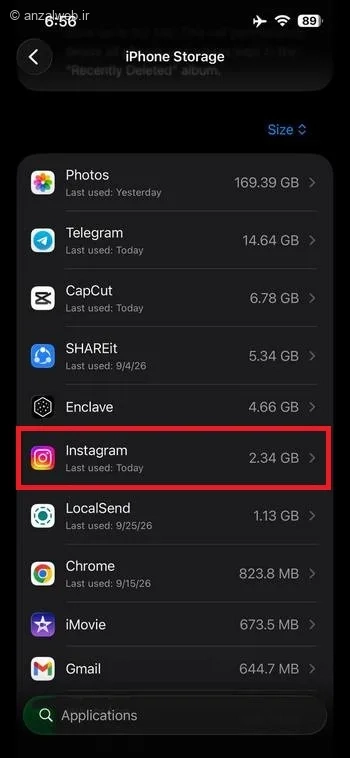
در آیفون نیز وارد Settings شوید سپس بخش General را باز کنید و گزینه iPhone Storage را انتخاب نمایید.
از لیست Instagram را انتخاب کنید.
سپس گزینه Offload App را انتخاب کنید.
۴- برنامه اینستاگرام را آپدیت کنید
استفاده از نسخه های قدیمی اینستاگرام، گاهی باعث ناسازگاری برنامه با نسخه های جدید سیستم عامل یا فرآیندهای احراز هویت میشود. برای حل مشکل من ربات نیستم در اینستاگرام، وارد گوگل پلی در اندروید یا اپ استور در آیفون شوید، عبارت Instagram را جستجو کنید و در صورت وجود گزینه Update، برنامه را به آخرین نسخه موجود آپدیت کنید.
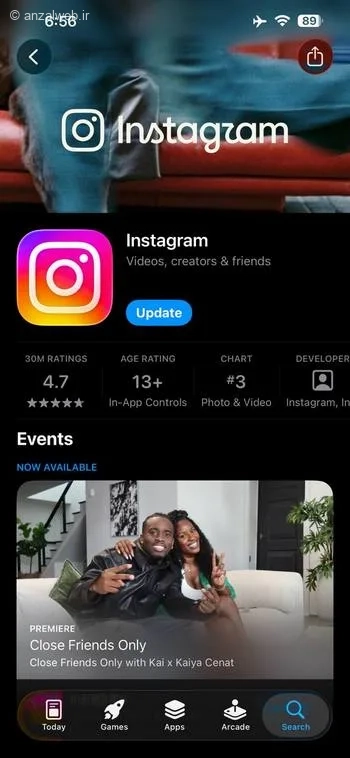
پس از نصب نسخه جدید، دوباره فرآیند ورود و تایید هویت را امتحان کنید.
۵- زمان و تاریخ گوشی را روی حالت خودکار قرار دهید
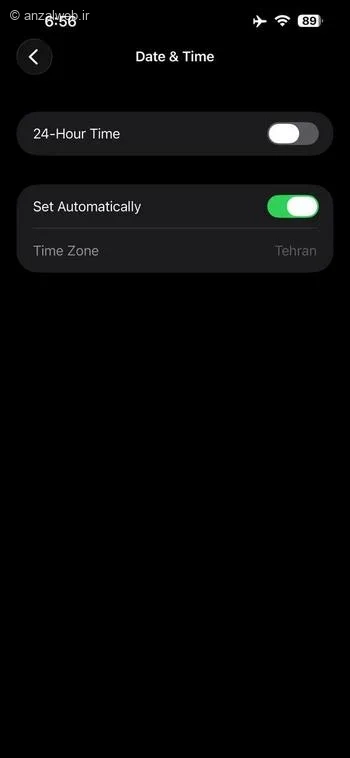
تنظیم نبودن صحیح ساعت و تاریخ گوشی میتواند در برخی موارد باعث اختلال در فرآیند تایید هویت و ورود به اکانت شود. برای جلوگیری از این مشکل، وارد بخش Settings شوید و به قسمت Date & Time بروید. سپس گزینه Set Automatically را فعال کنید تا زمان و تاریخ دستگاه به صورت خودکار با زمان شبکه تنظیم شود. در برخی گوشی ها ممکن است نام این گزینه کمی متفاوت باشد.
۶- کوکی ها و جاوا اسکریپت مرورگر را فعال کنید
کپچا در مرورگر هم نمایش داده نمیشود؟ نصفه لود میشود یا روی حالت لوپ باقی میماند؟ ابتدا جاوا اسکریپت، کوکی مرورگر حتما را فعال کنید. علاوه بر این در مرورگر افزونه بلاک کردن تبلیغات هم به صورت موقت غیرفعال کنید.
۷- چند ساعت صبر کنید
اگر در مدت کوتاهی چندین بار برای ورود به اکانت اینستاگرام تلاش کردهاید، پسورد را اشتباه وارد کردهاید، اکانت جدید ساخته اید یا تعداد زیادی درخواست ارسال کردید، ممکن است سیستم های امنیتی اینستاگرام فعالیت حساب را غیرعادی یا مشکوک تشخیص دهند و برای مدت محدودی برخی قابلیت ها را محدود کنند. در چنین شرایطی بهتر است به جای تکرار مداوم تلاش برای ورود یا ارسال درخواست، حدود ۲۴ تا ۴۸ ساعت صبر کنید و سپس دوباره امتحان کنید. بسیاری از محدودیت های امنیتی موقت پس از گذشت مدتی به صورت خودکار برطرف میشوند.
۸- با همان دستگاهی که اکانت را ساخته اید وارد شوید
برخی کاربران گفته اند که ورود از دستگاه اولیه ای که اکانت روی آن ساخته شده بود و در بخش Session اینستاگرام هم هنوز قرار دارد، مشکل کپچا را برطرف کرده است.
۹- پسورد اکانت را تغییر دهید
در صورتی که اینستاگرام فعالیت غیرعادی یا مشکوکی را در حساب تشخیص داده باشد، تغییر پسورد میتواند به رفع برخی مشکلات ورود و تایید هویت کمک کند. برای این کار، در صفحه ورود گزینه Forgot Password را انتخاب کنید و با استفاده از اطلاعات بازیابی حساب، یک رمز عبور جدید تعیین کنید.
سپس با پسورد جدید وارد حساب شوید. در برخی شرایط، تغییر پسورد میتواند باعث آپدیت وضعیت امنیتی حساب و رفع بعضی از درخواست های تایید هویت با کپچا شود.
جمع بندی
مشکل من ربات نیستم در اینستاگرام معمولا به دلیل وی پی ان و آی پی مشکوک، کش برنامه، آپدیت نبودن برنامه یا محدودیت های امنیتی موقت رخ میدهد. در اکثر موارد تغییر پروکسی به یک سرویس معتبر، ورود از مرورگر، پاک کردن کش و صبر کردن چند ساعت تا چند روز مشکل را برطرف میکند.
تجربه شما چیست؟
شما از چه روشی برای رد کردن مرحله من ربات نیستم نیستم یا I’m Not a Robot کپچا اینستاگرام استفاده کردید؟ اگر روش بهتر دیگری میشناسید حتما تجربه خود را در بخش نظرات با ما و دیگران به اشتراک بگذارید.