
اگر هر روز ایمیل ارسال میکنید، تایپ کردن مداوم نام، شماره تماس، سمت شغلی یا آدرس سایت در پایین ایمیل ها به عنوان امضا ✒️ هم میتواند زمان زیادی از شما بگیرد هم غیر حرفه ای است.
قابلیت Signature یا امضای جیمیل این مشکل را حل میکند. در ادامه این مطلب انزل وب به آموزش آموزش قرار دادن خودکار نام و مشخصات خود را در پایین ایمیل جیمیل میپردازیم.
آموزش ساخت امضای خودکار در جیمیل
با فعال کردن امضا، اطلاعات شما به صورت خودکار در انتهای تمام ایمیل های جدید، پاسخ ها و فورواردها قرار میگیرد. همچنین یک امضای حرفه ای باعث میشود ایمیل های شما رسمی تر و قابل اعتمادتر به نظر برسند. امضای جیمیل میتواند یک متن ساده نباشد. شما میتوانید لینک سایت، شبکه های اجتماعی، لوگوی شرکت، تصویر شخصی و حتی چند امضای مختلف برای شرایط گوناگون ایجاد کنید.
ساخت امضا در نسخه وب جیمیل (کامپیوتر)
برای شروع وارد جیمیل خود شوید.
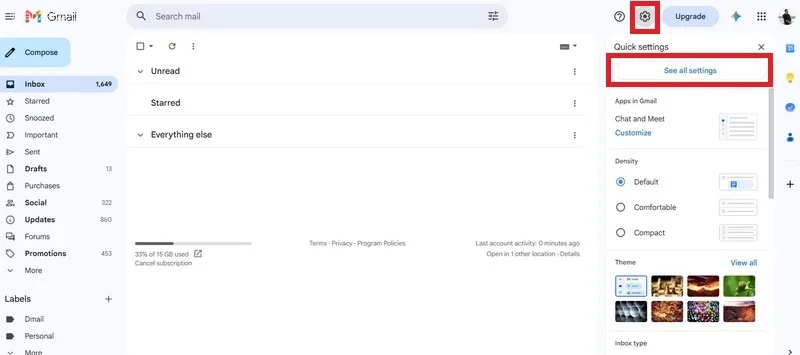
حالا روی آیکون چرخ دنده در بالای صفحه کلیک کنید.
سپس گزینه See all settings را انتخاب کنید.
در تب General کمی به پایین بروید تا به بخش Signature برسید.
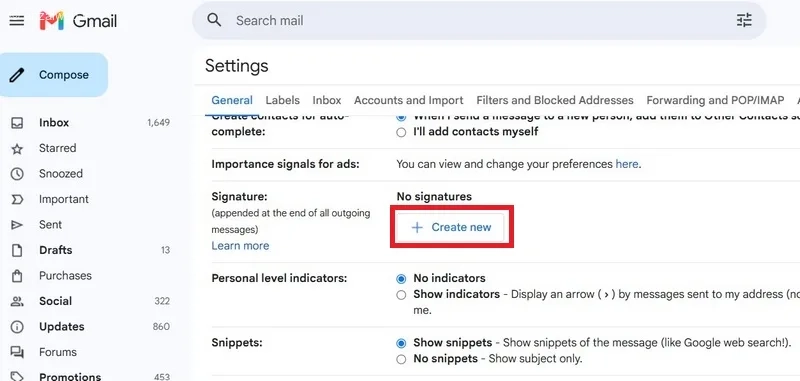
روی Create New کلیک کنید.
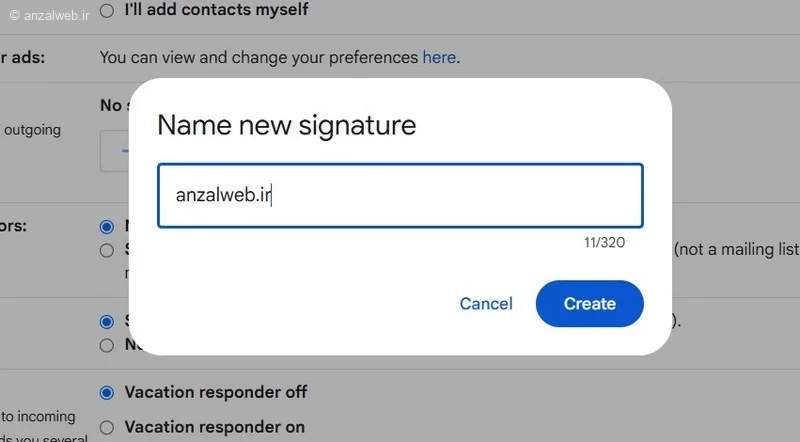
حالا در کادر ظاهر شده یک نام مثلا Anzalweb Signature برای امضای خود انتخاب کنید و روی Create بزنید.
سپس در کادر ادیتور سمت راست متن امضا را وارد کنید.
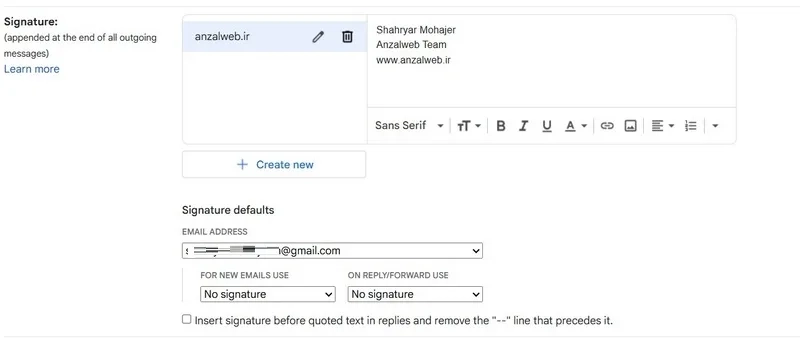
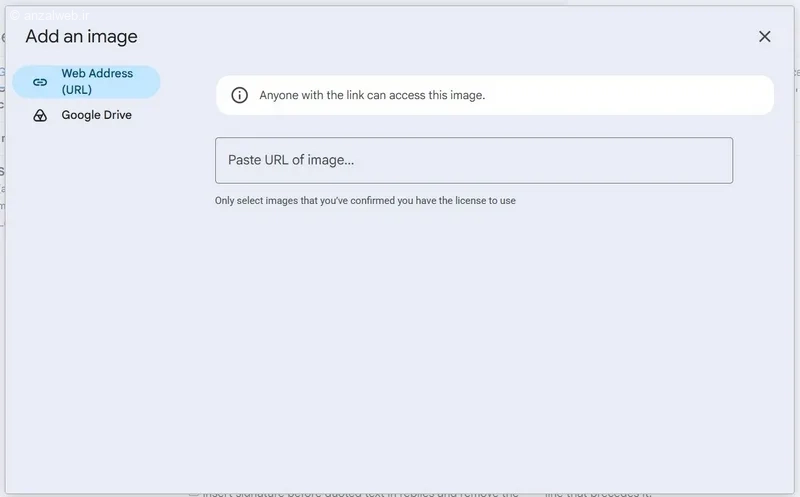
در صورت نیاز از ابزارهای ویرایش برای بولد کردن متن، انتخاب فونت امضا، اضافه کردن لینک یا تصویر استفاده کنید.
برای قرار دادن تصویر فقط کافیست روی آیکن عکس ادیتور بزنید و عکس خود را از روی یک آدرس یا گوگل درایو وارد متن ادیتور کنید. دقت کنید که اگر عکس را از Google Drive اضافه میکنید، فایل باید قابلیت مشاهده عمومی داشته باشد، در غیر این صورت گیرنده تصویر را مشاهده نخواهد کرد.
در بخش Signature Defaults پایین میتوانید، ایمیل انتخابی را در بخش EMAIL ADDRESS برای نمایش امضای ساخته شده را برای ایمیل های جدید ایجاد شده در قسمت FOR NEW EMAILS USE و یا فقط پاسخ یا فوروارد ایمیل ها توسط ON REPLY/FORWARD USE انتخاب کنید.
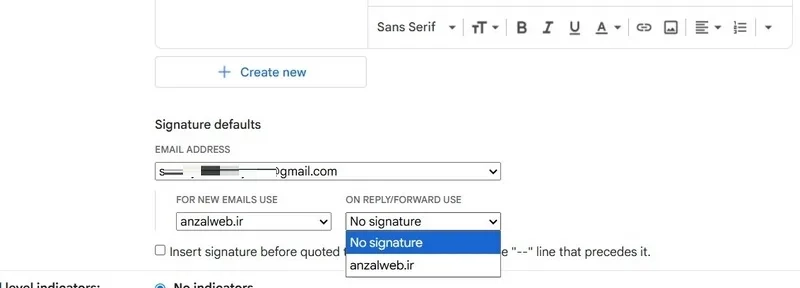
فعال کردن گزینه Insert signature before quoted text in replies and remove the “–” line that precedes it نیز نمایش امضا را بدون درج — در انتها ایمیل و قبل از نقل و قول فعال میکند.
پس از انجام تنظیمات به انتهای صفحه بروید و روی Save Changes کلیک کنید.
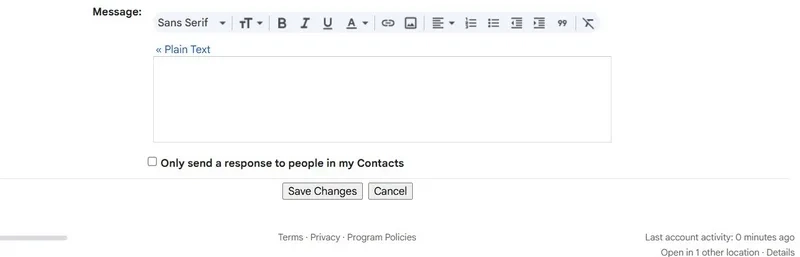
از این لحظه به بعد امضا به صورت خودکار در انتهای ایمیل های شما قرار میگیرد.
ساخت و تنظیم امضای دوم جیمیل
شما میتوانید چندین امضا برای همین ایمیل یا اکانت ایمیل دیگر خود که این اکانت گوگل متصل است تنظیم کنید.
برای اینکار بعد از فعال کردن ایمیل اول فقط کافیست مجدد روی Create New بزنید و یک نام دیگر انتخاب کنید.
میبینید نام دوم به پنل سمت چپ اضافه شده است. حالا در ادیتور جدید امضا جدید را تنظیم و در بخش EMAIL ADDRESS میتوانید ایمیل دیگری را یا همان ایمیل قبلی را انتخاب کنید.
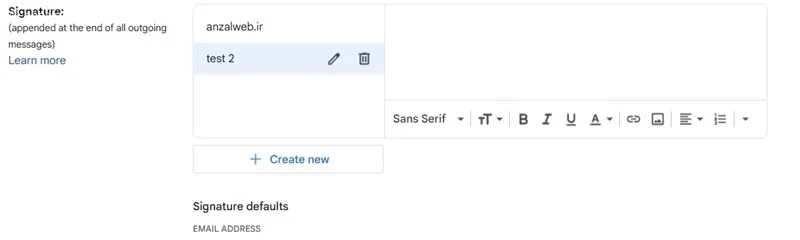
برای ویرایش و حذف هر امضا هم در پنل سمت چپ روی اسم آن نگه دارید و دکمه مداد یا سطل آشغال را بزنید.
تست امضای ساخته شده
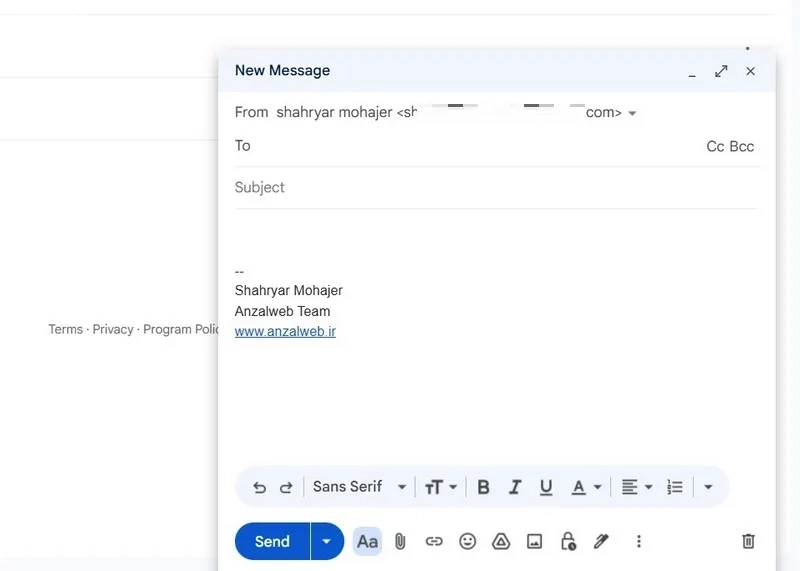
برای دیدن نتیجه کار فقط کافیست یک ایمیل جدید ایجاد کنید.
مشاهده میکنید که امضا جدید حالا در بخش پایین در حالت پیشفرض با — جدا شده و نمایش داده میشود.
تنظیم امضا در برنامه جیمیل
اگر بیشتر با گوشی ایمیل ارسال میکنید میتوانید امضا را در برنامه هم تنظیم و ایجاد کنید.
برای اینکار برنامه Gmail را باز کنید.
روی منوی سه خط بزنید.
وارد Settings شوید.
حساب جیمیل موردنظر را انتخاب کنید.
گزینه Mobile Signature را بزنید.
متن امضا را وارد نمایید.
در نهایت روی OK بزنید.
فقط توجه کنید که امضای موبایل از امضای نسخه وب جدا است و ممکن است ظاهر متفاوتی داشته باشد.
تجربه و پیشنهاد شما چیست؟
شما در امضای جیمیل خود چه اطلاعاتی قرار داده اید؟ آیا از لوگو، لینک شبکه های اجتماعی یا چند امضای مختلف استفاده میکنید؟ تجربه خود در زمینه تنظیم امضا در جیمیل وب یا برنامه آن با ما و سایرین به اشتراک بگذارید.