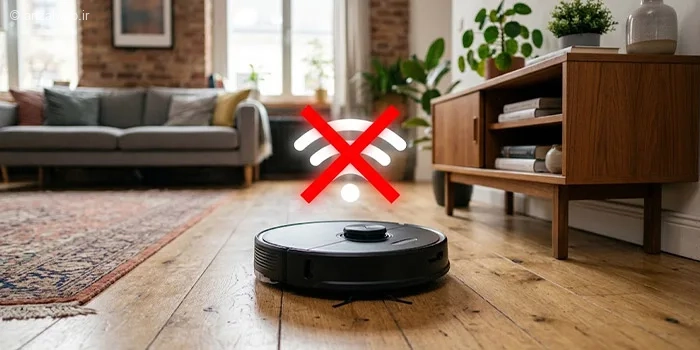
جاروهای رباتیک 🧹 برای استفاده از قابلیت هایی مانند کنترل از راه دور، مشاهده نقشه خانه، زمان بندی نظافت، دریافت بروزرسانی ها و مدیریت تنظیمات به اتصال وای فای نیاز دارند.
اما گاهی هنگام راه اندازی اولیه یا استفاده روزمره، جارو رباتیک به شبکه بی سیم متصل نمیشود یا اتصال آن مدام قطع میشود. در ادامه این مطلب انزل وب به اینکه چرا جارو رباتیک به وای فای وصل نمیشود و روش های حل مشکل میپردازیم.
آموزش حل مشکل وصل نشدن جارو رباتیک به وای فای و اینترنت آن
قبل از تست روش های زیر از صحت کارکرد مودم و داشت اینترنت از طریق سایر دستگاه ها حتما اطمینان حاصل کنید. در ادامه رایج ترین دلایل وصل نشدن جارو رباتیک به وای فای و روش های رفع این مشکل را بررسی میکنیم.
۱- بررسی و تغییر باند وای فای
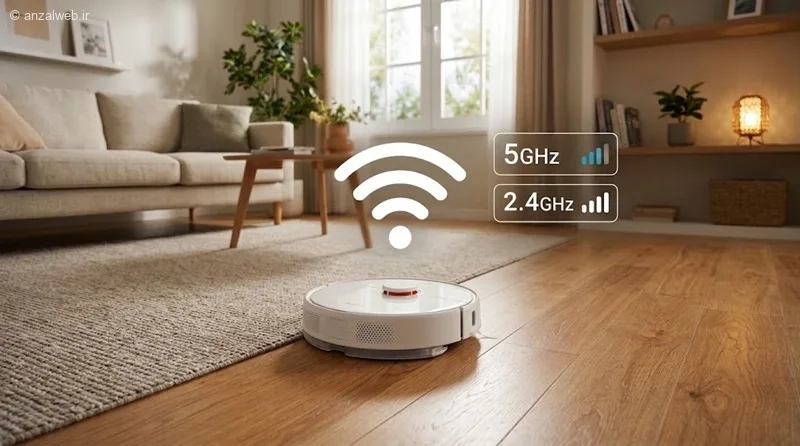
یکی از رایج ترین دلایل وصل نشدن جارو رباتیک، استفاده از شبکه ۵ گیگاهرتز است. بسیاری از جاروهای رباتیک فقط از شبکه های ۲.۴ گیگاهرتز پشتیبانی میکنند. شما میتوانید از طریق تنظیمات مودم این باند را تغییر دهید.
برای حل مشکل وارد تنظیمات مودم شوید و سپس مطمئن شوید شبکه ۲.۴GHz فعال است. در صورت فعال بودن شبکه ۵GHz، هنگام اتصال جارو از شبکه وای فای ۲.۴GHz مودم استفاده کنید. این شبکه معمولا با همان اسم وای فای اما بدون عبارت ۵G نمایش داده میشود.
حالا دوباره فرایند اتصال را انجام دهید.
علاوه بر این برای عدم تداخل سیگنال ها در مواقع خاص، دستگاه های بلوتوثی اطراف جارو را به صورت موقت خاموش یا بلوتوث آنها را قطع کنید.
۲- نزدیک کردن مودم به جارو
ضعیف بودن سیگنال وای فای میتواند باعث شکست فرایند اتصال به وای فای شود، ماژول وای فای جارو رباتیک محدودیت های پوشش دهی دارند که در کاتالوگ آنها ذکر شده و گاهی موانع بین مودم و جارو میتواند دلیل اصلی باشد. برای تست اگر میتوانید مودم را در نزدیکی جارو رباتیک را قرار دهید، پس از اتصال موفق میتوانید دستگاه را به محل اصلی خود منتقل کنید. اگر در نزدیکی مودم اتصال برقرار شد، مشکل از پوشش ضعیف شبکه در خانه است.

۳- بررسی پسورد وای فای
اشتباه وارد کردن پسورد یکی از دلایل ساده اما رایج این مشکل است. حتما به حروف بزرگ و کوچک، کاراکترهای خاص و فاصله اضافی در ابتدا یا انتهای رمز دقت کنید. اگر میتوانید اینترنت گوشی خود را هات اسپات بدون پسورد کنید و بررسی که جارو به آن وصل میشود یا نه. اگر مشکل حل شد احتمالا مشکل ا مودم و تنظیمات آن یا وارد کردن پسورد است.
۴- فعال کردن دسترسی موقعیت مکانی در گوشی
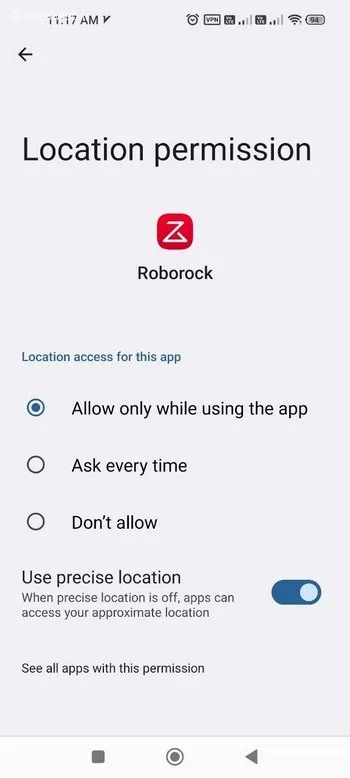
بسیاری از برنامه های جارو رباتیک برای پیدا کردن شبکه های وای فای به دسترسی Location نیاز دارند.
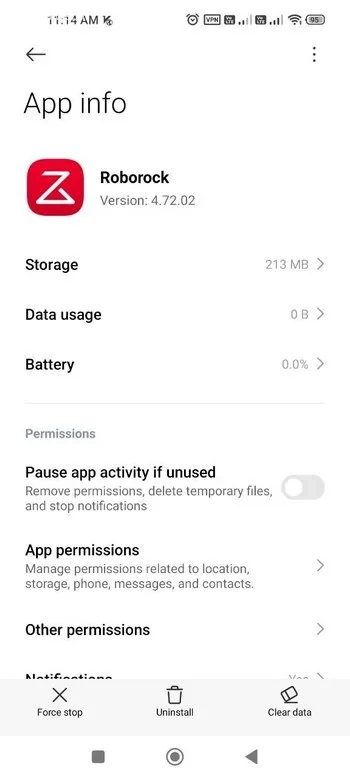
در گوشی های اندروید روی برنامه نگه دارید و گزینه App info بزنید. یا از Settings به Apps بروید و برنامه جارو رباتیک را انتخاب کنید.
حالا روی گزینه Permissions یا App Permissions بزنید.
سپس گزینه Location را انتخاب کنید.
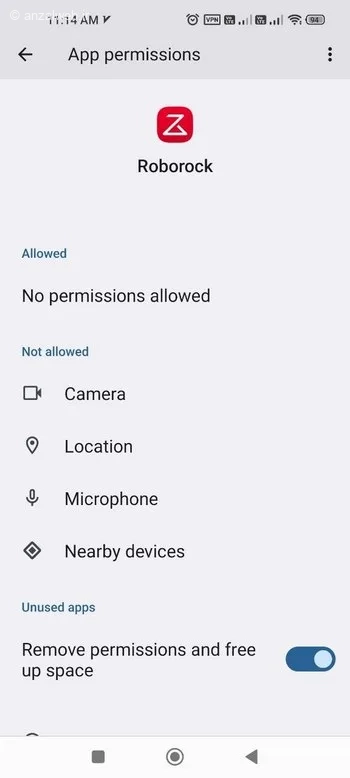
در اینجا باید گزینه Allow را برای برنامه انتخاب نمایید.
در آیفون نیز وارد Settings و بخش Apps شوید.
حالا برنامه جارو رباتیک را انتخاب کنید.
گزینه Location را روی While Using the App قرار دهید.
۵- پاک کردن کش برنامه جارو
اگر با مشکل قطع شدن مداوم دستگاه با وای فای مواجه هستید، بهتر است در گوشی های اندروید کش برنامه را پاک کنید و در نسخه آیفون برنامه را Offload کنید.
در نسخه اندروید روی اسم برنامه نگه دارید، گزینه App info را بزنید و سپس Storage را انتخاب کنید.
در اینجا گزینه Clear Cache را بزنید.

۶- ریست کردن تنظیمات وای فای جارو رباتیک
گاهی اطلاعات شبکه قبلی باعث اختلال در اتصال میشود. در بیشتر مدل های جارو رباتیک دکمه یا سوراخی مشخص شده برای ریست وجود دارد که در دفترچه راهنما دستگاه به آن اشاره شده است.
دکمه را چند ثانیه نگه دارید یا با یک سوزن چند ثانیه دکمه داخل پین را نگه دارید.
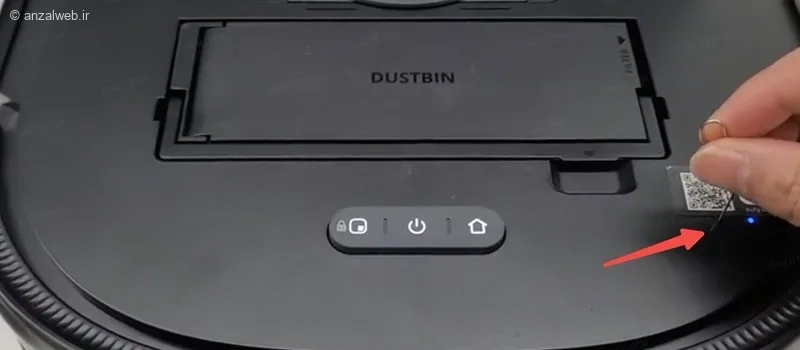
منتظر پیام یا بوق ریست بمانید.
حالا دوباره فرایند اتصال را از ابتدا انجام دهید.
دقت کنید که روش دقیق ریست ممکن است بسته به برند دستگاه متفاوت باشد.
۷- آپدیت و حذف و نصب برنامه جارو رباتیک
نسخه قدیمی برنامه جارو رباتیک شیائومی و.. میتواند باعث مشکلات ارتباطی شود. حتما با مراجعه به گوگل پلی یا اپ استور آن را به آخرین ورژن آپدیت کنید. پس از آپدیت، دوباره اتصال را امتحان کنید.
اگر برنامه جارو رباتیک دچار مشکل شده باشد، میتوانید یکبار آن را حذف و مجدد نیز نصب کنید.
۸- خاموش و روشن کردن مودم
اختلال موقت مودم نیز گاهی اوقات میتواند باعث متصل نشدن جارو به وای فای شود. پیشنهاد میکنیم مودم را خاموش کنید و حدود ۳۰ ثانیه صبر کنید. حالا مودم را روشن کنید و پس از برقراری اینترنت، اتصال جارو را مجددا انجام دهید.
۹- بررسی تعداد دستگاه های متصل به مودم
برخی مودم ها در تعداد دستگاه های متصل محدودیت دارند. اگر تعداد زیادی گوشی، لپ تاپ، دوربین یا تجهیزات هوشمند به مودم متصل هستند، دیگر جایی برای جاروی هوشمند شما باقی نمی ماند! پس تعداد دستگاه های متصل را کاهش دهید و مجدد برای اتصال به وای فای سعی کنید.
۱۰- بررسی غیرفعال بودن قابلیت فیلتر مک آدرس مودم
برخی مودم ها دارای قابلیتی به نام MAC Address Filtering هستند که فقط اجازه دسترسی دستگاه هایی که مک آدرسشان در مودم وارد شده است به وای فای را میدهند. اگر روی مودم خود این قابلیت فعال کرده اید بهتر است آن را موقت غیرفعال و مجدد دسترسی جارو به وای فای مودم را بررسی کنید.
۱۱- بازگشت به تنظیمات کارخانه جارو رباتیک
اگر هیچ کدام از روش های بالا برای شما موثر نبود، تنها راه قبل از ارسال جارو به گارانتی جهت بررسی سخت افزاری دستگاه، متاسفانه بازگشت به تنظیمات کارخانه است. دقت کنید که با اینکار ممکن است نقشه های تعریف شده جارو، تنظیمات شخصی سازی شده و.. از بین برود پس حتما قبل از انجام بازگشت به تنظیمات کارخانه از آنها بکاپ بگیرید. روش انجام اینکار برای هر مدل متفاوت است، معمولا در دفترچه راهنما جارو به آن اشاره شده است، اگر آن را پیدا نکردید مدل جارو و روش ریست تنظیمات کارخانه را در اینترنت جستجو کنید.
جمع بندی
وصل نشدن جارو رباتیک به وای فای معمولا به دلیل استفاده از شبکه ۵ گیگاهرتز، ضعف سیگنال، اشتباه بودن رمز عبور، غیرفعال بودن دسترسی Location یا مشکلات موقت مودم رخ میدهد. در بیشتر موارد با استفاده از شبکه ۲.۴ گیگاهرتز، ریست تنظیمات وای فای دستگاه و بروزرسانی برنامه میتوان مشکل را برطرف کرد.
تجربه و پیشنهاد شما چیست؟
موفق به رفع مشکل جاروبرقی هوشمند خود شدید؟ برند و برنامه مورد استفاده شما چه بوده است؟ آیا جارو رباتیک شما هنگام اتصال به وای فای با خطای خاصی مواجه میشود؟ مدل دستگاه و شرح مشکل خود را با ما و دیگران به اشتراک بگذارید.
سوالات متداول
برای اتصال جارو رباتیک به وای فای، ابتدا برنامه مربوط به دستگاه را روی گوشی نصب و وارد حساب کاربری خود شوید، سپس جارو را روشن کرده و گزینه افزودن دستگاه را انتخاب کنید. در ادامه شبکه وای فای منزل و رمز عبور آن را وارد کرده و طبق دستورالعمل برنامه، جارو را در حالت اتصال شبکه قرار دهید تا فرایند اتصال کامل شود. توجه داشته باشید که برخی مدل ها تنها از شبکه Wi-Fi با فرکانس ۲.۴ گیگاهرتز پشتیبانی میکنند. معمولا به دلیل استفاده از شبکه 5 گیگاهرتز یا ضعیف بودن سیگنال وای فای این اتفاق رخ میدهد.چگونه جارو رباتیک را به وای فای وصل کنیم؟
چرا جارو رباتیک شبکه وای فای را پیدا نمیکند؟



