
تلگرام دارای مترجم داخلی 📝 است که میتواند پیام ها را بدون نیاز به برنامه جانبی یا ربات های تلگرام ترجمه کند.
پس از فعال کردن این قابلیت، گزینه Translate هنگام نگه داشتن یا انتخاب پیام ها نمایش داده میشود. در ادامه این مطلب انزل وب نحوه اینکه چگونه مترجم تلگرام را فعال کنیم را آموزش میدهیم.
آموزش فعال کردن قابلیت ترجمه در تلگرام
How to Enable Telegram Translate Option
گزینه Translate در نسخه های جدید تلگرام به صورت پیشفرض غبرفعال است و باید به صورت دستی آن را فعال کنید. دقت کنید که نحوه انجام کار در کامپیوتر و گوشی یکسان است و تفاوت چندانی ندارد.
آموزش فعال سازی مترجم تلگرام
از تب پایین روی گزینه Settings یا تنظیمات بزنید.
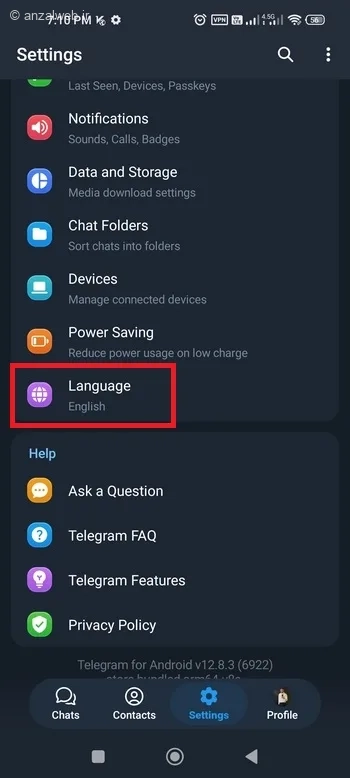
کمی به پایین اسکرول کنید و گزینه Language یا زبان را انتخاب کنید.
گزینه Show Translate Button یا در تلگرام فارسی نمایش دکمه ترجمه را فعال کنید.
در بخش بخش Do Not Translate میتوانید تعیین کنید که برای چه زبانی این گزینه نمایش داده نشود.
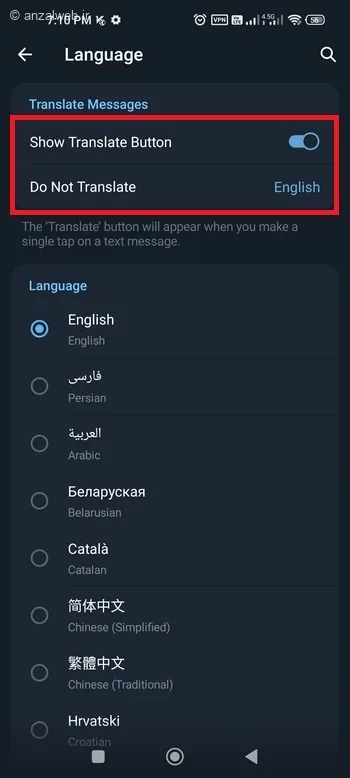
به صورت پیشفرض این گزینه برای زبان انگلیسی تنظیم شده است که اگر میخواهید محتوا انگلیسی را ترجمه کنید آن را روی زبان دیگر تنظیم کنید.
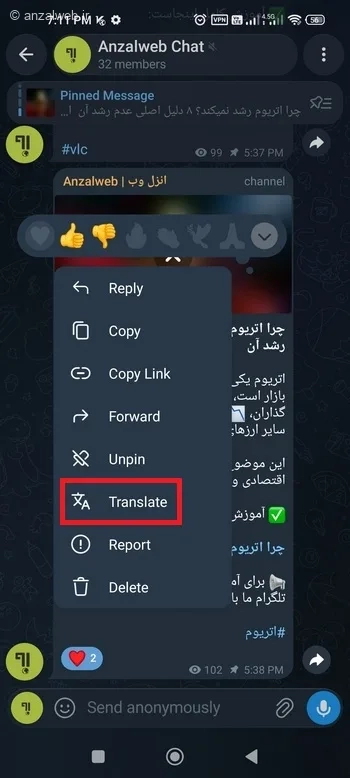
حالا پس از فعال سازی روی یک پیام به زبان فارسی و.. لمس طولانی کنید.
گزینه Translate را انتخاب کنید.
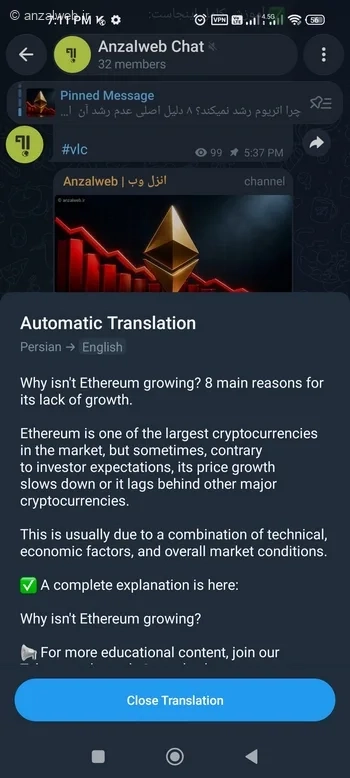
در صفحه پاپ آپی بعد از چند ثانیه ترجمه پیام نمایش داده میشود.
ترجمه خودکار کل چت ها
در نسخه های جدید تلگرام، کاربران پولی Premium میتوانند کل گفتگو، گروه یا کانال را به صورت خودکار ترجمه کنند. این گزینه در همان بخش Language با نام گزینه Translate Entire Chats قرار میگرد و فعال میشود. پس از فعال سازی آن هنگام ورود به یک چت به زبان خارجی، دکمه Translate در بالای صفحه ظاهر میشود.
جمع بندی
برای فعال کردن مترجم تلگرام کافی است به Settings و Language بروید و گزینه Show Translate Button را روشن کنید. پس از آن میتوانید پیام های خارجی را با گزینه Translate ترجمه کنید و در صورت داشتن Telegram Premium حتی کل چت، گروه و کانال ها را به صورت خودکار ترجمه نمایید.
نظر و پیشنهاد شما؟
به نظر شما چرا تلگرام به صورت پیشفرض این گزینه را غیرفعال کرده است؟ دقت گزینه Translate برای ترجمه متن انگلیسی و فارسی چقدر است؟ تجربه خود را با ما و دیگران به اشتراک بگذارید.