
در صورتی که نیاز دارید آدرس آی پی یک دستگاه مانند کامپیوتر، دوربین مداربسته، دستگاه DVR، پرینتر یا سرور همیشه ثابت بماند، 🌐 میتوانید از قابلیت آی پی استاتیک یا رزرو آی پی در مودم استفاده کنید.
این کار باعث میشود دستگاه مورد نظر پس از قطع و وصل شدن اینترنت یا خاموش و روشن شدن مودم، همچنان با همان آدرس IP در شبکه شناخته شود. در ادامه این مطلب انزل وب به آموزش تنظیم آی پی استاتیک در مودم دی لینک، تی پی لینک و ایرانسل میپردازیم.
آموزش تنظیم آی پی ثابت در مودم دیلینک، تیپیلینک و ایرانسل
آی پی استاتیک یا Static IP به آدرسی گفته میشود که برخلاف آی پی پویا یا Dynamic IP تغییر نمیکند یا دست کم برای مدت طولانی ثابت باقی میماند. در شبکه خانگی، معمولا مودم از طریق قابلیتی به نام DHCP به دستگاه های متصل آدرس IP اختصاص میدهد. توجه کنید که این آدرس ممکن است پس از مدتی یا ریست مودم تغییر کند.
برای مثال، فرض کنید دوربین مداربسته شما در شبکه خانگی با آی پی ۱۹۲.۱۶۸.۱.۱۰۵ در دسترس است، اگر مودم بعدا آدرس دیگری به دوربین اختصاص دهد، ممکن است برای دسترسی به تنظیمات یا مشاهده تصویر آن با مشکل مواجه شوید. با رزرو IP میتوانید کاری کنید که مودم همیشه همان آدرس را به دوربین اختصاص دهد.
دقت کنید که برای ثابت نگه داشتن آی پی عمومی اینترنت، باید از شرکت ارائه دهنده اینترنت سرویس آی پی ثابت بخرید و اطلاعات آن را در بخش WAN مودم وارد کنید. این روش های برای آی پی داخلی شبکه مناسب است.
پیش نیازهای تنظیم IP استاتیک در مودم
قبل از شروع مراحل تنظیم آدرس IP مورد نظر برای رزرو، اتصال به مودم از طریق وای فای یا کابل شبکه را انجام دهید. سپس باید آدرس مک دستگاه مورد نظر پیدا و داشته باشید. در ادامه ما نحوه کار روی ویندوز را آموزش میدهیم اما برای دستگاه های دیگر نیز مثل گوشی اندروید، یا DVR و.. بهتر است نحوه کار را در اینترنت جستجو کنید.
در ویندوز با اجرای دستور زیر در Command Prompt میتوانید آدرس مک را بدست آورید.
برای شروع در منو استارت عبارت cmd را تایپ و روی گزینه پیدا شده کلیک راست و گزینه Run as administrator را بزنید.
سپس دستور زیر را تایپ و اینتر کنید.
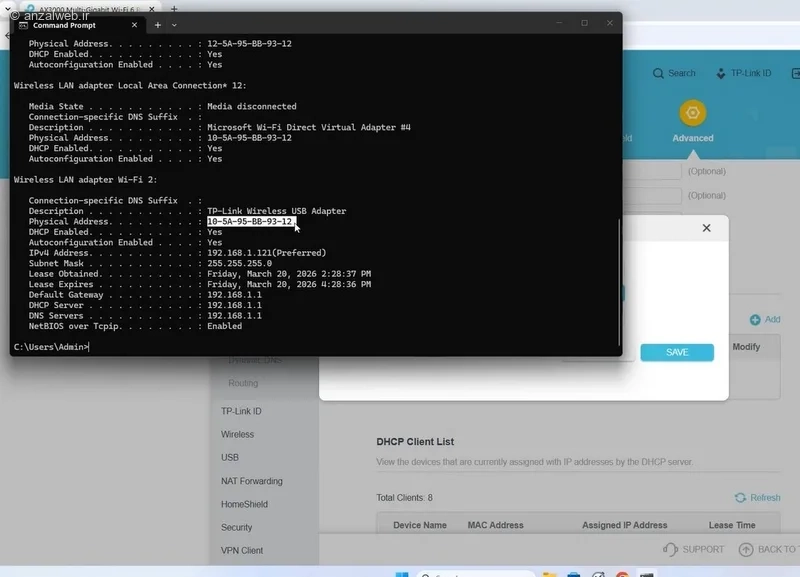
ipconfig /all
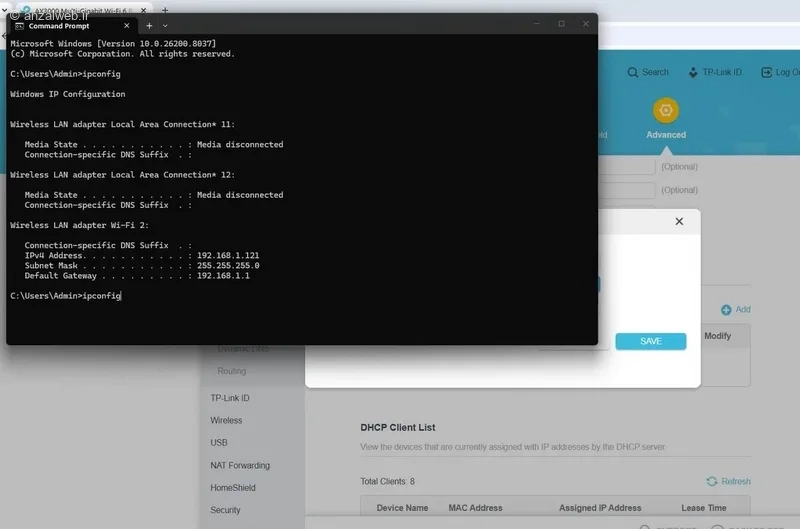
در خروجی، مقدار مقابل Physical Address آدرس MAC کارت شبکه است.
در گوشی های اندرویدی نیز معمولا میتوانید از مسیر Settings و سپس Wi-Fi یا Network Details اطلاعات مربوط به آدرس مک را مشاهده کنید. توجه داشته باشید که برخی گوشی ها برای هر شبکه از MAC تصادفی استفاده میکنند بنابراین بهتر است MAC مورد استفاده همان شبکه را در تنظیمات مودم ثبت کنید.
نحوه دیدن آدرس آی پی فعلی یا آدرس آی پی تخصیص داده شده
روش های مختلفی برای دیدن آدرس آی پی محلی یک دستگاه وجود دارد برای مثال در ویندوز، دکمه استارت کیبورد را بزنید و عبارت network connections را تایپ و روی گزینه پیداه شده بزنید.
حالا روی کانکشن ای که فعال است، کلیک راست کنید و گزینه Status را بزنید.
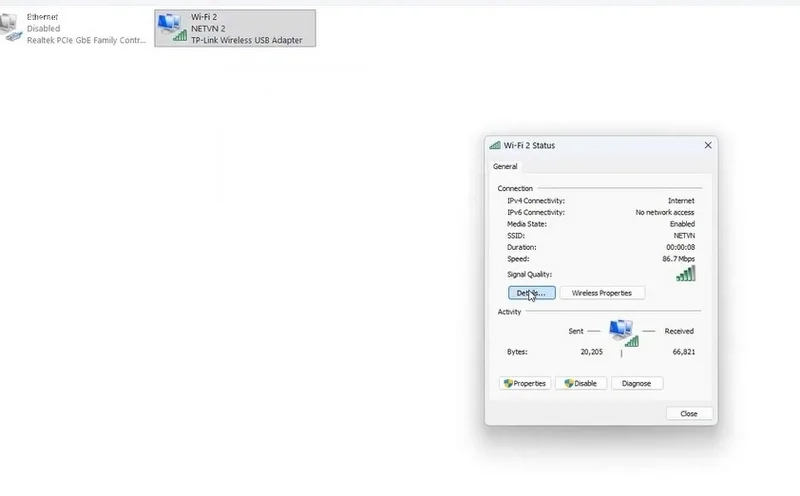
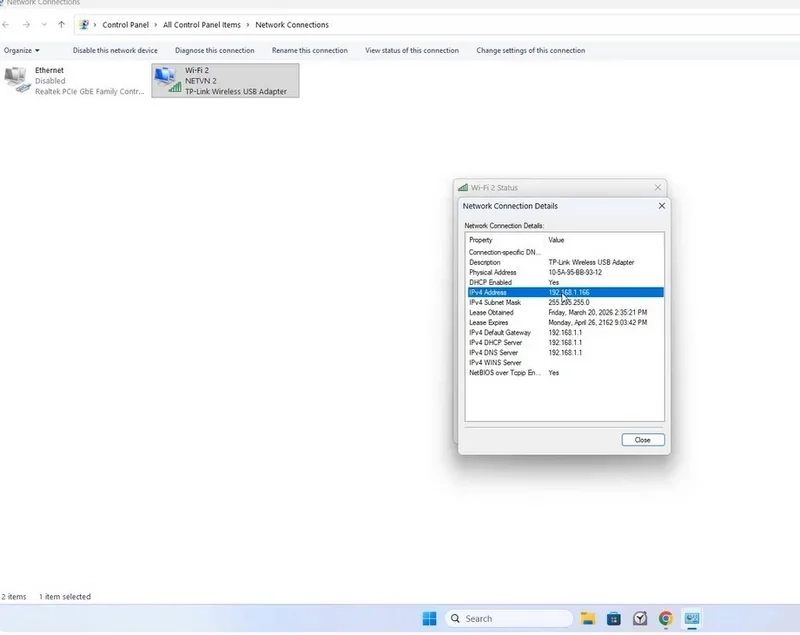
از پنجره باز شده روی دکمه Details بزنید.
در بخش IP Address V4 میتوانید آی پی داخلی شبکه دستگاه را مشاهده کنید.
آموزش تنظیم آی پی استاتیک در مودم TP-Link
در مودم و روترهای تی پی لینک، معمولا دو روش برای ثابت نگه داشتن آی پی داخلی وجود دارد، رزرو آدرس از طریق DHCP و تنظیم دستی IP روی خود دستگاه. روش اول برای بیشتر کاربران ساده و مطمئن تر است. ما نحوه کار از طریق روش اول را آموزش میدهیم، دقت کنید که مراحل بسته به مدل مودم شما میتواند کمی متفاوت تر باشد.
ابتدا به مودم TP-Link وصل شوید.
حالا مرورگر را باز کنید و یکی از نشانی های زیر را وارد کنید:
- http://192.168.1.1
- http://192.168.0.1
- http://tplinkwifi.net
نشانی دقیق به مدل مودم بستگی دارد و ممکن است روی برچسب دستگاه نیز نوشته شده باشد.
نام کاربری و رمز عبور پنل مدیریت را که معمولا در حالت پیشفرض هر دو عبارت admin هستند وارد کنید.
از منو بالا روی چرخدنده بزنید و وارد بخش Advanced شوید.
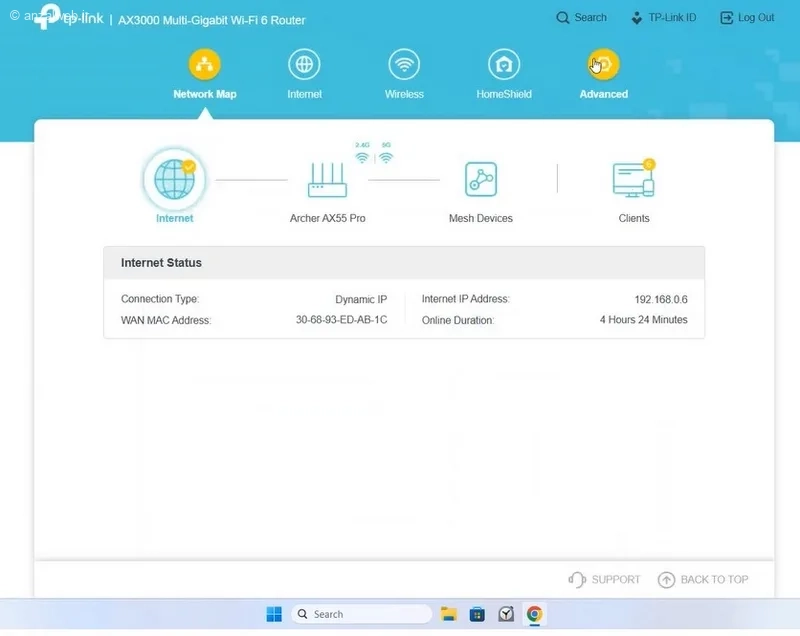
حالا از تب بغل گزینه Network را انتخاب کنید.
در اینجا تیک DHCP Server را بزنید.
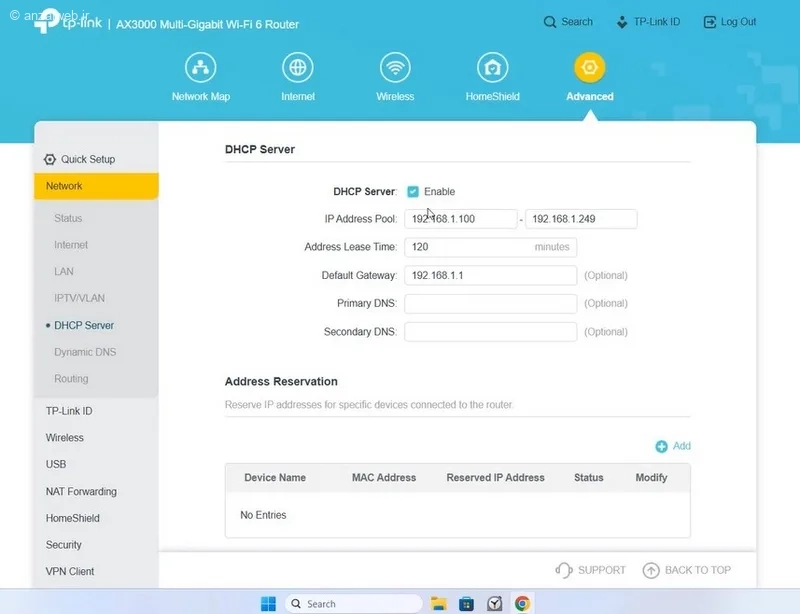
حالا در بخش Address Reservation روی گزینه Add + بزنید. (در برخی مدل ها این گزینه در مسیر Network > DHCP Server > Address Reservation یا Advanced > > LAN Settings قرار دارد.)
در کادر باز شده MAC Address آدرس مک دستگاه مورد نظر که نحوه بدست آوردن آن را در بخش اول یاد دادیم وارد کنید.
توی کادر IP Address هم آدرس آی پی دلخواه ثابت در شبکه داخلی را وارد کنید. برای مثال، اگر آدرس مودم شما ۱۹۲.۱۶۸.۱.۱ باشد، میتوانید مثل من برای یک دستگاه آدرس ۱۹۲.۱۶۸.۱.۱۶۶ را در نظر بگیرید، به شرط آنکه این آدرس با دستگاه دیگری تداخل نداشته باشد و در محدوده مجاز شبکه قرار بگیرد.
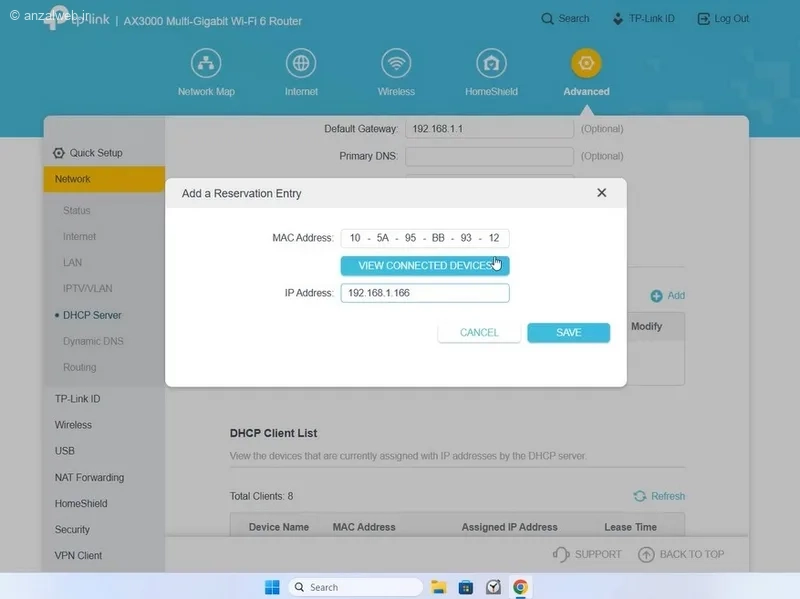
اگر دو گزینه Description برای تعیین نام دستگاه برای شناسایی راحت تر و گزینه Status یا Enable برای فعال کردن قانون رزرو IP هم وجود داشت آنها را نیز تنظیم کنید.
در پایان روی Save یا OK کلیک کنید.
میبینید که آدرس آی پی در لیست اضافه میشود.
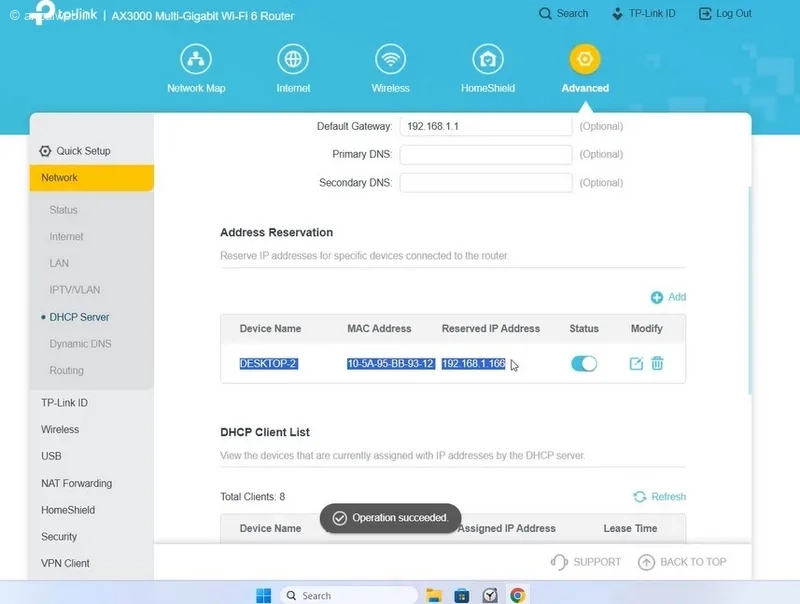
حالا یکبار لپ تاپ، گوشی و.. را از مودم قطع و مجدد آن را وصل کنید تا آی پی تخصیص داده شده روی آن تنظیم شود.
برای دیدن آی پی اختصاص یافته از روش چک کردن آی پی بخش اول استفاده کنید.
آموزش تنظیم آی پی ثابت در مودم دی لینک
در مودم های دی لینک نیز میتوانید با استفاده از قابلیت DHCP Reservation یا DHCP Static IP، آدرس مشخصی را برای یک دستگاه رزرو کنید. نام و محل گزینه ها با توجه به مدل و نسخه نرم افزار مودم میتواند متفاوت باشد.
به مودم D-Link وصل شوید.
مرورگر را باز کنید و آدرس پنل مدیریت مودم یعنی http://192.168.1.1 یا http://192.168.0.1 را وارد کنید.
با نام کاربری و رمز عبور admin و admin وارد پنل شوید. (در صورت ارور و متفاوت بودن روی جعبه دستگاه را چک کنید.)
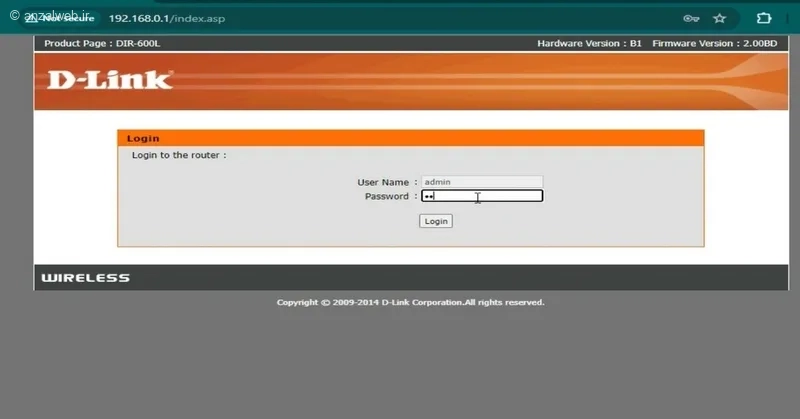
به بخش Setup یا Settings بروید.
حالا بخش LAN Setup یا DHCP را پیدا کنید.
ابتدا تیک گزینه Enable DHCP Server را بزنید.
حالا در کادرهای بخش DHCP IP Address Range رنج آی پی را مثلا از ۱۰۰ تا ۱۹۹ مشخص کنید.
به چیز دیگری دست نزنید.
در بخش DHCP Client List لیست شما میتوانید آدرس مک دستگاه های متصل و اسم آنها را ببینید، گزینه ای بسیار کاربردی برای بدست آوردن آدرس مک دستگاه ها، آدرس مک را کپی کنید.
سپس به دنبال بخشی با یکی از نام های زیر باشید:
- DHCP Reservation
- DHCP Static IP Configuration
- Static DHCP
روی Add کلیک کنید و یا در کادرهای مشخص اطلاعات دستگاه را وارد کنید:
- Computer Name: وارد کردن اسم دلخواه برای دستگاه
- IP Address: آدرس ثابتی که میخواهید به دستگاه اختصاص دهید. دقت کنید که در رنجی که در بالا تعریف کردید باشد یعنی آخر آدرس آی پی باید بین ۱۰۰ تا ۱۹۹ باشد چیزی مثل: ۱۹۲.۱۶۸.۱.۱۶۶
- MAC Address: آدرس l; دستگاه مورد نظر که کپی کردید.
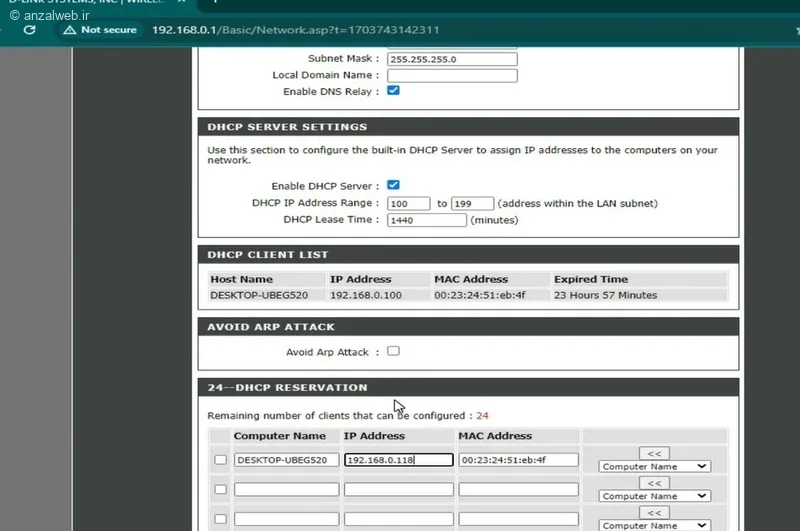
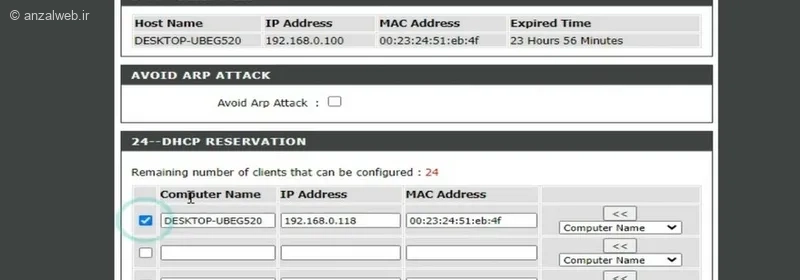
بعد از تنظیم موارد حتما روی تیک بغل ردیف اطلاعات وارد شده بزنید.
حالا به پایین اسکرول کنید و روی Add، Save Setting یا Apply کلیک کنید تا تنظیمات ثبت شوند.
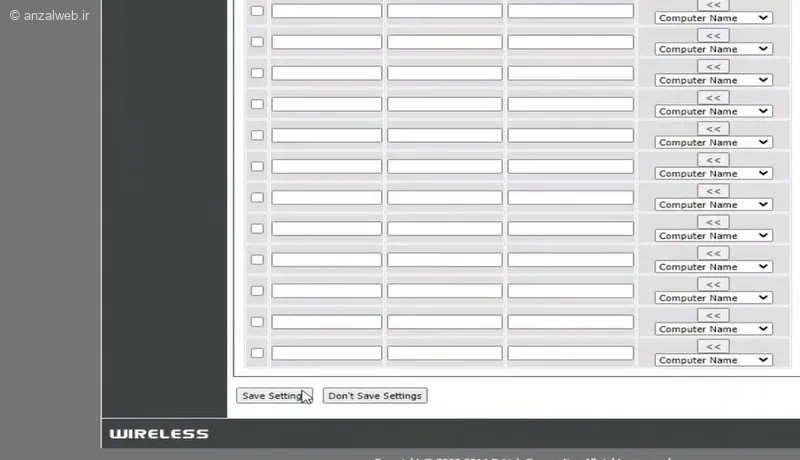
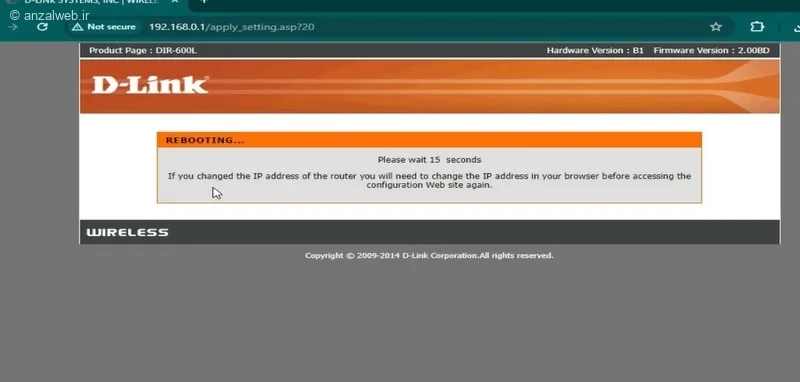
مودم در حالت Rebooting میرود و ریستارت میشود و دستگاه یا دستگاه ها ها مجدد به مودم وصل و با دستگاه مدنظر آی پی ثابت تنظیم شده حالا به مودم وصل خواهد بود.
نحوه تنظیم آی پی استاتیک در مودم ایرانسل
مودم های ایرانسل در مدل های مختلف ۴G، TD-LTE و ۵G عرضه شدند و رابط کاربری آنها ممکن است با یکدیگر تفاوت داشته باشد. به همین دلیل ممکن است نام گزینهها در مودم TF-i60 با یک مودم دیگر ایرانسل یکسان نباشد. در بیشتر این مودم ها میتوانید از طریق پنل تحت وب به تنظیمات شبکه داخلی و DHCP دسترسی پیدا کنید.
برای شروع به وای فای مودم ایرانسل متصل شوید یا از کابل LAN استفاده کنید.
مرورگر را باز کنید و آدرس پنل مدیریت مودم ایرانسل یعنی http://192.168.1.1 را وارد و اینتر کنید کنید.
حالا نام کاربری و پسورد مدیریت (پیشفرض هر دو admin هستند) را وارد کنید.
سپس وارد بخش Management یا Network شوید.
سپس از منو بغل روی گزینه Network و سپس Network Status بزنید.
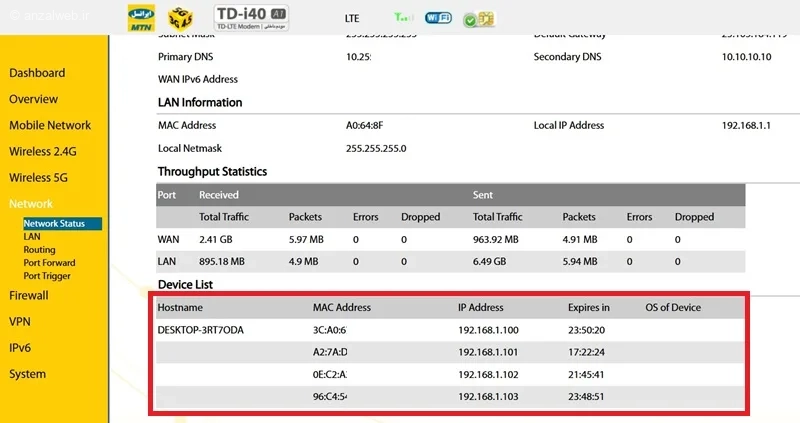
در اینجا میتوانید لیست دستگاه های متصل را در بخش Device List بیینید، میتوانید آدرس مک هر دستگاه را از اینجا بردارید.
از منو بغل روی گزینه LAN بخش Network بزنید.
حتما منو DHCP Server را روی Enable قرار دهید.
در بخش DHCP Start IP و DHCP End IP نیز میتوانید رنج آی پی را مشخص کنید.
حالا در بخش Bundled Address List باید در قسمت IP Address آی پی ثابت دلخواه و در بخش MAC Address هم آدرس مک دستگاه را وارد کنید. (در برخی مدل ها تنها تا ۳۲ دستگاه میتوانید آدرس ثابت تعریف کنید.)
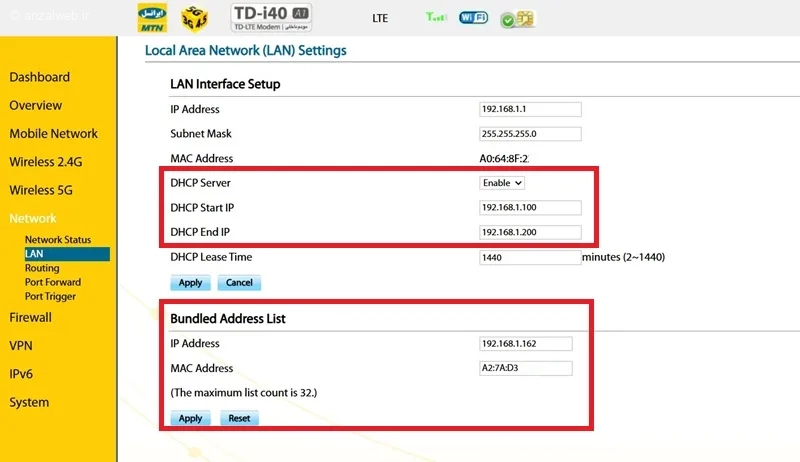
بعد از انجام تنظیمات روی Apply بزنید.
میبیند که در جدول پایین اسم دستگاه اضافه شده است.
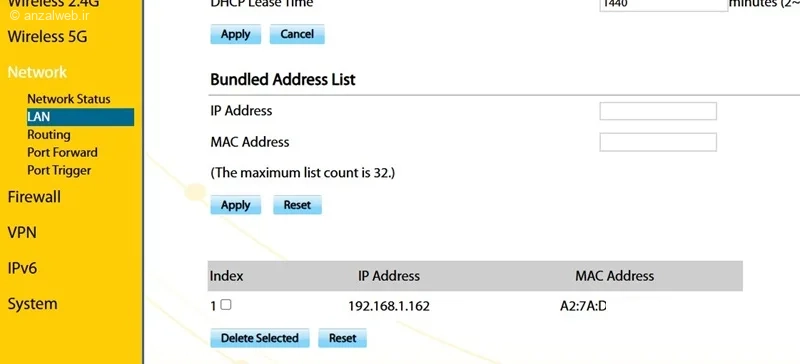
برای حذف آی پی ثابت فقط کافیست آن را انتخاب و گزینه Delete selected را بزنید.
در نهایت دستگاه مدنظر یکبار از مودم قطع و مجدد به مودم وصل کنید تا آی پی ثابت جدید را بگیرد.
جمع بندی
برای تنظیم آی پی استاتیک در مودم های دی لینک، تی پی لینک و ایرانسل ابتدا باید مشخص کنید که به آی پی ثابت داخلی نیاز دارید یا آی پی ثابت عمومی اینترنت. اگر میخواهید آدرس دوربین مداربسته، کامپیوتر یا پرینتر در شبکه خانگی تغییر نکند، بهتر است از قابلیت DHCP Reservation یا Address Reservation استفاده کنید. در مودمهای TP-Link این گزینه معمولا در بخش DHCP Server قرار دارد و در مودمهای D-Link ممکن است با عنوان DHCP Static IP Configuration نمایش داده شود. در مودمهای ایرانسل نیز باید بخش LAN بروید.
نظر و پیشنهاد شما چیست؟
آیا تابحال برای اتصال دوربین مداربسته، سرور یا کامپیوتر به شبکه از آی پی ثابت استفاده کردید؟ اگر مدل مودم شما دی لینک، تی پی لینک یا ایرانسل است، نام دقیق مدل و مشکلی را که هنگام تنظیم IP با آن مواجه شدید در بخش نظرات برای ما بنویسید.