
شما میتوانید هنگام صحبت با یک فرد خارجی، 🗣️ بدون تایپ کردن جمله ها حرف های او را ترجمه کنید، قابلیت ترجمه زنده یا Live Translate در برنامه گوگل ترنسلیت این کار را برای شما انجام میدهد.
در ادامه این مطلب انزل وب به آموزش استفاده از قابلیت زنده همزمان در لحظه برنامه گوگل ترنسلیت میپردازیم.
آموزش استفاده از ترجمه لحظه همزمان در گوگل ترنسلیت
قابلیت Live Translate میتواند صحبت های دو طرف مکالمه را از طریق میکروفون گوشی تشخیص دهد، متن ترجمه شده را نمایش دهد و در صورت انتخاب حالت صوتی، آن را با صدای بلند پخش کند. در ادامه به آموزش استفاده از قابلیت ترجمه در لحظه گوگل ترنسلیت در گوشی میپردازیم.
قبل از شروع آموزش حتما برنامه Google Translate را از طریق کافه بازار یا گوگل پلی به آخرین نسخه آپدیت کنید تا این ویژگی برای شما فعال شود. همچنین دقت کنید که این برنامه به اینترنت نیاز دارید و اگر در زمان استفاده از این برنامه اینترنت اختلال داشت یا قطع بود از وی پی ان استفاده کنید.
فعال کردن ترجمه زنده در گوگل ترنسلیت
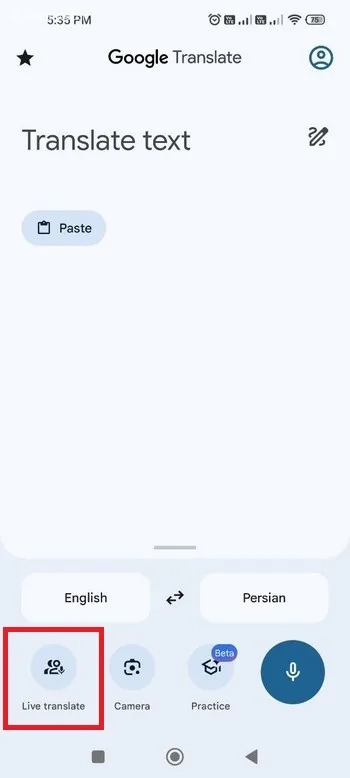
برای شروع برنامه Google Translate را باز کنید.
پایین صفحه روی گزینه Live translate بزنید.
حالا میتوانید انتخاب کنید گزینه مکالمه یا Conversation یا حالت فقط متن یا Text only را انتخاب کنید.
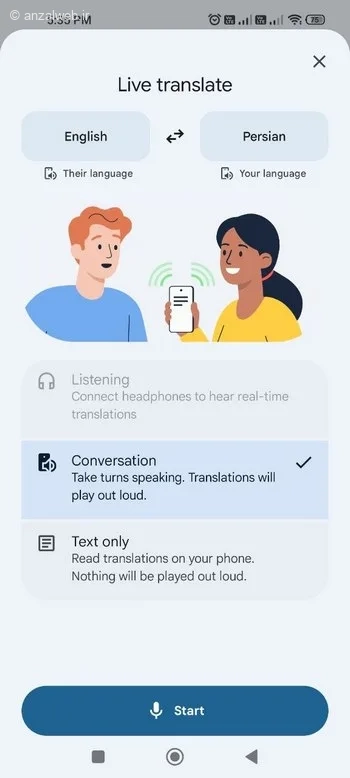
با حالت Conversation متن ترجمه شده برای شما خوانده میشود و در حالت دوم Text only یا فقط متن، متن تشخیص داده شده بعد از شنیدن فقط ترجمه میشود.
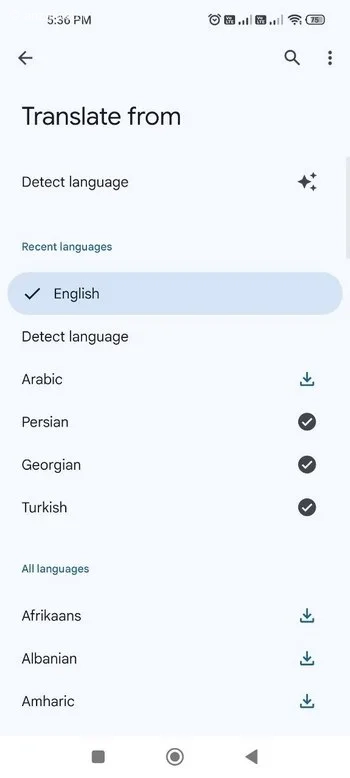
در قسمت بالایی نیز میتوانید زبان های ترجمه را انتخاب کنید، برای مثال اگر با یک شخص انگلیسی زبان صبحت میکیند و میخواهید به فارسی حرف هایش ترجمه شود گزینه English در سمت چپ و Persian را در سمت راست از لیست انتخاب کنید.
اگر زبان شخص را نمیدانید روی گزینه Detect language لیست را انتخاب کنید تا گوگل ترنسلیت خودکار زبان را تشخیص و ترجمه را انجام دهد.
برای شروع ترجمه روی گزینه Start بزنید.
شروع ترجمه خودکار و در لحظه
ممکن است بعد از زدن دکمه Start برنامه اجازه دسترسی به میکروفون را بخواهید که باید حتما آن را تایید کنید.
سپس میکروفون شروع به شنیدن میکند و اگر حرف بزنید خودکار متن تشخیص داده میشود و ترجمه آن نشان داده خواهد شد و بلندگو هم آن را میخواند.
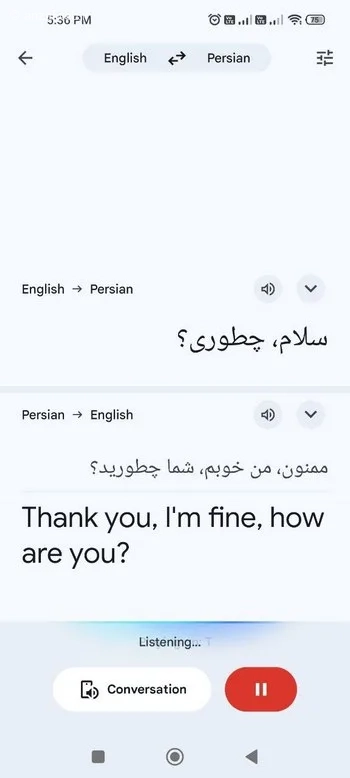
برای متوقف کردن ترجمه فقط کافیست رو دکمه قرمز توقف موقت بزنید. برای ادامه دوباره روی آیکن میکروفون بزنید.
اگر میخواهید حالت ترجمه و تنظیم زبان را مجدد انجام دهید مجدد روی گزینه Conversation بزنید.
تنظیمات اضافه ترجمه زنده همزمان
در قسمت ترجمه زنده اگر روی آیکن تنظیمات بالا سمت راست بزنید، تنظیمات اضافه این قابلیت برای شما نمایش داده میشود.
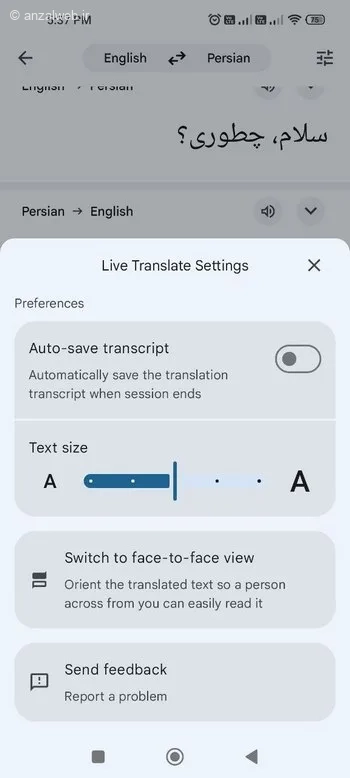
به طور مثال میتوانید گزینه Auto save transcript را فعال کنید تا متن های ترجمه شده بعد از پایان صحبت خودکار ذخیره شوند.
در بخش Text size میتوانید اندازه متن را تنظیم کنید.
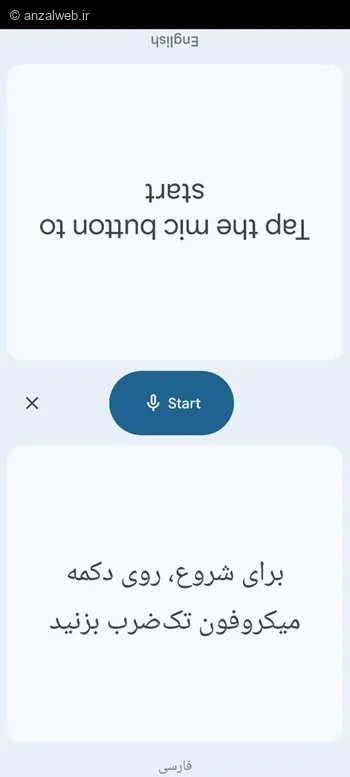
یا از حالت جالب Switch to face to face view استفاده کنید تا صفحه گوشی دو قسمت شود و به حالت برعکس برای شخص مقابل نمایش داده شود، این حالت برای زمانی که گوشی را در جهت افقی نگه داشته اید بسیار کاربردی است.
خروج و ذخیره صحبت ها
زمانی که کارتان با ترجمه زنده گوگل ترنسلیت تمام شد روی دکمه برگشت بزنید.
یک پنجره به شما نمایش داده میشود که گزینه Save & exit صحبت های شما را در پروفایل کاربری گوگل ترنسلیت اکانت گوگل شما ذخیره میکند.
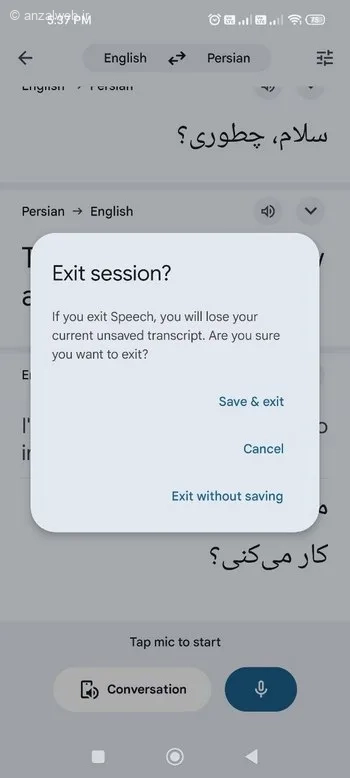
گزینه Exit اخر هم بدون ذخیره از این حالت خارج میشود.
جمع بندی
برای استفاده از قابلیت ترجمه در لحظه گوگل ترنسلیت، کافی است برنامه را باز کنید و وارد بخش Live translate شوید. سپس زبان ها را انتخاب کرده و حالت مناسب را فعال کنید. حالت Conversation برای مکالمه دو طرفه و Text only برای مشاهده متن بدون پخش صدا کاربرد دارد.
نظر و پیشنهاد شما چیست؟
چقدر این قابلیت جدید گوگل ترنسلیت را کاربردی میدانید؟ دقت آن در ترجمه و شناسایی صداها چطور بود؟ کدام حالت را ترجیح میدهید فقط ترجمه متنی، ترجمه صوتی یا حالت Face to face؟ تجربه و سوالات خود را در بخش دیدگاه ها با ما به اشتراک بگذارید.