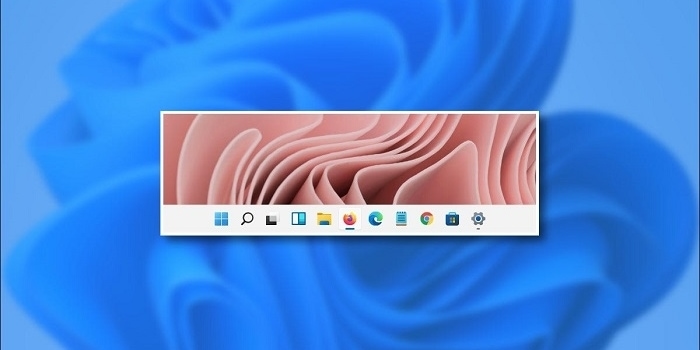
یکی از تغییرات در ویندوز ۱۱، جایگزینی آیکون ساده جستجو 🔎 با یک نوار جستجوی بزرگ است.
این تغییر برای بسیاری از کاربران، به ویژه آنهایی که صفحه نمایش کوچک تری دارند یا ترجیح میدهند تسکبار خلوت تری داشته باشند، ناخوشایند است و فضای مفید دسکتاپ را اشغال میکند. در ادامه این مطلب انزل وب به آموزش حذف کادر جستجو از تسکبار ویندوز ۱۱ میپردازیم.
آموزش حذف کادر سرچ در نوار وظیفه ویندوز ۱۱
How to Remove Search Bar in Taskbar Windows 11
خوشبختانه، مایکروسافت در آپدیت های اخیر تنظیماتی را برای بازگرداندن آیکون کوچک یا حذف کامل این نوار اضافه کرده است. در ادامه تمام روش های ممکن برای حذف یا کوچک کردن کادر جستجو در ویندوز ۱۱ را بررسی میکنیم.
۱- استفاده از تنظیمات خود ویندوز
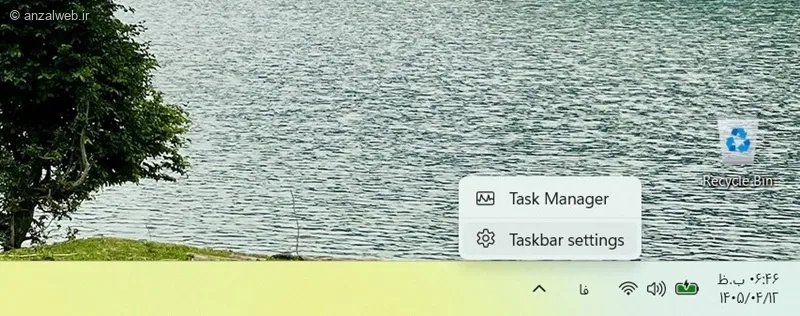
در آپدیت های جدید ویندوز ۱۱ (نسخه ۲۲H2 و بالاتر) روی فضای خالی تسکبار در پایین صفحه کلیک راست کنید.
گزینه Taskbar settings را انتخاب کنید.
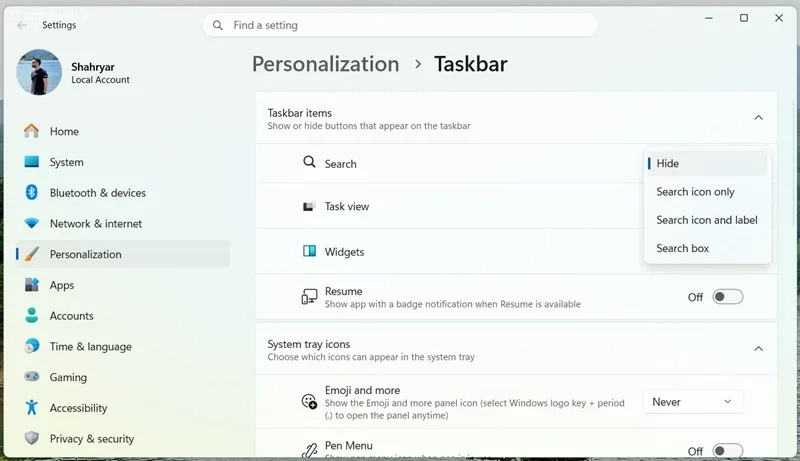
در پنجره باز شده، در بخش Taskbar Items کلیک کنید، حالا روی منو بخش Search با آیکن آن کلیک کنید.
موارد زیر را مشاهده میکنید:
- گزینه Hidden: نوار جستجو کاملا حذف میکند. شما همچنان میتوانید با زدن کلید Win + S به جستجو دسترسی پیدا کنید.
- گزینه Search Icon only: نوار جستجو حذف شده و فقط یک آیکون کوچک ذره بین نمایش داده میشود.
- Search Icon and label: نوار جستجو مینیمال با عبارت جستجو در این حالت نمایش داده میشود.
- Search box: همان نوار بزرگ پیشفرض ویندوز ۱۱ است.
خب کار تمام شد پس از انتخاب، تغییرات به صورت آنی اعمال میشوند.
۲- استفاده از رجیستری ویندوز (برای نسخه های قدیمی تر)
اگر از نسخه های قدیمی تر ویندوز ۱۱ استفاده میکنید که گزینه بالا را ندارد باید از روش رجیستری استفاده کنید.
حتما قبل از تغییر در رجیستری، حتما از آن بکاپ بگیرید.
کلیدهای Win + R را فشار دهید، عبارت regedit را تایپ کرده و اینتر بزنید.
در پنجره ویرایشگر رجیستری، به مسیر زیر بروید:
HKEY_CURRENT_USER\Software\Microsoft\Windows\CurrentVersion\Search
مقدار SearchboxTaskbarMode را روی ۰ قرار دهید. اگر این فایل در این مسیر نبود آن را از نوع DWORD (32-bit) با همین اسم بسازید.
در نهایت ویندوز یا فایل اکسپلورر را ریستارت کنید.
این مقدار باعث مخفی شدن کادر جستجو میشود.
جمع بندی
حذف یا کوچک کردن نوار جستجو در ویندوز ۱۱ در Taskbar Settings و بخش Taskbar Items قرار دارد. با انتخاب گزینه Icon only یا Hidden، میتوانید فضای بیشتری برای برنامه های خود در تسکبار ایجاد کنید و تجربه کاربری بهتری داشته باشید. اگر از نسخههای قدیمی استفاده میکنید، روش رجیستری یا نرمافزارهای جانبی راه حل های جایگزین هستند.
نظر و پیشنهاد شما؟
با مخفی کردن کادر جستجو تجربه کار با ویندوز ۱۱ بهتر شد؟ از کدام روش استفاده کردید؟ تجربه خود را حتما در بخش نظرات با ما و دیگران به اشتراک بگذارید.