
اگر از دوربین لپ تاپ یا وبکم کامپیوتر 🎦 استفاده نمیکنید و نگران دسترسی برنامه ها به آن هستید، میتوانید وبکم را در ویندوز ۱۱ غیرفعال کنید.
برای این کار چند روش مختلف وجود دارد.در ادامه این مطلب انزل وب به آموزش غیرفعال کردن وبکم در ویندوز ۱۱ میپردازیم.
نحوه غیر فعال کردن وب کم در ویندوز ۱۱
روش های بستن وبکم علاوه بر روش فیزیکی گرفتن دوربین لپ تاپ یا کشیدن وبکم که شاید چندان ظاهر خوبی نداشته باشد، شامل محدود کردن دسترسی برنامه ها تا غیرفعال کردن کامل دوربین از تنظیمات ویندوز و Device Manager است. در ادامه به آموزش این روش ها میپردازیم. فقط دقت کنید زمانی که نیاز داشتید مجدد از وبکم استفاده کنید مجدد مراحل گفته شده را طی و گزینه Enable یا سوییچ روشن را انتخاب کنید.
۱- غیرفعال کردن وب کم از تنظیمات ویندوز ۱۱
یکی از ساده ترین روش ها برای خاموش کردن دوربین، استفاده از تنظیمات Camera در ویندوز است.
برای شروع کلیدهای Win + I را نگه دارید تا وارد Settings شوید.
از منوی سمت چپ، گزینه Bluetooth & devices را انتخاب کنید.
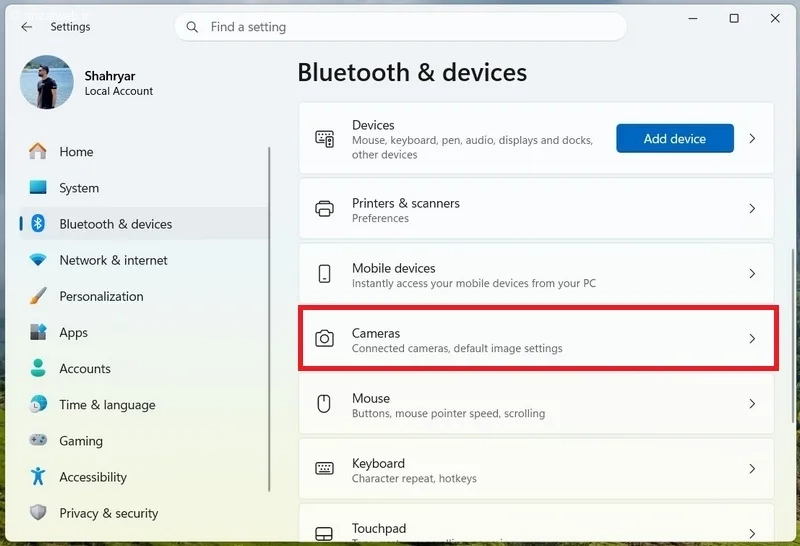
روی Cameras کلیک کنید.
در بخش Connected cameras، دوربین یا وبکم موردنظر خود را انتخاب کنید.
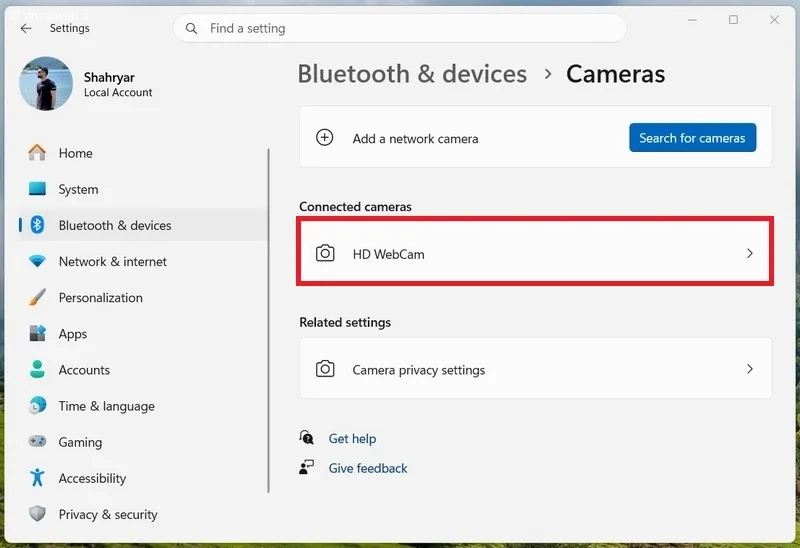
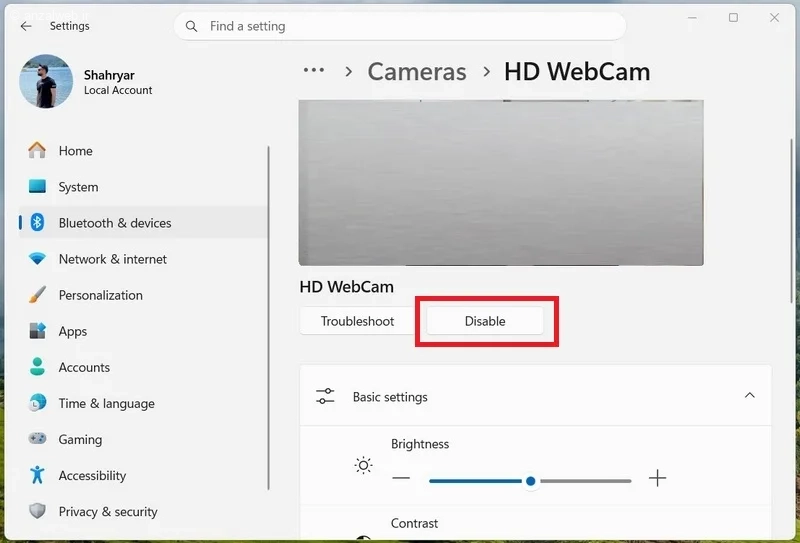
در اینجا روی گزینه Disable در کنار پیش نمایش دوربین بزنید.
در پنجره تایید، گزینه Yes را انتخاب کنید.
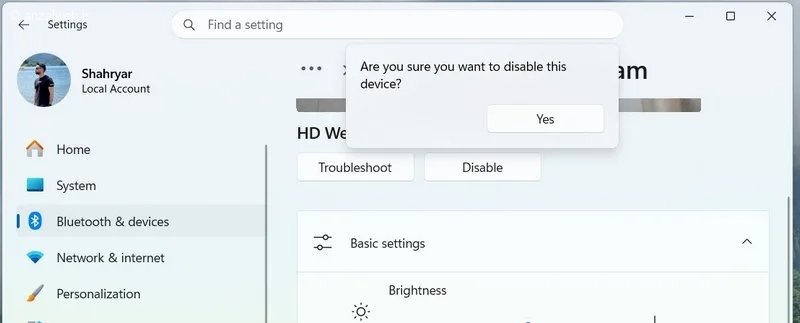
با انجام این مراحل، وبکم غیرفعال میشود و برنامه ها دیگر نمیتوانند از آن استفاده کنند. برای فعال سازی مجدد نیز میتوانید به همین بخش بروید و گزینه Enable را انتخاب کنید.
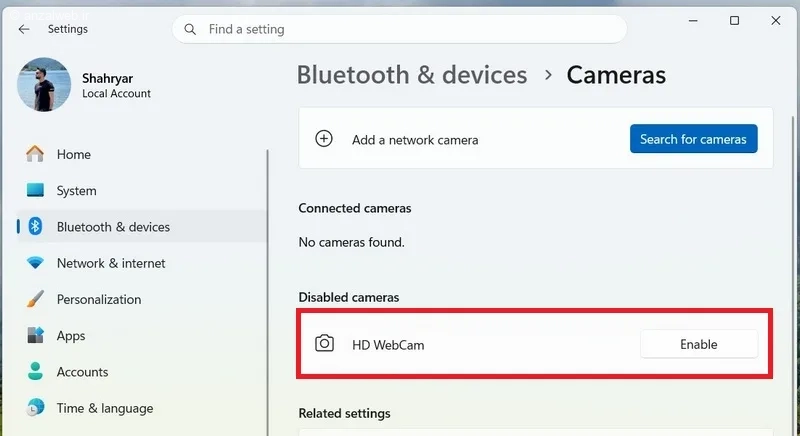
برای فعال کردن مجدد کافیست این گزینه را بزنید.
۲- غیرفعال کردن وبکم از طریق Device Manager
اگر گزینه غیرفعال کردن دوربین را در تنظیمات ویندوز پیدا نمیکنید، میتوانید از ابزار Device Manager استفاده کنید. این روش برای دوربین داخلی لپ تاپ و وب کم های متصل به کامپیوتر کاربرد دارد.
کلیدهای Win + X را همزمان فشار دهید.
از منو باز شده گزینه Device Manager را انتخاب کنید.
بخش Cameras را باز کنید.
روی نام وبکم خود کلیک راست کنید.
گزینه Disable device را انتخاب کنید.
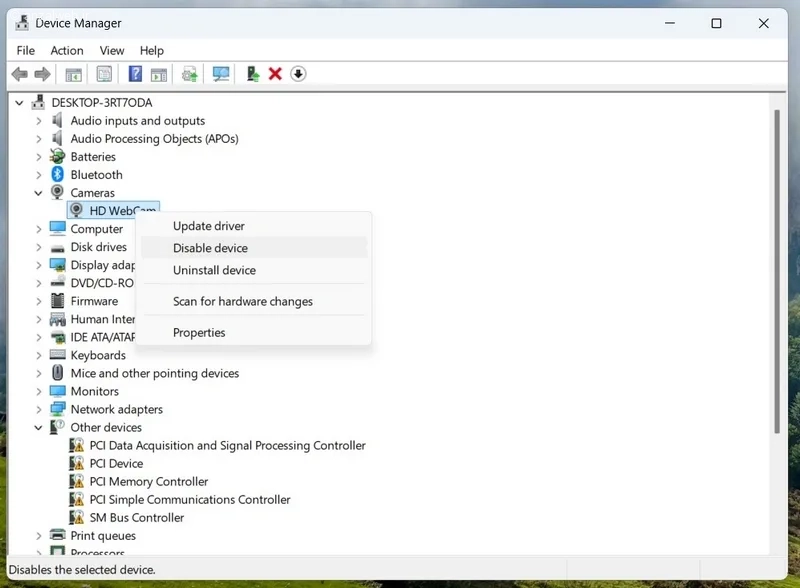
در پنجره تایید، روی Yes بزنید.
در بعضی سیستم ها ممکن است دوربین به جای بخش Cameras در قسمت Imaging devices نمایش داده شود.
برای فعال کردن مجدد وبکم نیز کافی است همین مراحل را طی کنید و این بار گزینه Enable device را انتخاب کنید.
۳- قطع دسترسی برنامه ها به دوربین در ویندوز ۱۱
اگر نمیخواهید وبکم را به طور کامل غیرفعال کنید و فقط قصد دارید دسترسی برنامه ها به آن را محدود کنید، میتوانید مجوز استفاده از دوربین را در تنظیمات Privacy تغییر دهید.
مجدد مثل روش اول وارد Settings شوید.
از منوی سمت چپ گزینه Privacy & security را انتخاب کنید.
به پایین بروید و در بخش App permissions بروید و روی Camera کلیک کنید.
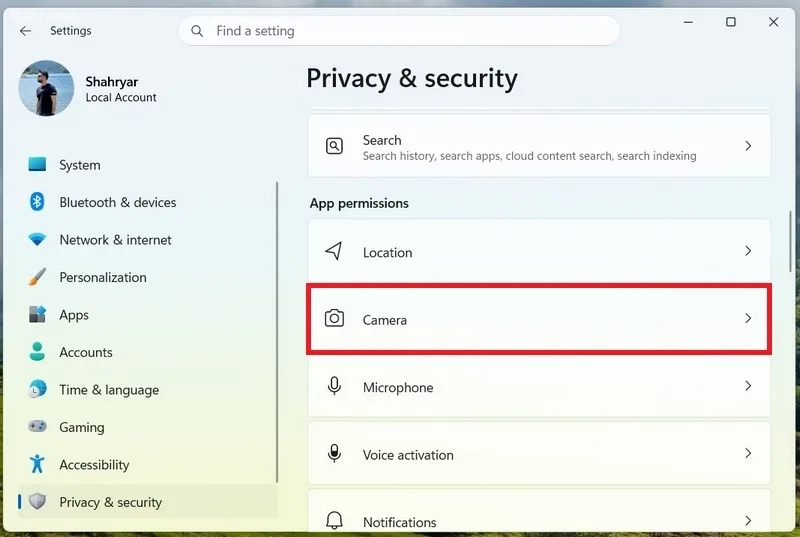
در نهایت گزینه Camera access را خاموش کنید.
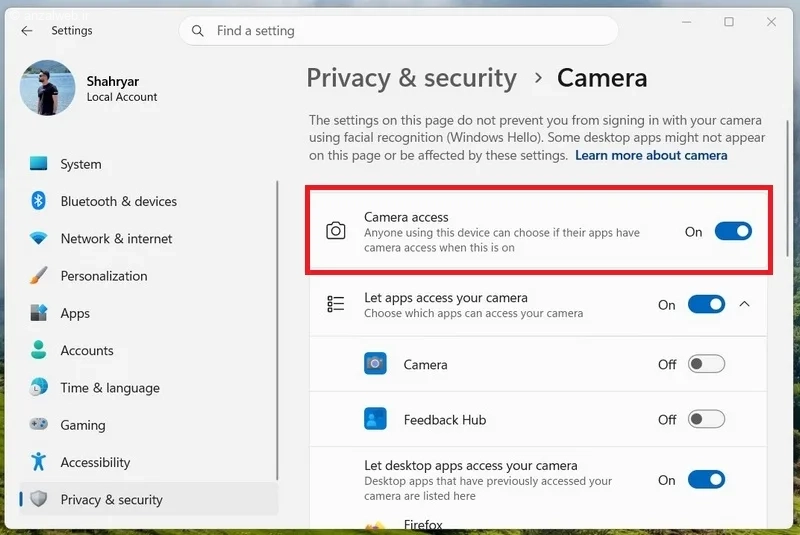
با غیرفعال کردن این گزینه، دسترسی برنامه ها به دوربین در سطح دستگاه محدود میشود.
اگر فقط میخواهید دسترسی بعضی برنامه ها را قطع کنید، گزینه Camera access را روشن نگه دارید و در قسمت Let apps access your camera، دسترسی برنامه های مورد نظر را با دکمه سوییچ روبروی آنها خاموش کنید.
جمع بندی
برای غیر فعال کردن وبکم در ویندوز ۱۱ میتوانید از بخش Cameras در تنظیمات، ابزار Device Manager یا تنظیمات Privacy & security استفاده کنید. اگر فقط قصد دارید دسترسی برنامه های خاصی را محدود کنید، روش سوم مناسب تر است، اما اگر میخواهید خود دوربین از دسترس برنامه ها خارج شود، بهتر است آن را از تنظیمات Cameras یا Device Manager غیرفعال کنید. استفاده از پوشش فیزیکی نیز یک راهکار ساده برای جلوگیری از دسترسی غیرمجاز به دوربین وبکم است.
نظر و پیشنهاد شما چیست؟
شما برای غیرفعال کردن وبکم در ویندوز ۱۱ از کدام روش استفاده میکنید؟ آیا ترجیح میدهید دوربین را به طور کامل غیرفعال کنید یا فقط دسترسی برنامه ها به آن را ببندید؟ تجربه و پیشنهاد خود را در بخش دیدگاهها با ما به اشتراک بگذارید.