
اگر هنگام اتصال به اینترنت در ویندوز ۱۱ با مشکل مواجه شدید 🌐 یا بعضی سایت ها و برنامه ها باز نمیشوند، ممکن است تنظیمات پروکسی باعث این مشکل شده باشد.
پروکسی ترافیک اینترنت را از یک سرور واسطه عبور میدهد و در صورت تنظیم اشتباه، میتواند دسترسی به اینترنت را مختل کند. در ادامه این مطلب انزل وب به آموزش غیرفعال کردن تنظیمات پروکسی ویندوز ۱۱ از به روش های مختلف میپردازیم.
آموزش غیرفعال کردن پروکسی از طریق تنظیمات ویندوز ۱۱
ساده ترین روش برای خاموش کردن پروکسی، استفاده از بخش تنظیمات شبکه ویندوز است. این کار از طریق چند روش انجام میشود که در ادامه آن را آموزش میدهیم.
۱- خاموش کردن پروکسی ویندوز ۱۱ از Settings
برای شروع کلیدهای Win + I را فشار دهید تا Settings باز شود.
از منوی سمت چپ وارد بخش Network & internet شوید.
روی گزینه Proxy کلیک کنید.
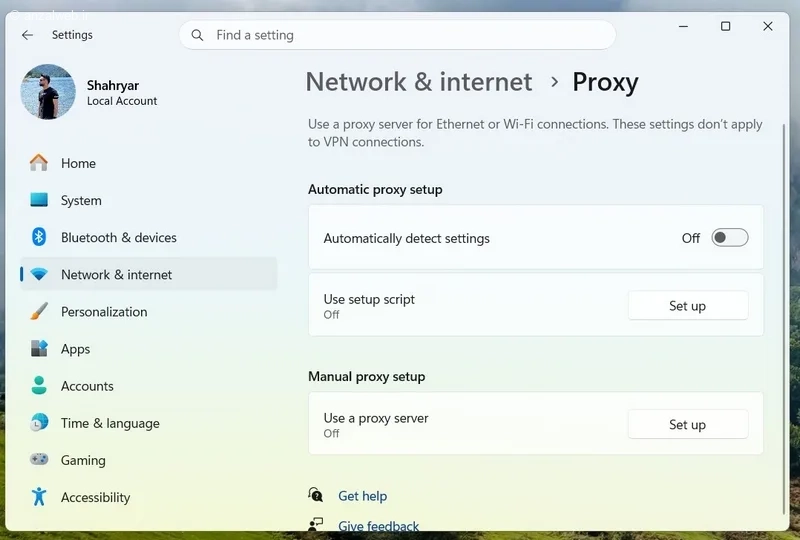
در قسمت Automatic proxy setup، گزینه Automatically detect settings را خاموش کنید.
در قسمت Manual proxy setup، مقابل گزینه Use a proxy server روی دکمه Edit یا Set up بزنید.
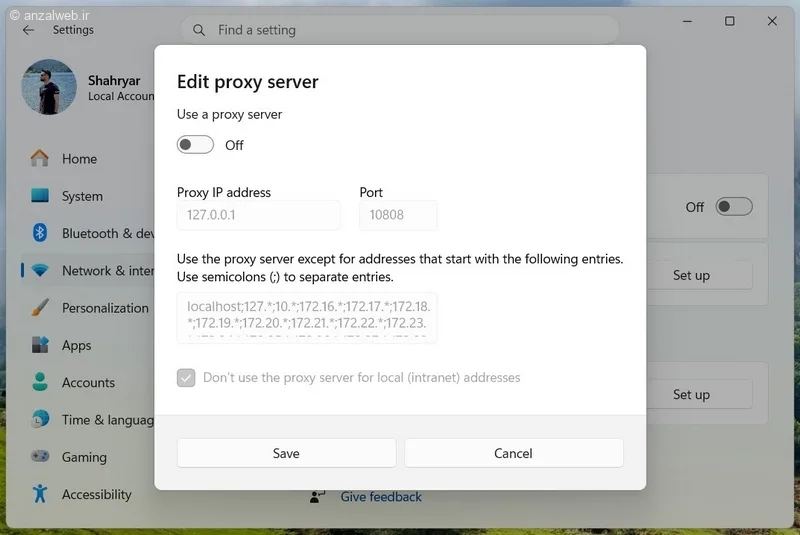
گزینه Use a proxy server را خاموش کنید در نهایت روی Save کلیک کنید.
سپس روی گزینه Set up یا Edit گزینه Use setup script را بزنید و تیک گزینه گزینه Use a proxy server در اینجا هم خاموش کنید و روی Save بزنید.
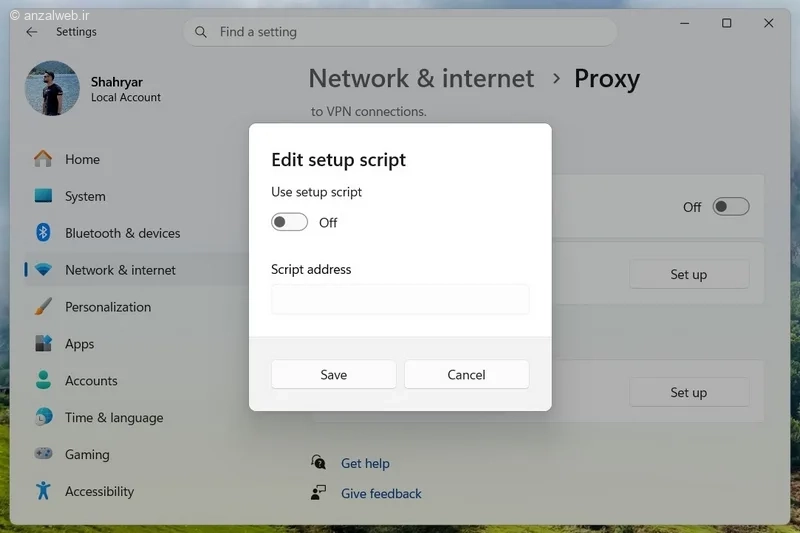
با انجام این مراحل، پروکسی دستی ویندوز غیرفعال میشود.
۲- غیرفعال کردن پروکسی از طریق کنترل پنل
روش دیگر استفاده از تنظیمات Internet Properties در کنترل پنل است. این روش بهخصوص زمانی کاربرد دارد که بخواهید تنظیمات پروکسی قدیمی را نیز بررسی کنید.
برای شروع دکمه Start را بزنید و عبارت Internet Options را بنویسید و روی گزینه پیدا شده بزنید.
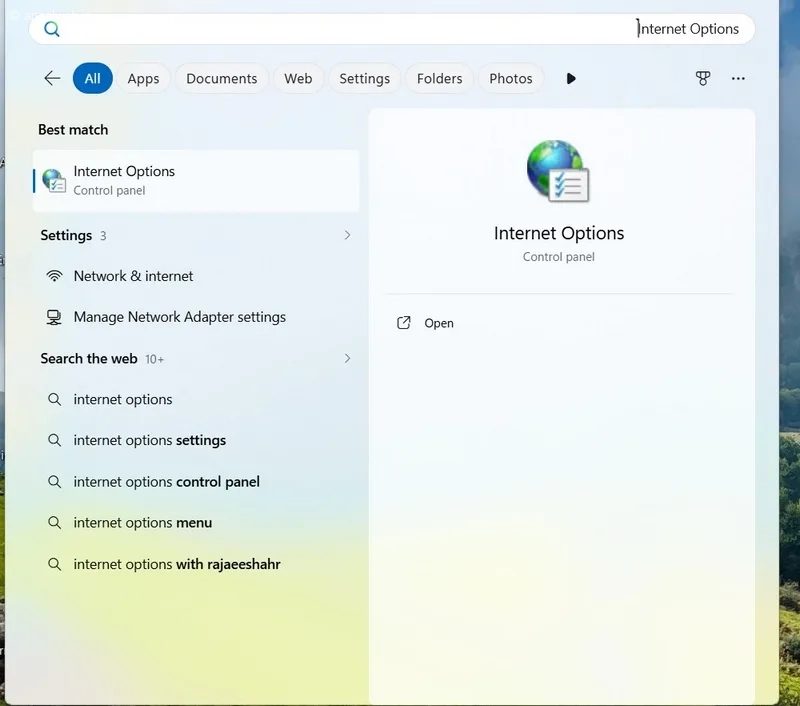
در پنجره Internet Options کلیک کنید.
به تب Connections بروید.
روی دکمه LAN settings کلیک کنید.
تیک گزینه Use a proxy server for your LAN را بردارید.
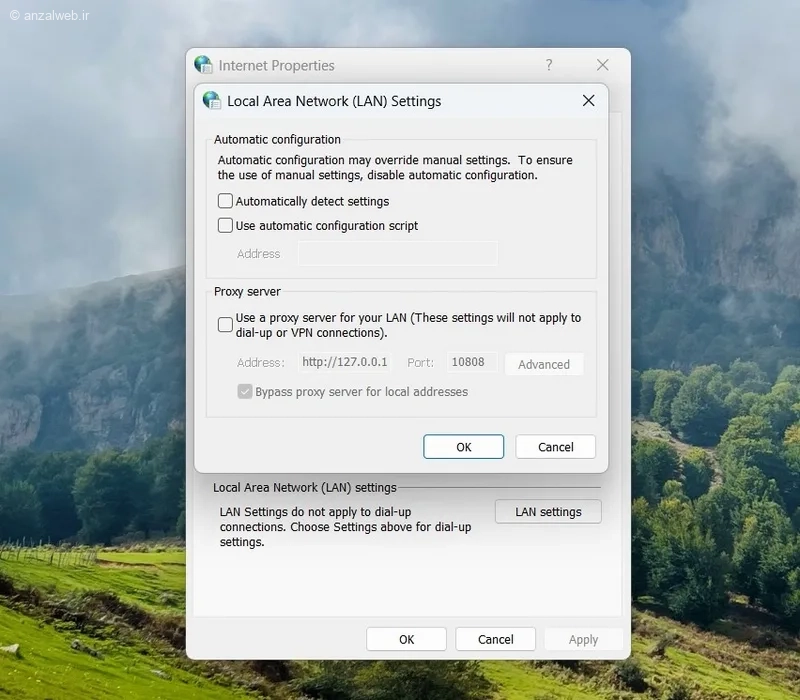
در صورت فعال بودن تیک گزینه Use automatic configuration script، آن را نیزبردارید.
تیک گزینه Automatically detect settings را نیز بردارید.
در نهایت روی OK کلیک کنید تا تغییرات ذخیره شوند.
با اینکار پروکسی که برخی برنامه ها در این قسمت تنظیم میکنند غیرفعال میشود.
۳- غیرفعال کردن پروکسی WinHTTP با CMD
بعضی از سرویس ها و برنامه های ویندوز از تنظیمات جداگانهای به نام WinHTTP استفاده میکنند. به همین دلیل ممکن است با خاموش کردن پروکسی از بخش Settings، همچنان بعضی برنامهها از پروکسی استفاده کنند.
برای بررسی این تنظیمات در منوی Start عبارت CMD را جستجو کنید.
روی Command Prompt کلیک راست کرده و گزینه Run as administrator را انتخاب کنید.
دستور زیر را وارد کنید و Enter بزنید:
netsh winhttp show proxy
این دستور وضعیت پروکسی WinHTTP را نمایش میدهد.
اگر مطمئن هستید که به پروکسی WinHTTP نیاز ندارید، میتوانید دستور زیر را اجرا کنید:
netsh winhttp reset proxy
این دستور تنظیمات پروکسی WinHTTP را به حالت مستقیم (بدون پروکسی) برمیگرداند. توجه داشته باشید که این کار تنظیمات پروکسی بخشهای دیگر ویندوز یا تنظیمات اختصاصی VPN را حتما تغییر نمیدهد.
اگر پروکسی ویندوز ۱۱ دوباره فعال میشود چه کنیم؟
اگر بعد از خاموش کردن پروکسی متوجه میشوید که دوباره به صورت خودکار فعال شده است، احتمالا یک برنامه یا تنظیم سیستمی یا برنامه وی پی ان در حال تغییر دادن پیکربندی شبکه است. برای پیدا کردن علت، ابتدا تنظیمات نرم افزارهای VPN را بررسی کنید بعضی از آنها گزینه های جداگانه ای برای مدیریت پروکسی دارند. همچنین، ابزارهای تغییر آی پی ممکن است هنگام اجرا تنظیمات پروکسی ویندوز را تغییر دهند.در شبکه های محل کار یا دانشگاه نیز ممکن است پروکسی از طریق بخش آی تی سازمان فعال شده باشد.
نظر و پیشنهاد شما چیست؟
آیا با غیرفعال کردن پروکسی ویندوز ۱۱ مشکل اتصال به اینترنت شما برطرف شد؟ اگر روش دیگری برای حل مشکل اینترنت ویندوز ۱۱ میشناسید، تجربه و سوالات خود را در بخش نظرات با ما و کاربران دیگر به اشتراک بگذارید.