
آیا میدانستید که مرورگر اینترنت شما میتواند به یک ادیتور متنی 📝 قدرتمند تبدیل شود؟ نیازی به نصب برنامه خاصی نیست و تنها با یک کد ساده میتوانید هر مرورگری را به یک ویرایشگر متن تبدیل کنید.
این ترفند بسیار کاربردی است و میتواند در مواقعی که نیاز به نوشتن سریع متن دارید اما برنامه ویرایشگر در دسترس نیست، بسیار مفید واقع شود. در ادامه این مطلب انزل وب به آموزش تبدیل مرورگر به یک ادیتور متنی با یک کد جادویی HTML میپردازیم.
آموزش تبدیل مرورگر به ادیتور متن
How to turn Browser to Text Editor
این ترفند در مواقعی که نیاز به نوشتن متن دارید اما به برنامه های ویرایشگر دسترسی ندارید، بسیار مفید است. فرض کنید در یک کتابخانه یا کافی نت هستید و میخواهید یک متن مهم را بنویسید اما فقط مرورگر اینترنت در دسترس است. با استفاده از این کد میتوانید به راحتی متن خود را بنویسید و سپس آن را کپی کرده و در جای مورد نظر ذخیره کنید. همچنین اگر گوشی یا لپ تاپ شخصی خود را به همراه ندارید و نیاز به نوشتن متنی دارید، این روش میتواند نجات دهنده باشد.
برای کسانی که عادت به یادداشتب رداری سریع دارند، این ابزار میتواند بسیار کاربردی باشد. کافیست مرورگر را باز کنید، کد را وارد کنید و شروع به نوشتن کنید. دیگر نیازی به باز کردن برنامه های سنگین یا انتظار برای لود شدن آنها نیست. همچنین میتوانید چندین تب مرورگر را با این کد باز کنید و هر کدام را برای یادداشت جداگانه استفاده کنید. این روش بسیار سریع و راحت است و نیازی به نصب هیچ برنامه ای ندارد.
نحوه استفاده از کد در مرورگر
استفاده از این کد بسیار آسان است. ابتدا مرورگر دلخواه خود را باز کنید. میتوانید از گوگل کروم، فایرفاکس، اج یا هر مرورگر دیگری استفاده کنید. حالا روی نوار آدرس مرورگر کلیک کنید و کد زیر را به صورت کامل کپی و پیست کنید:
data:text/html,<html contenteditable="true"></html>
پس از وارد کردن کد، دکمه Enter را فشار دهید. خواهید دید که صفحه مرورگر تبدیل به یک صفحه ویرایش متن میشود. حالا میتوانید هر متنی که میخواهید را در این صفحه بنویسید. متن را میتوانید به صورت معمولی تایپ کنید، کپی و پیست کنید، و حتی قالب بندی های سادهای مانند بولد، ایتالیک و زیرخط دار را اعمال کنید.
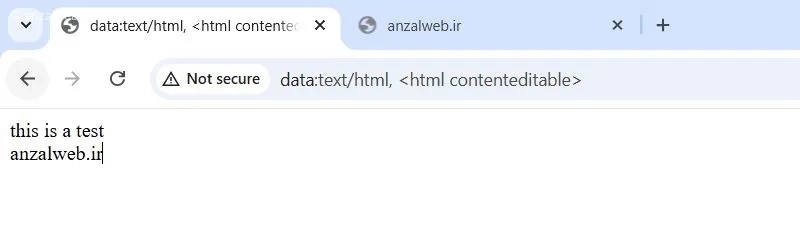
این کد از پروتکل data استفاده میکند که به شما اجازه میدهد محتوای HTML را مستقیما در نوار آدرس مرورگر وارد کنید. بخش contenteditable=”true” به مرورگر میگوید که این صفحه قابل ویرایش باشد. به عبارت ساده تر، این کد به شما یک صفحه خالی میدهد که میتوانید هر متنی را در آن بنویسید و ویرایش کنید.
بوک مارک کردن ادیتور
برای راحت تر شدن کار، میتوانید این کد را به عنوان یک بوکمارک در مرورگر خود ذخیره کنید.
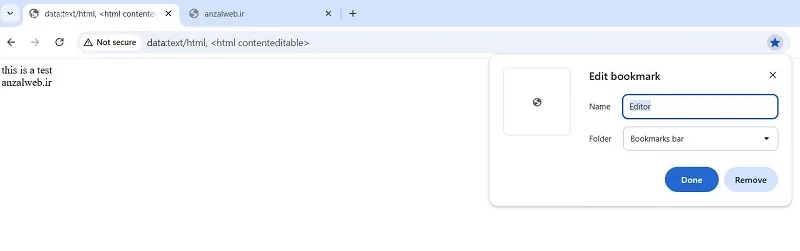
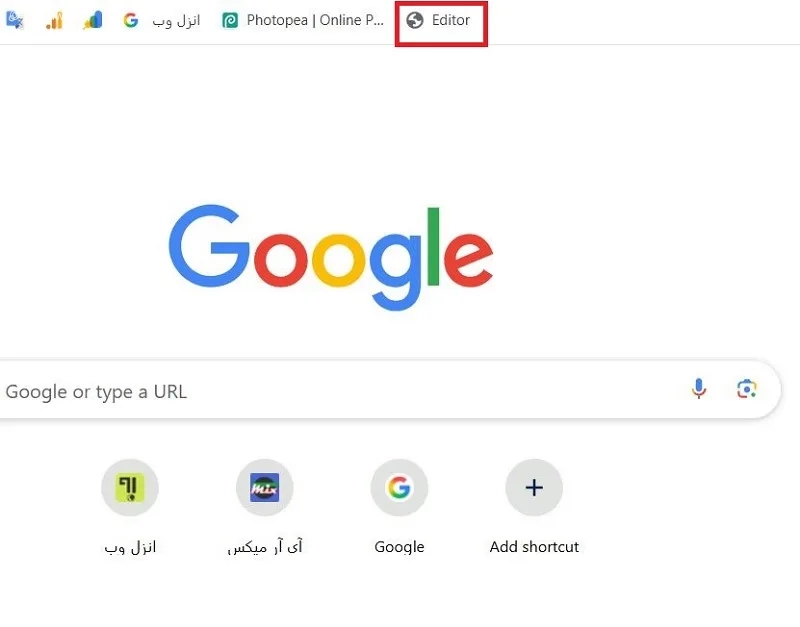
برای این کار، در صفحه ادیتور، روی ستاره یا آیکون بوک مارک در نوار مرورگر کلیک کنید. نامی برای آن انتخاب کنید مثلا Editor و ذخیره کنید. حالا هر زمان که به آن نیاز داشتید، کافیست روی بوک مارک کلیک کنید تا صفحه ویرایش باز شود. این روش بسیار سریع تر از وارد کردن کد در هر بار استفاده است.
قابلیت های ویرایش متن
وقتی مرورگر را به ادیتور تبدیل میکنید، به مجموعه ای از قابلیت های اساسی ویرایش متن دسترسی خواهید داشت. میتوانید متن را انتخاب کنید، کپی، کات و پیست کنید. همچنین میتوانید از کلیدهای میانبر معمول مانند Ctrl+C برای کپی، Ctrl+X برای برش و Ctrl+V برای پیست کردن استفاده کنید. علاوه بر این، میتوانید متن را به صورت بولد، ایتالیک یا زیرخط دار درآورید. برای این کار، متن مورد نظر را انتخاب کنید و از کلیدهای میانبر Ctrl+B برای بولد، Ctrl+I برای ایتالیک و Ctrl+U برای زیر خط استفاده کنید.
ذخیره سازی متن به عنوان فایل
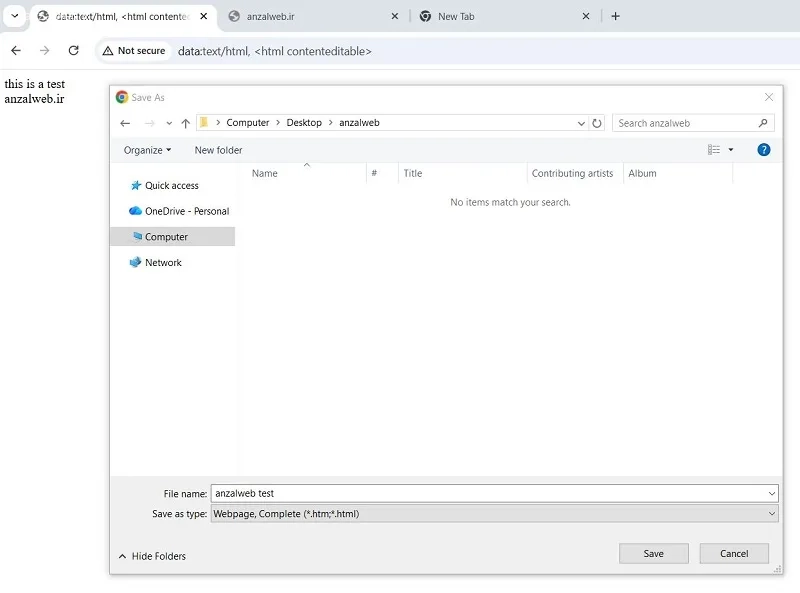
یکی از مهمترین سوالاتی که برای کاربران پیش می آید این است که چگونه متن نوشته شده را ذخیره کنیم. برای ذخیره متن به عنوان فایل متنی، میتوانید از روش های مختلفی استفاده کنید. برای اینکار دکمه های Ctrl+S را بزنید.
در پنجره باز شده ذخیره، از منو Save as type گزینه Webpage, Complete یا صفحه وب، کامل یا درفایرفاکس میتوانید گزینه Text (ذخیره به صورت فایل متنی) را نیز انتخاب کنید و فایل را در محل دلخواه ذخیره کنید. در کروم این روش فایل را به صورت HTML ذخیره میکند نه متن ساد اما در فایرفاکس به خوبی مانند یک فایل متنی ذخیره میشود.
محدودیت های این روش
البته این روش محدودیت هایی نیز دارد. برای مثال، قابلیت های ویرایش آن محدود است و نمیتوانید از امکانات پیشرفته مثل تصاویر، جداول پیچیده یا فرمول های ریاضی استفاده کنید. همچنین متن به صورت خودکار ذخیره نمی شود و اگر صفحه را ببندید، متن از دست میدهید. بنابراین باید مراقب باشید که قبل از بستن صفحه، متن را ذخیره کرده باشید. برای متن های طولانی و مهم، پیشنهاد میشود هر چند دقیقه یک بار متن را کپی کرده و در جایی ذخیره کنید.
جمع بندی
همانطور که دیدید، با یک کد ساده میتوانید مرورگر خود را به یک ادیتور متنی تبدیل کنید. این ترفند در مواقع اضطراری یا نیاز به یادداشت برداری سریع بسیار مفید است. کد اصلی data:text/html, است که میتوانید در هر مرورگری استفاده کنید. برای ذخیره متن، کافیست متن را کپی کرده و در یک فایل متنی ذخیره کنید. پیشنهاد میکنیم این کد را به عنوان بوک مارک ذخیره کنید تا همیشه در دسترس باشد.
سوالات متداول
بله، این کد روی مرورگر گوشی نیز کار میکند. کافیست مرورگر گوشی را باز کنید، کد را در نوار آدرس وارد کنید و دکمه برو را بزنید. البته تجربه تایپ در موبایل ممکن است به اندازه کامپیوتر راحت نباشد، اما برای یادداشت های کوتاه کاملا مناسب است.آیا این کد روی موبایل هم کار میکند؟
نظرات و پیشنهاد شما؟
امیدواریم از این کد در شرایط حساس بتوانید استفاده کنید. اگر کاربردهای دیگری برای این کد جادویی میشناسید، حتما به ما و دیگران معرفی کنید.