
اگر فایرفاکس مقدار زیادی از رم سیستم را اشغال میکند، 🌡️ کند شده یا پس از مدتی استفاده چندین گیگابایت حافظه مصرف میکند، معمولا مشکل به افزونه ها، تب های زیاد یا تنظیمات آن مربوط میشود.
در ادامه به آموزش حل مشکل مصرف زیاد رم فایرفاکس و روش های مدیریت آن میپردازیم.
آموزش کاهش مصرف رم فایرفاکس
How to fix Firefox use too much RAM
مرورگر موزیلا فایرفاکس به عنوان یکی از مرورگرهای سبک و بهینه شناخته میشود، اما برخی از کاربران در نسخه های جدید با مشکل مصرف بالای حافظه رم مواجه شدند. این مشکل نه تنها سرعت سیستم را کاهش میدهد، بلکه باعث کندی برنامه های دیگر و حتی کرش کردن سیستم و ویندوز میشود. در ادامه روش های بهینه سازی مصرف رم در فایرفاکس را آموزش میدهیم.
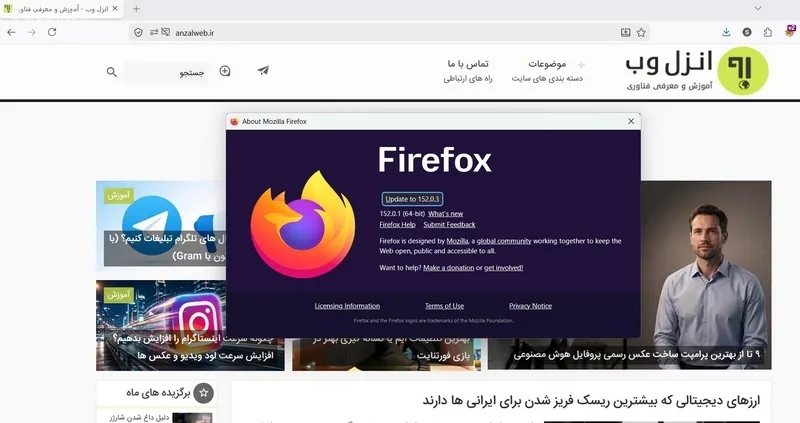
۱- آپدیت فایرفاکس
نسخه های جدید فایرفاکس معمولا شامل بهینه سازی های عملکرد و رفع Memory Leak هستند. روی سه نقطه بالا بزنید و از منو باز شده روی گزینه Help و سپس About Firefox بزنید. سپس در صورت وجود نسخه جدید، مرورگر را آپدیت و ریستارت کنید.
۲- غیرفعال کردن افزونه های غیرضروری
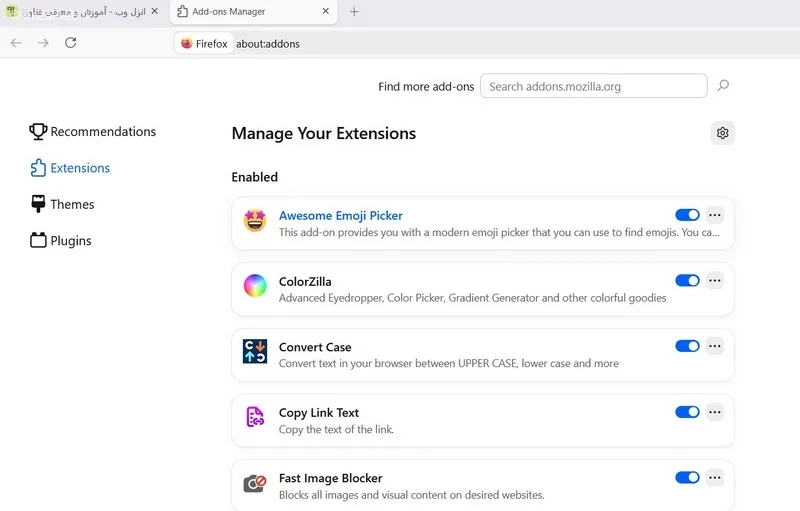
یکی از رایج ترین دلایل مصرف بالای رم، افزونه ها هستند. در نوار آدرس عبارت about:addons را بنویسید و اینتر کنید.
در این صفحه میتوانید افزونه های غیرضروری را غیرفعال و مرورگر را ریستارت کنید. بسیاری از کاربران گزارش دادند که افزونه های کیف پول ارز دیجیتال باعث ایجاد پردارش بالا روی مرورگر میشود.
۳- تب و پردازش های سنگین را پیدا کنید و ببندید
فایرفاکس دارای Task Manager داخلی است. برای دیدن آن در در نوار آدرس about:processes وارد و اینتر کنید.

صفحهای باز میشود که لیست تمام تب ها، افزونه و سرویس های پس زمینه را به همراه میزان مصرف رم، CPU و.. نشان میدهد.
روی ستون Memory کلیک کنید تا لیست بر اساس بیشترین مصرف مرتب شود.
حالا میتوانید ببینید کدام تب و افزونه بیشترین رم را مصرف میکند تا آن را ببندید یا غیرفعال کنید.
۴- آزاد کردن حافظه فایرفاکس
در نوار آدرس عبارت about:memory را وارد و اینتر کنید.

سپس روی Minimize memory usage کلیک کنید.
این گزینه حافظه های بلااستفاده را آزاد میکند و مصرف رم را به شکل محسوسی نیز کاهش میدهد.
۵- کش مرورگر را پاک کنید
ذخیره شدن داده های موقت کش میتواند باعث کندی و مصرف نادرست حافظه شود.
برای حذف آن عبارت about:preferences#privacy را در نوار آدرس وارد و اینتر کنید. (یا از Settings وارد بخش Privacy & Security شوید و کمی پایین بیایید تا به Cookies and Site Data برسید.)
حالا در بخش Browsing data روی گزینه Clear Browsing Data بزنید میتوانید انتخاب کنید داده های موقت سایت ها پاک شود.

دقت کنید اینکار را با احتیاط انجام دهید و از اطلاعات مهم خود بکاپ بگیرید چون ممکن است داده های ورود به سایت ها و.. نیز حذف شوند.
۶- غیر فعال کردن تنظیمات هوش مصنوعی مرورگر
در نسخه های جدید فایرفاکس یکسری قابلیت های هوش مصنوعی در بخش AI controls تنظیمات قرار گرفته است.
این قابلیت های امکانت هوش مصنوعی را به مرورگر اضافه میکند اما پردازش و مصرف رم را نیز بالا میبرد.

اگر حس میکیند به آن نیازی ندارید عبارت about:preferences#ai در مرورگر تایپ و اینتر کنید و گزینه Block AI enhancements را روشن و گزینه های بخش On-device AI روی Block قرار دهید.
۷- فعال سازی Hardware Acceleration
فایرفاکس میتواند از کارت گرافیک برای پردازش تصاویر و ویدیوها استفاده کند تا بار پردازش از روی رم و CPU برداشته شود.
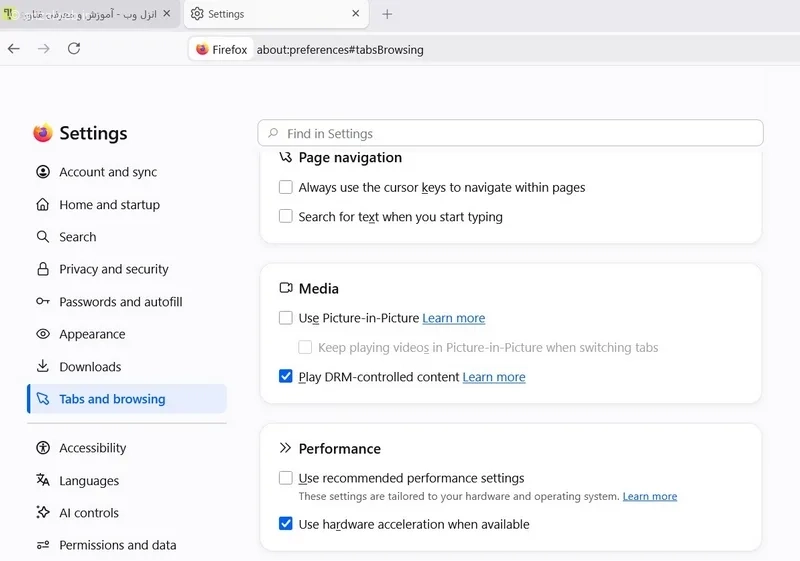
عبارت about:preferences#tabsBrowsing در نوارد آدرس وارد و اینتر کنید.
صفحه اسکرول کنید تا به بخش Performance برسید.
تیک گزینه Use recommended performance settings را بردارید.
حالا گزینه Use hardware acceleration when available را تیک بزنید.
فایرفاکس را بسته و دوباره باز کنید.
البته اگر پس از فعال بودن این گزینه مصرف حافظه گرافیکی یا رم غیرعادی شد، میتوانید آن را موقتا غیرفعال و نتیجه را بررسی کنید.
۸- رفرش کردن فایرفاکس
اگر هیچکدام از روش های بالا کار نکرد، ممکن است پروفایل کاربری شما آسیب دیده باشد. رفرش فایرفاکس تمام تنظیمات را به حالت اولیه برمیگرداند اما فونت ها، پسوردها و بوکمارک ها را حفظ میکند.
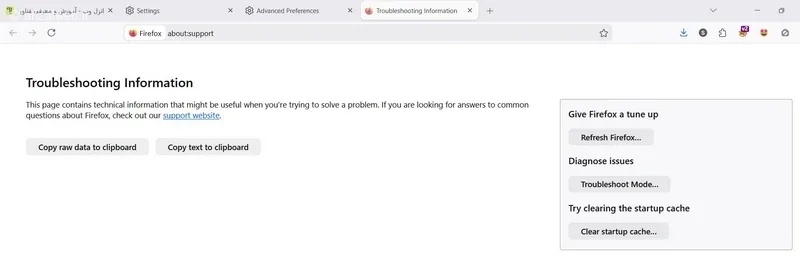
در نوار آدرس about:support را تایپ کنید و اینتر بزنید.
در سمت راست صفحه، کادری به نام Give Firefox a tune up وجود دارد.
روی دکمه Refresh Firefox کلیک کنید.
در پنجره تایید، Refresh Firefox را دوباره بزنید.
پس از باز شدن مجدد مرورگر، تمام تنظیمات شخصی سازی شده و افزونه ها حذف میشوند، اما مشکل مصرف رم معمولا کامل حل میشود.
۹- کاهش تعداد پروسس های همزمان تب فایرفاکس
برای سیستم هایی با رم کم میتوانید تعداد پردازش های تب همزمان را کم کنید تا فشار از روی رم برداشته شود.
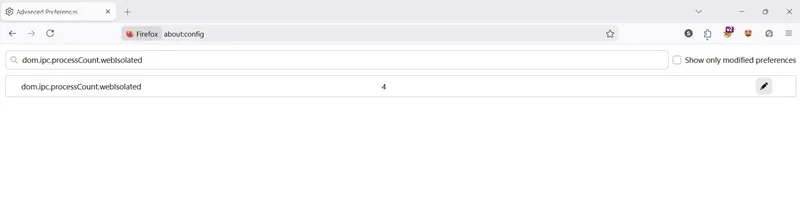
در نوار آدرس عبارت about:config وارد و اینتر کنید.
گزینه Accept رو بزنید.
عبارت dom.ipc.processCount.webIsolated را در کادر وارد سپس روی گزینه مداد بزنید تعداد را کاهش دهید.
این کار مصرف رم را کمتر میکند اما ممکن است کمی روی عملکرد چند تب همزمان تاثیر بگذارد.
جمع بندی
برای کاهش مصرف بیش از حد رم در فایرفاکس، ابتدا مرورگر را آپدیت و افزونه های اضافی را حذف کنید. از صفحه about:processes برای شناسایی تب و پردازش های سنگین استفاده کنید و از گزینه Minimize memory usage در about:memory کمک بگیرید. در بیشتر موارد، افزونه ها، قابلیت های هوش مصنوعی در نسخه های جدید ر و تعداد زیاد تب ها اصلی ترین دلیل مصرف بالای حافظه رم هستند.
ترفند و پیشنهاد شما؟
شما از چه روش دیگری برای کاهش مصرف رم فایرفاکس استفاده میکنید؟ اگر از افزونه خاص دیگر یا روش های بالا استفاده کردید حتما نتیجه را در بخش نظرات با ما و دیگران به اشتراک بگذارید.
