آیفون به صورت پیش فرض چندین صدای زنگ مختلف 🎵 در تنظیمات خود دارد، اما بسیاری از افراد ترجیح میدهند از آهنگ، صدای دلخواه یا زنگ های سفارشی استفاده کنند.
در نسخه های جدید iOS امکان تغییر زنگ تماس، صدای پیامک، صدای اعلان ها و حتی ساخت زنگ اختصاصی بیشتر نسبت به قبل وجود دارد. در ادامه این مطلب انزل وب روش های تغییر زنگ آیفون را آموزش میدهیم.
آموزش نحوه تغییر رینگتون آیفون
خوشبختانه در آپدیت های جدید آی او اس اپل قابلیت های بیشتری نسبت به گذشته برای تغییر زنگ آیفون به کاربران داده است. حالا شما میتوانید از لیست آهنگ های پیشفرض که تعداد آنها افزایش یافت رینگتون مدنظر خود را انتخاب کنید و یا اینکه آن از آیتونز آن را دانلود و یا با برنامه های رینگ تون ساز خود آیفون GarageBand و.. اینکار را انجام دهید.
نحوه تغییر زنگ گوشی آیفون از طریق تنظیمات
اگر فقط میخواهید صدای زنگ تماس های دریافتی را عوض کنید، مراحل زیر را انجام دهید.
وارد Settings شوید.
روی Sounds & Haptics بزنید.
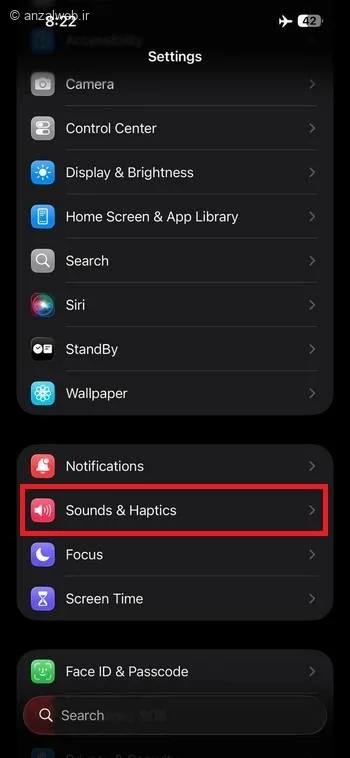
حالا گزینه Ringtone را انتخاب کنید.

لیست زنگ های موجود نمایش داده میشود.

روی هر زنگ بزنید تا پیش نمایش آن پخش شود.
زنگ دلخواه خود را انتخاب کنید.
پس از انتخاب، تنظیمات به صورت خودکار ذخیره میشود و نیازی به زدن دکمه Save یا تیک نیست.
تغییر صدای پیامک و سایر اعلان های آیفون
علاوه بر زنگ تماس، میتوانید صدای سایر اعلان ها را نیز تغییر دهید.
در همان بخش Sounds & Haptics گزینه های دیگری هم به Ringtone مبینید که شما موارد زیر برای تنظیم هستند.
گزینه های تنظیم صدا اعلان شامل موارد زیر هستند:
- Text Tone برای تغییر صدای اس ام اس
- New Voicemail جهت تغییر صدای ویس میل
- New Mail برای تغییر صدای ایمیل های دریافتی در برنامه Mail
- Sent Mail برای تغییر صدای ایمیل ارسالی
- Calendar Alerts برای تغییر صدای هشدار تقویم
- Reminder Alerts جهت عوض کردن صدای هشدار ریماندر
پس از انتخاب هر بخش، صدای موردنظر را تعیین کنید.
تنظیم آهنگ دلخواه به عنوان زنگ آیفون
متاسفانه اپل هنوز به کاربران اجازه نمیدهد فایل MP3 را مستقیما به عنوان زنگ انتخاب کنند. برای این کار باید فایل را به فرمت زنگ آیفون تبدیل کنید.
۱- استفاده از GarageBand و برنامه های مخصوص ساخت آهنگ
قبلا در انزل وب به صورت کامل نحوه استفاده از برنامه گاراژبند و روش های جایگزین برای ساخت آهنگ آیفون را در انزل وب آموزش دادیم که پیشنهاد میکنیم حتما راهنما کامل را از آنجا بخوانید. در ادامه نحوه کار را به صورت خلاصه مجدد مرور میکنیم.
برنامه GarageBand را نصب یا اجرا کنید.
سپس فایل صوتی موردنظر را وارد برنامه کنید.
بخش دلخواه آهنگ را حداکثر تا ۳۰ ثانیه برش دهید و پروژه را ذخیره کنید.
حالا روی فایل ایجاد شده انگشت خود را نگه دارید و گزینه Share را انتخاب کنید.
حالا روی گزینه روی Ringtone بزنید.
نام زنگ را وارد کنید.
سپس گزینه Use Sound As یا Use as ringtone را انتخاب نمایید.
حالا میتوانید آن را به عنوان زنگ تماس پیش فرض تنظیم کنید.
۳- خرید زنگ یا رینگتون از فروشگاه اپل
علاوه بر این اگر امکان پرداخت قانونی با کارت بانکی خارج از کشور را دارید، برای تغییر زنگ تماس آیفون بدون GarageBand میتوانید در آیتونز استور زنگ های آماده را بخرید.
برای اینکار در همان بخش Sounds & Haptics و قسمت Store روی گزینه Tone Store بزنید.
حالا از پایین وارد تب Tones میشوید.
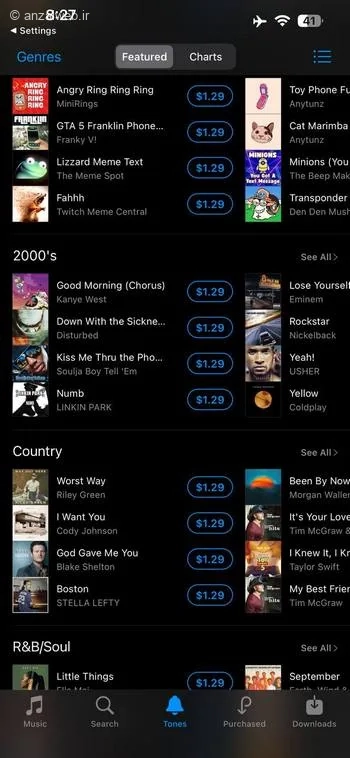
لیست آهنگ های زنگ ترند و موجود را به همراه قیمت آنها مشاهده خواهید کرید و یا میتوانید اسم آهنگ برای زنگ مدنظر را جستجو کنید.
گزینه مدنظر را انتخاب کنید.
سپس زنگ موردنظر را خریداری و دانلود نمایید.
پس از دانلود، زنگ به لیست زنگ های آیفون بخش Ringtone اضافه میشود.
تغییر زنگ تماس آیفون برای یک مخاطب خاص
علاوه بر تغییر کلی زنگ میتوانید آهنگ زنگ تماس و اس ام اس یک فرد خاص را نیز فقط تغییر دهید تا آن شخص را با دیگران متمایز کنید.
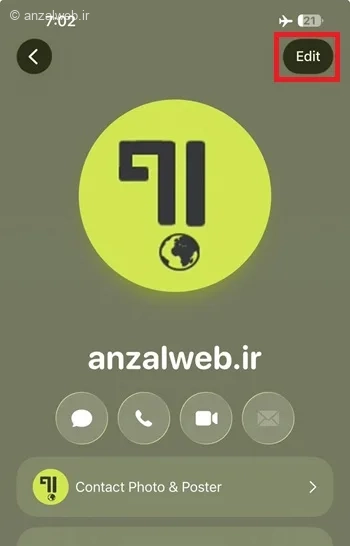
برای اینکار Contacts را باز کنید.
سپس مخاطب مورد نظر را انتخاب نمایید.
روی Edit بالا بزنید.
برای تعیین زنگ تماس روی Ringtone بزنید.
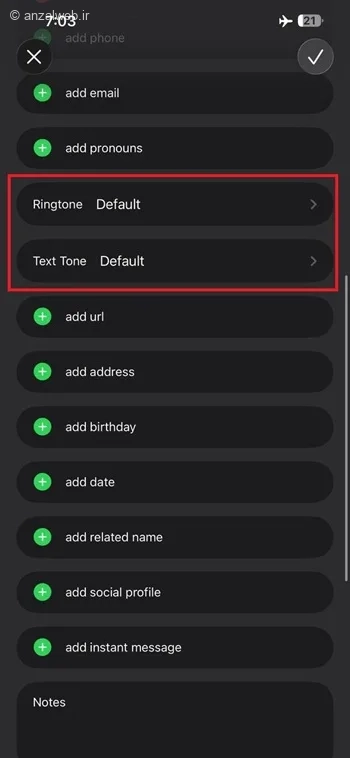
زنگ تماس مد نظر انتخاب کنید.

در نهایت برای اعمال تغییرات روی تیک بالا بزنید.
از این پس هنگام تماس آن شخص، زنگ اختصاصی پخش خواهد شد.
برای تنظیم زنگ اس ام اس هم به جای Ringtone بخش Text Tone را انتخاب کنید.
جمع بندی
برای تغییر زنگ آیفون کافی است وارد مسیر Settings سپس Sounds & Haptics و Ringtone شوید و یکی از زنگ های موجود را انتخاب کنید. همچنین میتوانید با استفاده از GarageBand آهنگ دلخواه خود را به زنگ تماس تبدیل کرده یا برای هر مخاطب زنگ اختصاصی تنظیم نمایید. این قابلیت ها در اکثر نسخه های جدید iOS وجود دارند.
نظرات و پیشنهاد شما؟
موفق به تغییر زنگ تماس آیفون خود شدید؟ شما از زنگ های پیش فرض آیفون استفاده میکنید یا موزیک های شخصی خود را به عنوان زنگ تماس انتخاب کردید؟ تجربه خود را با سایر کاربران به اشتراک بگذارید.
سوالات متداول
اگر زنگ ساخته شده یا دانلود شده خود را نمیبینید، ممکن است طول فایل بیشتر از 30 ثانیه باشد یا فایل به درستی Export یا خروجی گرفته نشده باشد. علاوه بر این حتما آخرین نسخه iOS را نصب و از وجود فضای کافی در گوشی مطمئن شوید. در همان بخش Sounds & Haptics گزینه Ringtone را انتخاب کنید. سپس روی گزینه اول یعنی Default بزنید تا به زنگ پیشفرض برگردید.چرا زنگ جدید در آیفون نمایش داده نمیشود؟
چگونه زنگ آیفون را به حالت پیش فرض برگردانیم؟