
یکی از دغدغه های همیشگی کاربران ویندوز، پر شدن فضای هارد دیسک یا حافظه SSD است.
وقتی فضای ذخیره سازی پر میشود، سرعت سیستم کاهش مییابد، آپدیتهای ویندوز با خطا مواجه میشوند و حتی ممکن است سیستم دچار کندی شدید شود. راه حل سنتی همیشه این بود که کاربر به صورت دستی فایل های موقت، سطل زباله 🗑️ و فایل های غیرضروری را پاک کند. اما مایکروسافت در ویندوز ۱۱ و ۱۰ ابزاری قدرتمند و هوشمند به نام Storage Sense طراحی کرده است در ادامه این مطلب انزل وب به آموزش کامل کار با Storage Sense در ویندوز ۱۱ برای پاکسازی خودکار فضای هارد میپردازیم.
آموزش کار با Storage Sense در ویندوز ۱۱
How to work with Storage Sense in Windows 11
Storage Sense یک ویژگی داخلی در ویندوز ۱۱ است که مدیریت فضای ذخیرهسازی را خودکار میکند. این ابزار به صورت مداوم نظارت میکند که فضای دیسک شما چقدر پر شده است و اگر به حد آستانه تعیین شده رسید، اقدام به پاکسازی میکند. مزیت اصلی این ابزار، صرفه جویی در زمان و جلوگیری از فراموشی کاربر است. شما دیگر نیازی ندارید هر ماه نگران فضای خالی باشید. کافیست یک بار تنظیمات را انجام دهید و Storage Sense را به صورت خودکار اجرا کنید. این ابزار میتواند فایلهای موقت سیستم، محتویات سطل زباله، دانلودهای قدیمی و فایل های کش شده مرورگر را به راحتی حذف کند.
فعال کردن و تنظیمات اولیه Storage Sense
برای شروع کار، ابتدا باید وارد بخش تنظیمات ویندوز شوید. این کار را میتوانید با فشردن دکمههای Windows + I روی کیبورد انجام دهید. در پنجره باز شده، از منوی سمت چپ گزینه System را انتخاب کنید. سپس در لیست گزینههای سمت راست، روی Storage کلیک کنید.

در این صفحه نموداری از فضای استفاده شده و فضای خالی دیسک شما نمایش داده میشود. در پایین این صفحه، گزینهای به نام Storage Sense وجود دارد که یک سوئیچ برای روشن و خاموش کردن آن قرار دارد. برای فعالسازی، سوئیچ را به حالت On تغییر دهید.

تیک گزینه Keep Windows هم برای اجرا خودکار پاکسازی فایل های موقت سیتمی و اپ های ویندوز بزنید.
تنظیم زمان اجرای خودکار
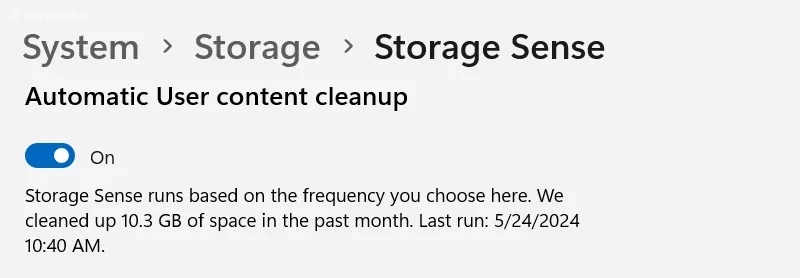
پس از روشن کردن Storage Sense، باید تعیین کنید که این عملیات چه زمانی انجام شود. در بخش Automatic user content cleanup میتوانید گزینه On را برای فعال سازی مشاهده کنید. در اینجا میتوانید انتخاب کنید که Storage Sense چه زمانی اجرا شود. گزینههای موجود عبارتند از: هر روز اجرا شود، هر هفته اجرا شود، هر ماه یا دو ماه اجرا شود یا هرگز اجرا نشود. حالت پیشفرض روی ۳۰ روز یعنی هر ماه است.

تنظیمات پاکسازی فایل ها در Storage Sense
در همان بخش تنظیمات پیشرفته Storage Sense، گزینهای به نام Delete files in my recycle bin that have been there for over وجود دارد. میتوانید تعیین کنید فایلهای سطل زباله پس از چند روز حذف شوند. گزینههای ۱ روز، ۱۴ روز، ۳۰ روز یا ۶۰ روز وجود دارد. پیشنهاد میشود این عدد را روی ۳۰ روز بگذارید تا اگر اشتباها فایلی را پاک کردید، فرصت بازیابی داشته باشید.
همچنین گزینهای به نام Delete files in My Downloads Folder وجود دارد که با تنظیم زمان آن که پیشفرض روی ۱۴ روز است، ویندوز فایل های پوشه دانلود را که بعد از مدت زمان تعیین شده که هرگز باز نشده اند را خودکار پاک میکند.

همچنین شما مجبور نیستید منتظر زمانبندی خودکار بمانید. اگر میخواهید همین الان فضای دیسک را پاکسازی کنید، در پاییین همین صفحه دکمه Run Storage Sense now را بزنید. این کار باعث میشود تنظیماتی که قبلا انجام دادهاید بلافاصله اجرا شوند و فایل های اضافی پاک گردند. این روش برای زمانی که میخواهید قبل از انجام کارهای سنگین یا آپدیت ویندوز، فضای کافی ایجاد کنید، بسیار مناسب است.
همچنین اگر به صورت دوره ای به این صفحه مراجعه کنید Storage Sense در بالا صفحه به شما میگویید که زمان اجرای بعدی کی است و چقدر فایل در پردازش قبلی حذف کرده است.
چگونه برخی از فایل ها را در پوشه دانلود و… که تنظیم حذف خودکار شده است همیشه نگه داریم؟
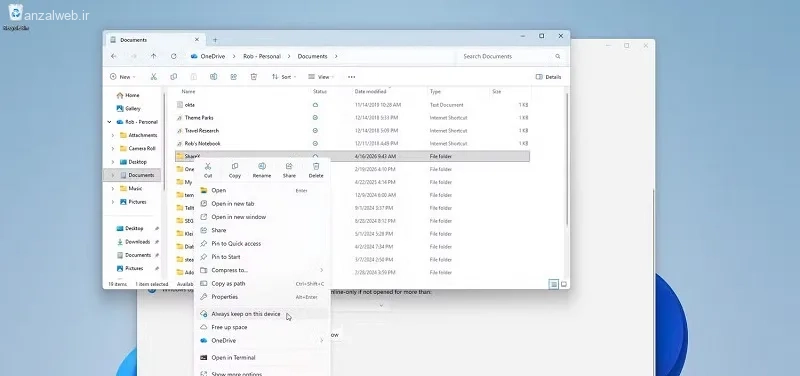
همانطور که در بالا گفتیم اگر گزینه حذف خودکار فایل هایی که در پوشه دانلود و.. اگر برای ۱۴ روز باز نشده باشند را فعال کرده باشید، ممکن است در آن پوشه اسناد مهمی و.. داشته باید که با اینکه باز نشوند اما شما به آنها همیشه نیاز دارید.
برای حل این مشکل میتوانید با مراجعه به پوشه مدنظر و با کلیک راست روی فایل پا پوشه و انتخاب گزینه Always keep on this drive این فایل را از حذف های خودکار و پاکسازی ها دور نگه دارید و به ویندوز بگویید که این فایل را حذف نکند.
چرا Storage Sense کار نمیکند؟
اگر Storage Sense را فعال کردهاید اما احساس میکنید فایل هایی پاک نمیشوند، ممکن است به دلیل تنظیمات سطح دسترسی یا تداخل با آنتی ویروس باشد. ابتدا مطمئن شوید که گزینههای تیکخ ورده در تنظیمات Storage Sense درست هستند. همچنین چک کنید که آیا درایوی که میخواهید پاکسازی شود، فضای کافی برای عملیات موقت دارد یا خیر. گاهی اوقات اگر فضای دیسک کاملا پر باشد، Storage Sense نمیتواند فایل های موقت را برای پردازش ایجاد کند. در این حالت بهتر است دستی مقداری فضا آزاد کنید تا سرویس به درستی اجرا شود.
جمع بندی
استفاده از Storage Sense در ویندوز ۱۱ یکی از بهترین راهها برای مدیریت هوشمندانه فضای ذخیرهسازی است. با فعالسازی این ویژگی و تنظیم زمانبندی مناسب برای پاکسازی سطل زباله، فایلهای دانلود و فایل های موقت، میتوانید بدون نیاز به دانش فنی پیچیده، همیشه فضای دیسک خود را تمیز و خالی نگه دارید. این کار نه تنها به افزایش سرعت ویندوز کمک میکند، بلکه از بروز خطاهای مربوط به پر شدن دیسک جلوگیری مینماید. پیشنهاد میشود تنظیمات را به صورت هفتگی یا ماهانه قرار دهید.
سوالات متداول
خیر. Storage Sense فقط فایل های موقت، سطل زباله، دانلودهای قدیمی و فایل های نصبی را پاک میکند. فایل های شخصی شما مثل عکس ها، اسناد و ویدیوهایی که در پوشههای Documents یا Desktop ذخیره کردهاید، تحت تاثیر این فرآیند قرار نمیگیرند مگر اینکه شما به صورت دستی گزینه مربوط به پوشه دانلود را فعال کرده باشید. زمان پاکسازی بستگی به تعداد فایلها و سرعت هارد دیسک شما دارد. اگر هارد شما SSD باشد، این فرآیند معمولا چند دقیقه طول میکشد. اما اگر هارد دیسک قدیمی (HDD) دارید و تعداد فایل های موقت زیاد باشد، ممکن است چند دقیقه تا نیم ساعت زمان ببرد. بله، اگر گزینه مربوط به پاکسازی فایلهای موقت را فعال کرده باشید، کش مرورگرها (مثل کروم، فایرفاکس و اج) نیز پاک میشود. توجه داشته باشید که با پاک شدن کش مرورگر، ممکن است سرعت بارگذاری اولیه برخی وب سایت ها کمی کاهش یابد تا زمانی که کش دوباره پر شود.آیا پاک کردن فایل ها توسط Storage Sense باعث از دست رفتن اطلاعات مهم میشود؟
چقدر طول میکشد تا Storage Sense تمام فایل ها را پاک کند؟
آیا Storage Sense فایل های کش مرورگر را هم پاک میکند؟
نظرات و پیشنهاد شما؟
اگر از تجربه تان در استفاده از Storage Sense یا هر ترفند دیگر برای افزایش سرعت ویندوز ۱۱ میخواهید بگویید، خوشحال میشویم در بخش نظرات آن را با ما و دیگر کاربران به اشتراک بگذارید. همچنین اگر سوالی درباره تنظیمات این ابزار دارید، در همین بخش بپرسید تا به شما کمک کنیم.
