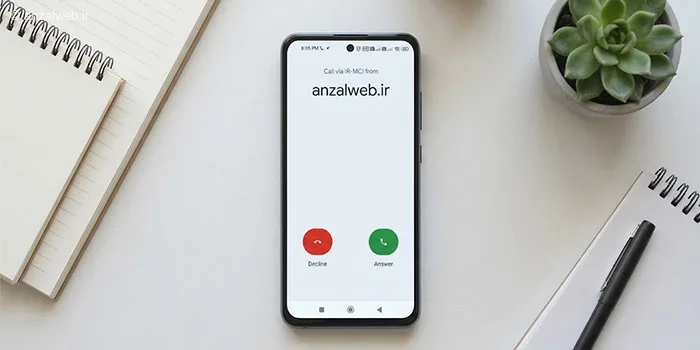
در صورتی که میخواهید هنگام تماس دریافتی گوشی شیائومی شما نام مخاطب یا شماره تماس گیرنده را با صدای بلند 📢 اعلام کند، میتوانید از قابلیت اعلام کردن تماس اندروید استفاده کنید.
با فعال کردن این ویژگی، دیگر لازم نیست در هنگام مواقعی که کاری دارید و مشغول هستید برای تشخیص تماس گیرنده به صفحه گوشی نگاه کنید، به خصوص هنگام رانندگی یا زمانی که گوشی در دسترس شما نیست.
نحوه فعال کردن اعلام نام تماس گیرنده در گوشی های شیائومی
اکثر گوشی های شیائومی از برنامه تماس گوگل استفاده میکنند، خوشبختانه در این برنامه امکان اعلام صوتی نام و شماره تماس گیرنده بدون پیچیدگی خاصی وجود دارد. کافیست برای فعال کردن آن مراحل زیر را انجام دهید.
قبل از شروع بهتر است برنامه تماس خود را به آخرین نسخه آپدیت کنید.
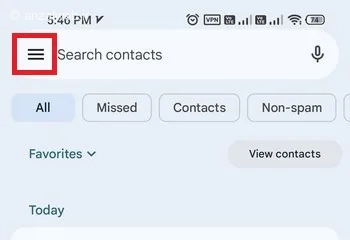
برنامه Phone یا همان تلفن را باز کنید.
حالا روی آیکون سه نقطه در گوشه بالای صفحه بزنید.
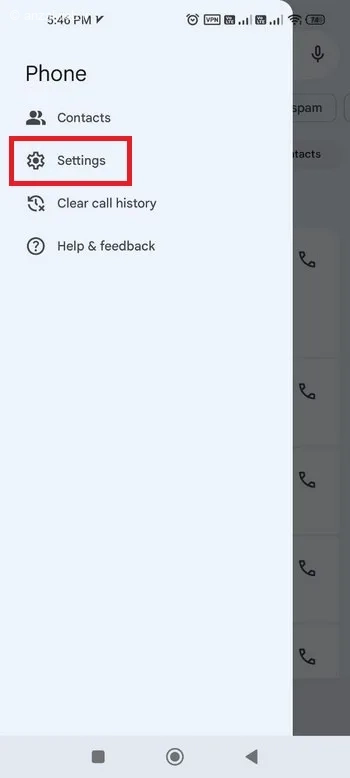
از منو وارد بخش Settings شوید.
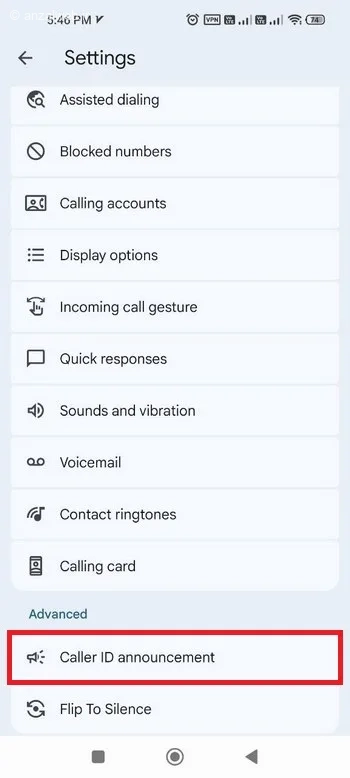
سپس گزینه Caller ID announcement را پیدا و انتخاب کنید.
روی گزینه Announce caller ID بزنید.
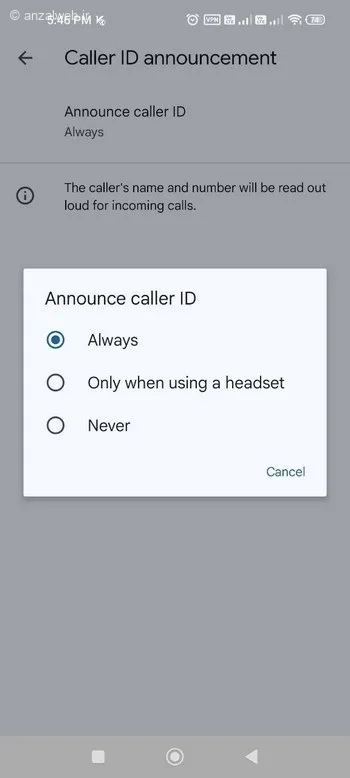
در اینجا یکی از حالت های نمایش داده شده زیر را انتخاب کنید.
- Always: همیشه نام یا شماره تماس گیرنده با صدای بلند اعلام میشود.
- Only when using a headset: نام تماس گیرنده فقط هنگام اتصال هدفون اعلام میشود.
- Never (پیشفرض): اعلام صوتی نام تماس گیرنده غیرفعال میشود.
اگر میخواهید گوشی در تمام تماس های دریافتی برای مدتی یا همیشه نام مخاطب را گوشی بخواند، گزینه Always را انتخاب کنید.
اگر گوشی شیائومی نام مخاطب را اعلام نمیکند چه کنیم؟
اگر قابلیت اعلام نام تماس گیرنده فعال است، اما گوشی فقط شماره را میخواند یا نام مخاطب را تشخیص نمیدهد، ابتدا مطمئن شوید شماره مورد نظر با نام مشخصی در دفترچه تلفن ذخیره شده است. نام مخاطب را ترجیحا به جای فارسی به زبان انگلیسی یا فینگلیش بنویسید.
همچنین، مخاطبین تکراری را بررسی و موارد اضافی را حذف کنید، چونکه ذخیره شدن یک شماره با نام های متفاوت یا بدون نام ممکن است باعث اختلال در شناسایی اطلاعات تماس شود.
در مرحله بعد، مجوزهای برنامه تلفن را بررسی کنید و مطمئن شوید که این برنامه به مخاطبین دسترسی دارد. اگر از شماره گیر یا برنامه مدیریت تماس دیگری استفاده میکنید، موقتا آن را غیرفعال کنید تا احتمال تداخل با برنامه اصلی تلفن مشخص شود. در نهایت، سیستم عامل و برنامه تلفن را آپدیت کنید و گوشی را یکبار راهاندازی مجدد کنید.
نظر و پیشنهاد شما چیست؟
موفق شدید قابلیت اعلام نام تماس گیرنده را در گوشی شیائومی خود فعال کنید؟ مدل گوشی و نسخه MIUI یا HyperOS خود را در بخش دیدگاه ها بنویسید تا دیگران نیز بتوانند از تجربه شما استفاده کنند.