
واتساپ قابلیت های مختلفی مانند فیلترها ✨، افکت های تصویری، تغییر پس زمینه، حالت زیباسازی چهره، حالت نور کم و حتی واکنش های تصویری مانند افکت های تماس اینستاگرام را برای تماس های ویدیویی ارائه میکند.
این قابلیت در نسخه جدید نیاز به فعال سازی دارد و پیشفرض غیرفعال است. در ادامه این آموزش انزل وب به نحوه فعال کردن افکت های تماس تصویری واتساپ و استفاده از آن میپردازیم.
فعال کردن افکت و فیلتر تماس تصویری واتساپ برای اندروید و آیفون
فعال کردن افکت های تماس تصویری واتساپ را در اندروید و آیفون در قسمت تنظیمات انجام میشود. در ادامه ما نحوه کار در واتساپ اندروید را آموزش میدهیم اما نحوه کار در واتساپ آیفون نیز تقریبا مشابه و یکسان است.
دقت کنید قبل از شروع حتما برنامه واتساپ را به آخرین نسخه آپدیت کنید.
فعال سازی افکت تماس تصویری واتساپ در تنظیمات
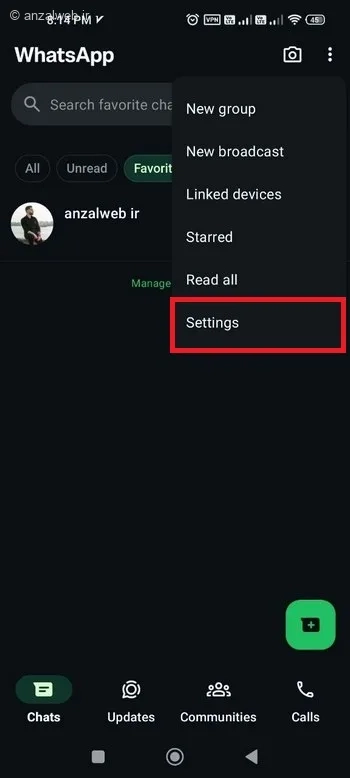
برای شروع واتساپ را باز کنید روی سه نقطه بالا بزنید و گزینه Settings را انتخاب کنید. در آیفون از تب پایین روی عکس خود بزنید.
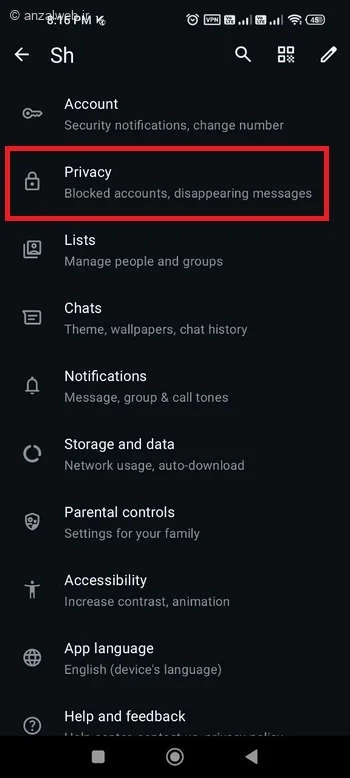
حالا بخش Privacy را انتخاب نمایید.
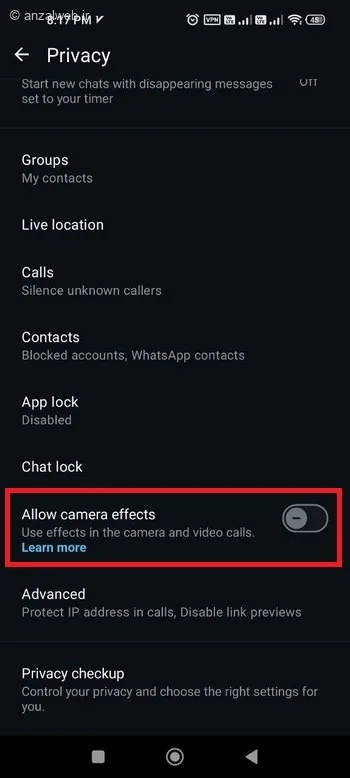
در اینجا به پایین اسکرول کنید تا گزینه Allow camera effects را ببینید.
روی آن بزنید، پنجره ای باز میشود که به شما توضیحات در مورد استفاده از چهره و دست های شما برای اعمال افکت ها توضیحاتی میدهد.
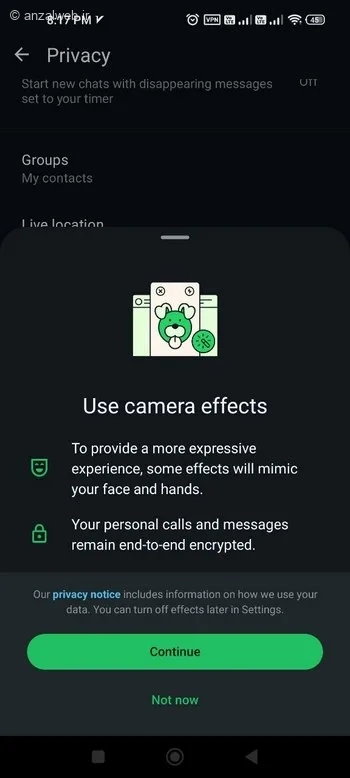
روی دکمه Continue بزنید.
گزینه Allow camera effects روشن میشود و کار شما تمام شده است.
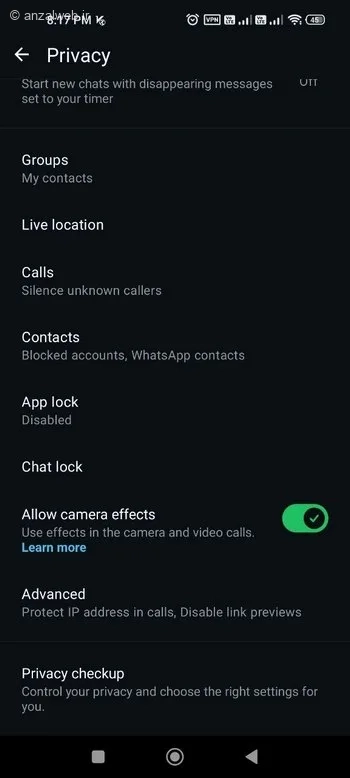
نحوه استفاده از افکت ها، فیلترها و پس زمینه در واتساپ
بعد از فعال کردن گزینه بالا و شروع تماس تصویری واتساپ، روی تصویر خودتان در تماس ضربه بزنید.
حالا روی آیکن چوب جادویی بزنید.
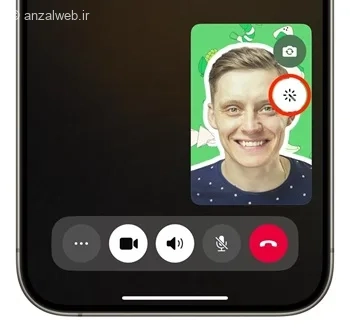
سپس یکی از بخش های زیر را باز کنید.
- Effects: برای انتخاب افکت ها
- Filters: برای اعمال فیلتر روی صورت و محیط
- Backgrounds: برای تغییر یا حذف تصویر پس زمینه ویدیو شما
افکت یا فیلتر موردنظر را انتخاب کنید تا تغییرات به صورت زنده روی تصویر شما اعمال شود و طرف مقابل نیز آنها را مشاهده خواهد کرد.
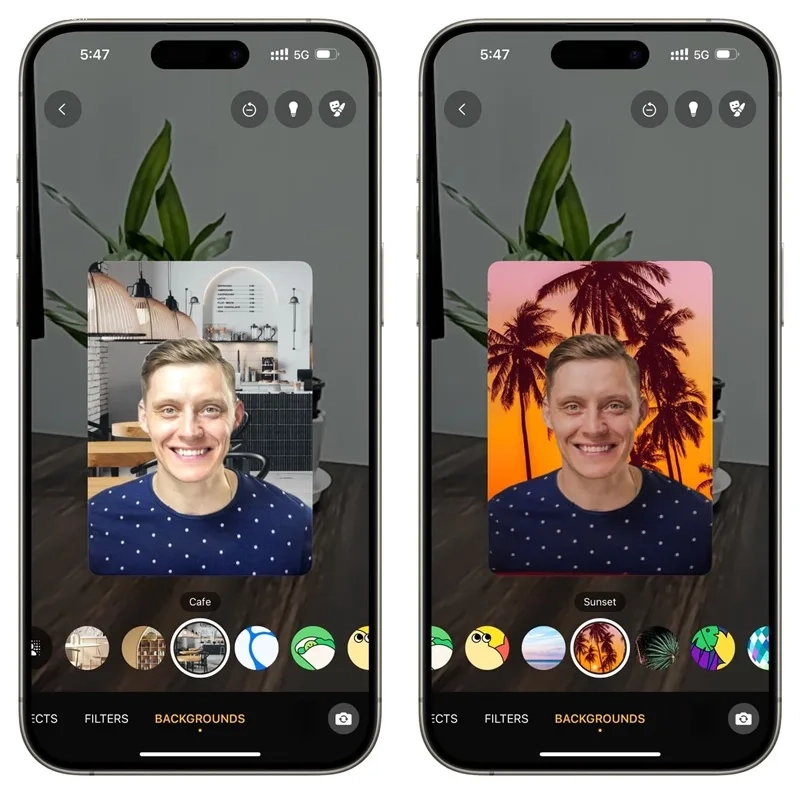
در بالا نیز آیکن های لامپ برای بهبود نور تماس و کیفیت نیز وجود دارد.
نظر و پیشنهاد شما؟
آیا از افکت و فیلترهای تماس تصویری واتساپ استفاده کردهاید؟ کدام قابلیت برای شما کاربردی تر بود؟ تغییر پس زمینه، فیلترهای تصویری یا بهبود نور تماس؟ تجربه و پیشنهادهای خود را در بخش نظرات به اشتراک بگذارید.
سوالات متداول
Touch Up یک افکت زیباسازی ملایم است که ظاهر پوست را نرم تر و یکدست تر نمایش میدهد. به دلیل قدیمی بودن نسخه واتساپ یا فعال نشدن قابلیت برای حساب شما است. بروزرسانی برنامه معمولا مشکل را حل میکند. وارد تماس تصویری شوید، روی آیکون Effects بزنید و از بخش Backgrounds پس زمینه دلخواه را انتخاب کنید.قابلیت Touch Up در واتساپ چیست؟
چرا گزینه فعال سازی افکت های واتساپ برای من نمایش داده نمیشود؟
چگونه پس زمینه تماس تصویری واتساپ را تغییر دهم؟

