امنیت اطلاعات و حریم خصوصی در دنیای دیجیتال امروزی اهمیت دوچندانی دارد.
گاهی اوقات پیش می آید که فایل های شخصی یا حساسی دارید که نمیخواهید در دسترس دیگران قرار گیرد. روشه ای مختلفی برای قفل گذاشتن روی فایل ها وجود دارد، اما یکی از هوشمندانه و جذابترین روشها، مخفی کردن فایل با تغییر پسوند 👀 است. در این روش، فایل شما به ظاهر تبدیل به یک فایل بی خطر یا نامفهوم میشود و هیچ کس جز شما نمیداند که محتوای اصلی آن چیست. در این مطلب انزل وب به صورت تخصصی و مرحله به مرحله یاد می گیریم که چگونه با تغییر پسوند یک فایل یا پوشه را در ویندوز مخفی کنیم.
آموزش مخفی کردن فایل با تغییر پسوند در ویندوز ۱۱ و ۱۰
How to Hide Folder and Files by Changing File Extensions in Windows
پسوند فایل (Extension) مجموعهای از حروف است که بعد از آخرین نقطه نام فایل قرار میگیرد (مانند .jpg، .exe یا .docx) و به ویندوز میگوید که با چه برنامهای باید آن فایل را باز کند. تغییر پسوند فایل ها می تواند آنها را از دید کاربران عادی یا حتی برخی برنامه ها مخفی کند. اما باید توجه داشته باشید که این کار یک روش رمزگذاری نیست، بلکه یک روش استتار است. اگر کسی بداند که با این ترفند روبرو شده است، میتواند فایل را بازیابی کند. بنابراین، این روش برای مخفی کردن فایل در برابر کاربران مبتدی بسیار عالی عمل میکند.
نمایش پسوندهای فایل در ویندوز
به طور پیشفرض، ویندوز پسوندهای فایلهای شناخته شده را مخفی میکند تا کاربران به اشتباه آنها را تغییر ندهند.
برای اینکه بتوانید پسوند فایلها را تغییر دهید، ابتدا باید آنها را نمایان کنید.
ابتدا وارد پوشهای شوید که فایل در آن قرار دارد.
از نوار بالای پنجره، روی گزینه View کلیک کنید. در ویندوز روی Options بزنید و گزینه Change Folder and search options را بزنید.
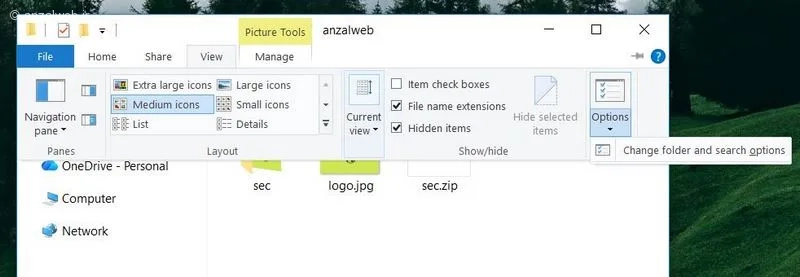
از پنجره بازشده تب View را بزنید و تیک گزینه Hide extensions for known file types را بردارید و روی OK پنجره کلیک کنید.

حالا میتوانید پسوند تمام فایل ها را ببینید و آنها را تغییر دهید.
تغییر پسوند به فرمت های ناشناخته
ساده ترین روش برای مخفی کردن یک فایل، تغییر پسوند آن به چیزی است که ویندوز یا کاربر آن را باز نکند. برای مثال، اگر یک عکس با پسوند .jpg دارید، روی فایل راستکلیک کرده و Rename (یا کلید F2 کیبورد) را بزنید.

حتما قبل از تغییر پسوند دقیق نوع پسوند فایل را حفظ کنید یا در جایی یادداشت کنید مثلا اگر عکسی jpg باشد و بعدها برای دیدن مجدد آن jpeg بنویسید باز نخواهد شد، دقیق باید همان پسوند را بنویسید.
پسوند .jpg را پاک کنید و به جای آن .txt یا .dll یا یک پسورد ناشنخاته مثل .opl بنویسید.
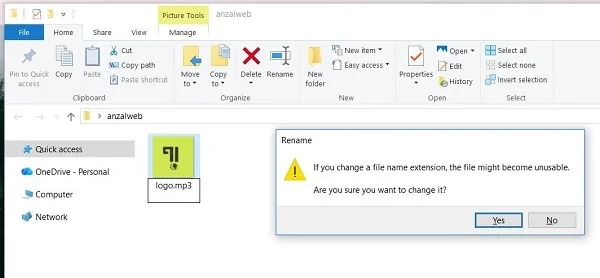
ویندوز به شما هشدار are you sure you want to change it میدهد که باید روی Yes کلیک کنید.
حالا آیکون فایل شما تغییر کرده و اگر کسی روی آن کلیک کند، فایل با نوتپد باز میشود و به جای عکس، کاراکترهای عجیب و غریب نشان داده میشود یا اصلا فایل باز نمیشود و شبیه یک فایل معیوب ارور میدهد.

بهتر است اسم فایل هم عوض کنید، همانطور که میبینید اسم logo نوع فایل را در اینجا لو میدهد.
برای بازگرداندن فایل، فقط کافیست دوباره پسوند را به .jpg (پسوند اصلی) تغییر دهید.
مخفی کردن پوشه با ترفند زیپ و تغییر فرمت
این روش بسیار پیشرفته تر و جذاب تر است. شما میتوانید یک پوشه کامل که حاوی چندین فایل است را ابتدا فشرده یا زیپ کنید و سپس فرمت آن را تغییر دهید تا کاملا ناشناخته شود. مزیت این روش این است که تمام محتویات پوشه در یک فایل جمع میشوند و با تغییر پسوند، هیچ کس حدس نمیزند که این یک فایل فشرده است. این روش برای مخفی کردن مجموعه عکس ها، اسناد متنی یا حتی فولدر و فایل های اجرایی بسیار کاربردی دارد.
مراحل گام به گام زیپ کردن و تغییر فرمت
برای اجرای این روش، مراحل زیر را با دقت دنبال کنید.
ابتدا تمام فایلهایی و پوشه های که میخواهید مخفی کنید را در یک پوشه قرار دهید. نام پوشه را چیزی معمولی و بی اهمیت انتخاب کنید (مثلا Old Drivers یا System Cache).
روی پوشه مورد نظر راست کلیک کنید.
از منوی Send to گزینه Compressed (zipped) folder را انتخاب کنید.
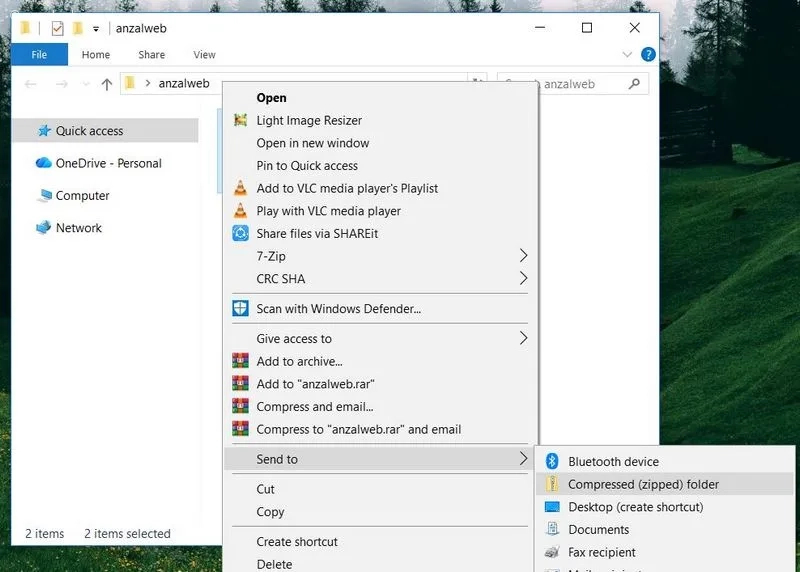
ویندوز یک فایل زیپ با همان نام پوشه میسازد.
حالا روی فایل زیپ ایجاد شده راستکلیک کرده و Rename را بزنید.
پسوند .zip را پاک کنید و آن را به پسوندی که هیچ کس حدس نمیزند تغییر دهید. بهترین گزینهها عبارتند از:
- .jpg (تبدیل به یک عکس خراب)
- .dll (تبدیل به یک فایل سیستمی)
- .mp3 (تبدیل به یک فایل صوتی خراب)

پس از تغییر پسوند و تایید هشدار ویندوز، ظاهر فایل کاملا تغییر میکند. اگر کسی روی آن دوبار کلیک کند، ویندوز سعی میکند آن را با برنامه مربوط به آن پسوند باز کند که شکست می خورد و فایل باز نمیشود.

نحوه شناسایی و باز کردن فایل های مخفی شده توسط برنامه ها
حالا که فایل یا پوشه خود را مخفی کردید، چگونه باید دوباره به آن دسترسی پیدا کنید؟ برای شناسایی و باز کردن این فایل ها، دو روش اصلی وجود دارد: استفاده از خود ویندوز یا استفاده از نرمافزارهای مدیریت فایل (مانند WinRAR).
یکی از ویژگی های جذاب نرمافزار قدرتمند WinRAR این است که هوشمند است و فرمت واقعی فایل ها را تشخیص میدهد، حتی اگر شما پسوند آن را تغییر کرده باشید.
نرمافزار WinRAR را نصب کنید.
به محلی بروید که فایل مخفی شده با پسوند جعلی در آن است.

برنامه WinRAR را باز کنید و فایل ناشناخته را به داخل آن بکشید.
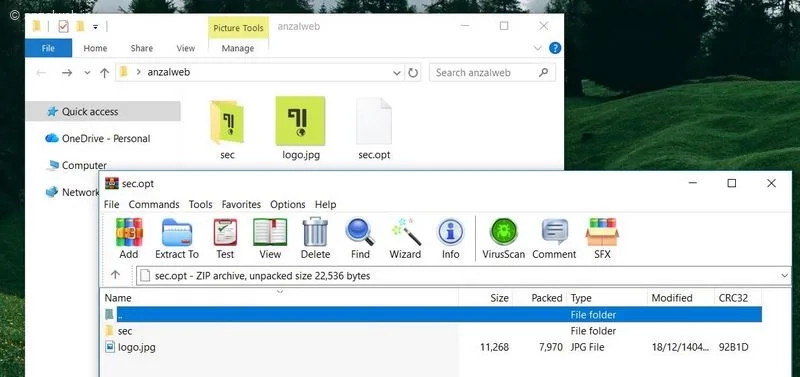
اگر WinRAR تشخیص دهد که این فایل در واقع یک آرشیو است، فایل را باز میکند و شما میتوانید محتویات داخل آن را ببینید یا استخراج (Extract) کنید، بدون اینکه نیاز باشد پسوند فایل را تغییر دهید.
این ویژگی نشان میدهد که این روش مخفی کردن در برابر کاربران حرفه ای یا نرمافزارهای پیشرفته امنیت مطلقی ندارد، اما برای دور زدن چشم افراد معمولی عالی است.
نکات امنیتی و پیشنهادات نهایی
انتخاب پسوند مناسب برای استتار
برای اینکه فایل شما مشکوک به نظر نرسد، از پسوندهای عجیب و غریب استفاده نکنید. بهترین پسوندها آنهایی هستند که در سیستم شما زیاد وجود دارند و کسی به آنها شک نمیکند. پسوندهای .dll در پوشه System32 یا .sys بسیار عالی هستند چون کاربران معمولا سراغ آنها نمیروند. همچنین میتوانید فایل را در میان انبوهی از فایل های دیگر با همان پسوند مخفی کنید تا پیدا کردن آن سخت تر شود.
علاوه بر این فایل و پوشه های خود را در چند فایل مخفی ایجاد کنید که حجم فایل به صورت غیرطبیعی زیاد نباشد.
ترکیب با روشهای دیگر
برای امنیت بیشتر، میتوانید ابتدا پوشه را با یک رمز عبور در WinRAR یا ۷-Zip قفل کنید، سپس آن را زیپ کرده و پسوندش را تغییر دهید. این یعنی حتی اگر کسی فهمید که این یک فایل زیپ است، باز هم نمیتواند آن را بدون رمز عبور باز کند.
جمع بندی
تغییر پسوند فایل ها و پوشه ها یک ترفند قدیمی اما کاربردی برای مخفی کردن اطلاعات در ویندوز است. با استفاده از روش زیپ کردن و تغییر فرمت، شما میتوانید پوشه های حجیم را به ظاهر یک فایل ساده تبدیل کنید. یادگیری نحوه شناسایی این فایل ها توسط برنامههایی مانند WinRAR نیز به شما کمک میکند که همیشه بر اطلاعات خود مسلط باشید. به یاد داشته باشید که این روش جایگزین رمزگذاری قوی نیست، اما برای حفظ حریم خصوصی روزمره بسیار موثر است.
سوالات متداول
خیر، تغییر پسوند فقط ظاهر و نحوه شناسایی فایل توسط ویندوز را تغییر میدهد و به دادههای داخلی فایل آسیبی نمیرساند. اگر پسوند را به حالت اصلی برگردانید، فایل کاملا سالم و بدون مشکل اجرا میشود. این طبیعی است. وقتی شما پسوند یک فایل زیپ را به .jpg تغییر میدهید، ویندوز سعی میکند آن را با برنامه نمایش عکس باز کند. چون محتویات فایل عکس نیست، برنامه خطا میدهد یا فایل را نشان نمیدهد. این یعنی ترفند شما موفقیت آمیز بوده است. اگر یادتان نیست فایل اصلی چه فرمتی داشته، میتوانید از نرمافزارهایی مثل WinRAR استفاده کنید. روی فایل راست کلیک کنید و سعی کنید آن را با WinRAR باز کنید. اگر باز شد، یعنی فایل آرشیو است. اگر باز نشد، باید حدس بزنید (مثلا اگر عکس بود پسوند .jpg یا .png را امتحان کنید).آیا تغییر پسوند فایل باعث خراب شدن آن میشود؟
چرا بعد از تغییر پسوند، فایل باز نمیشود؟
اگر پسوند فایل را فراموش کنم چه کار باید کنم؟
نظرات و پیشنهاد شما؟
شما از چه روشهایی برای مخفی کردن فایل های شخصی خود در ویندوز ۱۰ یا ۱۱ استفاده میکنید؟ آیا تا به حال از ترفند تغییر پسوند استفاده کردهاید و تجربهای در این زمینه دارید؟ لطفا نظرات، تجربیات و سوالات خود را در بخش دیدگاه ها با ما و دیگران در میان بگذارید.