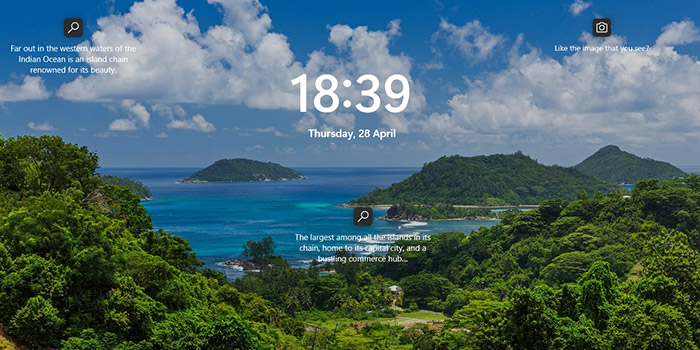
ویندوز ۱۱ به صورت پیش فرض میتواند اعلان های پیام، 🔔 تماس، ایمیل و سایر برنامه ها را روی صفحه قفل یا Lock Screen نمایش دهد.
اگر نمیخواهید هنگام قفل بودن کامپیوتر، محتوای پیام ها یا تماس های تلگرام یا واتساپ نمایش داده شوند، میتوانید این قابلیت را به طور کامل غیر فعال کنید یا فقط محتوای اعلان ها را مخفی کنید. در ادامه این مطلب انزل وب به آموزش جلوگیری از نمایش نوتیفیکیشن پیام و تماس در صفحه قفل ویندوز ۱۱ میپردازیم.
روش غیرفعال کردن نوتیفیکیشن های صفحه قفل ویندوز ۱۱
ویندوز ۱۱ چند روش مختلف برای مدیریت اعلان های صفحه قفل دارد که شما میتوانید از طریق آن به طور کلی نمایش پیام را غیر فعال نمایید یا فقط تماس های اینترنتی را مخفی کنید یا قسمتی از پیام ها رو نمایش ندهید. در ادامه روش های انجام اینکار را باهم بررسی میکنیم.
۱- غیرفعال کردن تمام نوتیفیکیشن های صفحه قفل
برای جلوگیری کامل از نمایش اعلان ها روی صفحه قفل ابتدا کلید Windows + I را فشار دهید.
وارد System شوید.
روی Notifications کلیک کنید.

حالا بخش Notifications با زدن فلش کنار آن باز کنید.
در اینجا گزینه Show notifications on the lock screen را غیرفعال کنید.
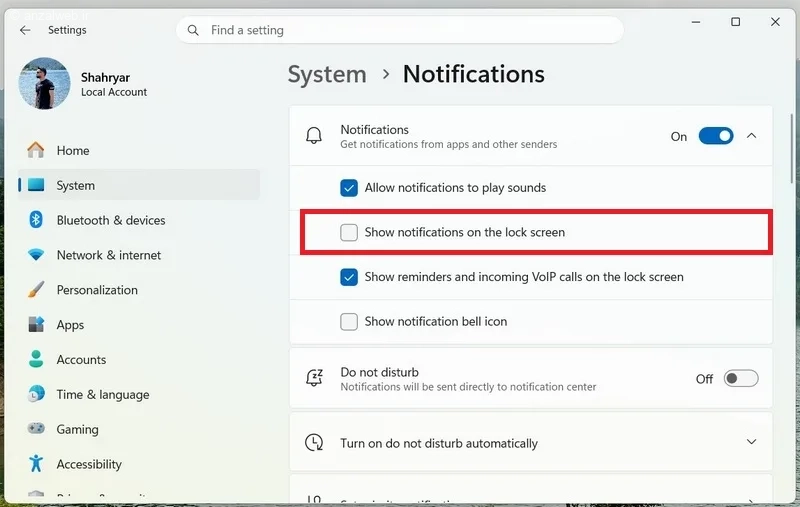
پس از انجام این کار، هیچ نوتیفیکیشن جدیدی روی لاک اسکرین ویندوز ۱۱ شما نمایش داده نخواهد شد.
۲- غیرفعال سازی نمایش تماس ها و یادآوری ها
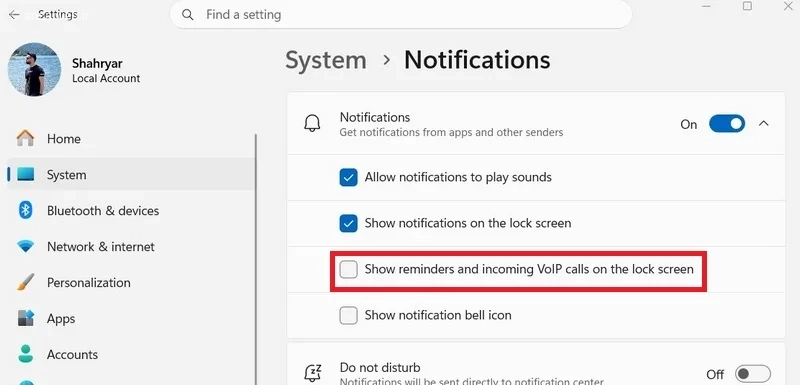
اگر علاوه بر پیام ها، نمیخواهید تماس های اینترنتی و reminders یا یادآوری ها نیز روی صفحه قفل ظاهر شوند در همان بخش Notifications گزینه Show reminders and incoming VoIP calls on the lock screen را خاموش کنید.
این گزینه تماس های اینترنتی مانند اسکایپ، مایکروسافت تیمز، گوگل میت، تلگرام و.. را در صفحه قفل نمایش نمیدهد.
۳- آموزش مخفی کردن متن پیام ها برنامه ها از صفحه قفل ویندوز ۱۱
در صورتی که میخواهید نوتیفیکیشن در صفحه قفل نمایش داده شود اما متن آن قابل مشاهده نباشد مراحل زیر را انجام دهید.
مجدد وارد Settings سپس System و بخش Notifications شوید.
حالا برنامه مورد نظر مثلا Telegram را انتخاب کنید.
سپس گزینه Hide content when notifications are on lock screen را فعال کنید.
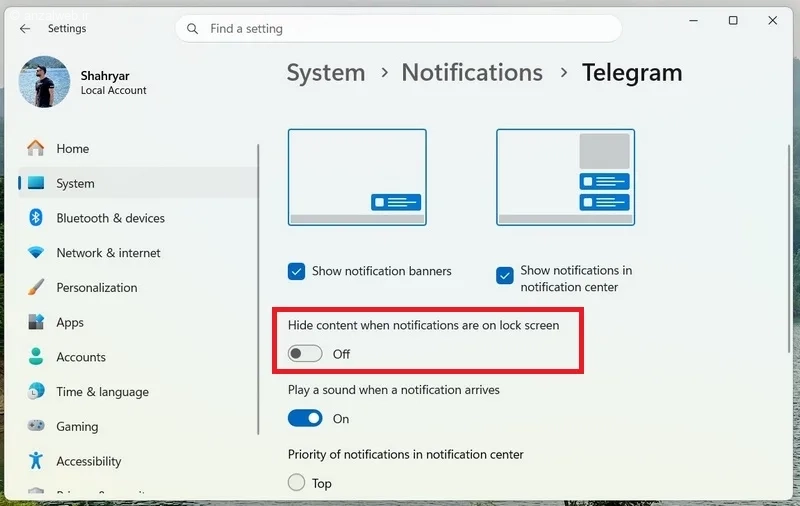
در این حالت فقط نام برنامه نمایش داده میشود و محتوای پیام مخفی خواهد بود.
۴- غیرفعال کردن اعلان های یک برنامه خاص
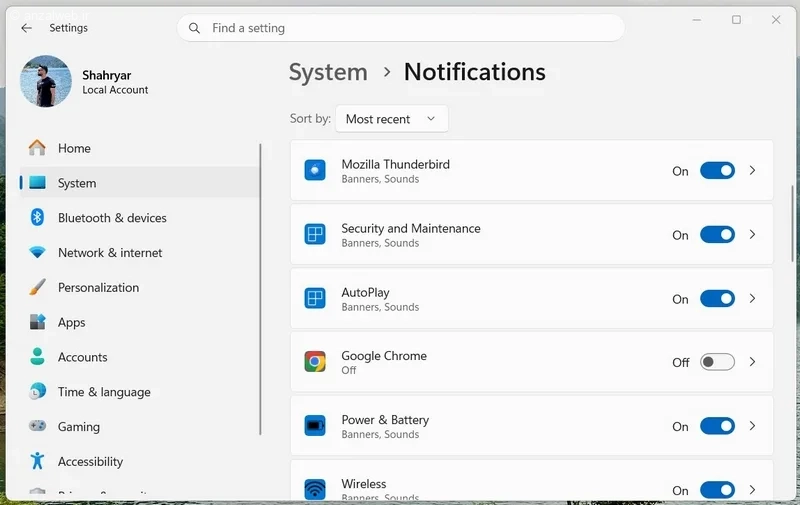
برای مثال اگر میخواهید فقط پیام های یک برنامه خاص مثلا تلگرام یا کروم روی صفحه قفل نمایش داده نشود در بخش Notifications کمی به سمت پایین بروید.
در بخش Notifications from apps and other senders سویچ ON برنامه مورد نظر را خاموش کنید.
۵- فعال کردن حالت مزاحم نشوید (Do Not Disturb)
اگر فقط در زمان های خاص نمیخواهید اعلان دریافت کنید در همان بخش Notifications قابلیت Do Not Disturb را فعال کنید.
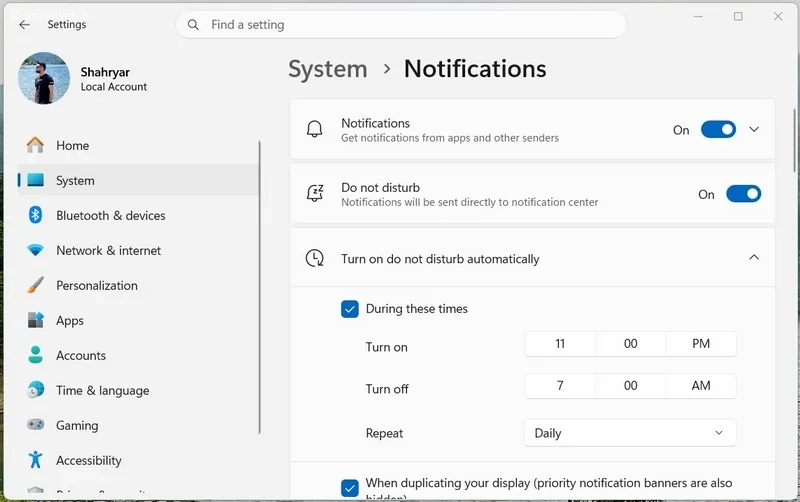
همچنین با فعال کردن گزینه Turn on do not disturb automatically میتوانید زمان بندی فعال شدن خودکار برای آن تعیین کنید.
نظرات و تجربه شما؟
شما ترجیح میدهید اعلان های ویندوز ۱۱ روی صفحه قفل نمایش داده شوند یا برای حفظ حریم خصوصی آنها را غیرفعال کرده اید؟ تجربه خود را با سایر کاربران به اشتراک بگذارید.