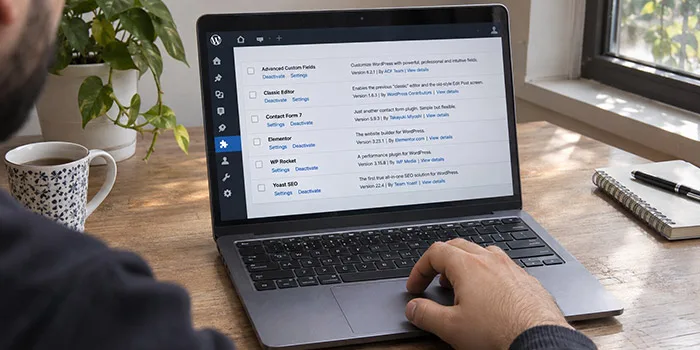
فرض کنید افزونه ورود پیامکی سایتتان را آپدیت کردهاید و حالا مشتریها کد ورود را دریافت نمیکنند.
اگر ورود به حساب برای ثبت سفارش لازم باشد، یک آپدیت چنددقیقهای میتواند خرید مشتری را هم متوقف کند. این مشکل در سایتهای فروشگاهی و عضویتی جدیتر است، چون کاربران برای خرید یا دسترسی به بخش اعضا به حسابشان نیاز دارند.
بهروزرسانی افزونههای وردپرس برای رفع آسیبپذیریهای امنیتی، برطرف کردن خطاها و استفاده از امکانات جدید ضروری است. برای اینکه نسخه جدید را با ریسک کمتری نصب کنید، اول از فایلها و دیتابیس بکاپ بگیرید، تغییر را روی یک کپی آزمایشی امتحان کنید و بعد سراغ سایت اصلی بروید. در این مطلب با مثال افزونه ورود پیامکی دیجیتس میبینید چطور دریافت کد تأیید و ورود به حساب را قبل و بعد از آپدیت بررسی کنید.
۱. سازگاری نسخه جدید را بررسی کنید و بکاپ بگیرید
اگر نسخه جدید افزونه پرداخت با PHP هاست سازگار نباشد، ممکن است مشتری درست در مرحله پرداخت با خطا روبهرو شود. قبل از آپدیت، صفحه محصول را در فهرست افزونههای وردپرس پیدا کنید و پیشنیازهای نسخه جدید را با نسخه وردپرس و PHP سایتتان تطبیق دهید. توضیحات نسخه جدید را هم بخوانید تا اگر برای کار با ووکامرس، قالب یا افزونههای دیگر پیشنیاز تازهای دارد، قبل از نصب باخبر شوید.
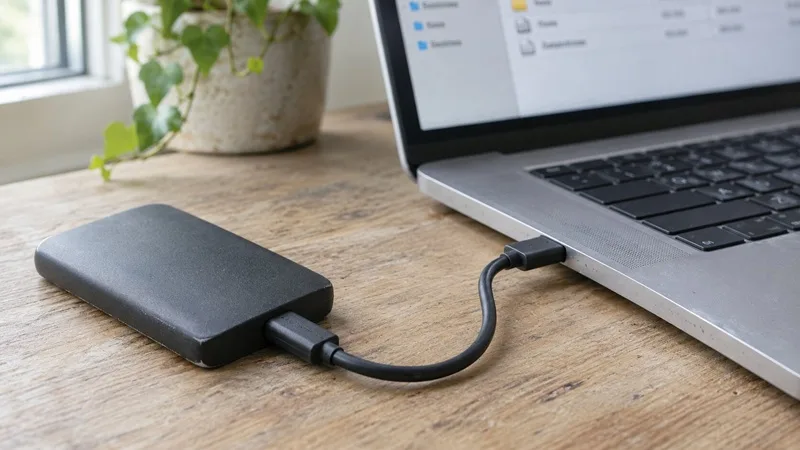
بکاپ کامل وردپرس شامل چه چیزهایی است؟
• فایلهای سایت: شامل فایلهای وردپرس، قالبها، افزونهها، تصاویر و سایر فایلهای آپلودشده.
• پایگاه داده سایت: شامل تنظیمات، حسابهای کاربری، نوشتهها و در سایت فروشگاهی، سفارشها.
بعضی افزونهها هنگام آپدیت، تنظیمات یا ساختار دیتابیس را هم تغییر میدهند. اگر بعد از آپدیت مشکلی پیش بیاید، یک بکاپ کامل به شما امکان میدهد فایلها و دیتابیس را با هم به وضعیت پیش از آپدیت برگردانید. برای این کار، با افزونه بکاپ و بازیابی Duplicator Pro یک پکیج بسازید و مطمئن شوید هم فایلهای سایت و هم دیتابیس در آن قرار دارند. قبل از نصب نسخه جدید، بازیابی همین پکیج را در محیط آزمایشی امتحان کنید.
۲. سایت آزمایشی را آماده کنید و تست اولیه بگیرید
استیجینگ (Staging) کپی جداگانهای از سایت اصلی است که میتوانید نصب و آپدیت افزونهها را روی آن امتحان کنید. اگر هاستتان امکان ساخت استیجینگ دارد، از همان گزینه استفاده کنید. همچنین میتوانید بکاپ را روی یک نصب جداگانه وردپرس بازیابی کنید. برای اینکه نتیجه تست به شرایط سایت اصلی نزدیک باشد، نسخه وردپرس، PHP، قالب و افزونههای مرتبط را تا حد امکان یکسان نگه دارید. برای محیط آزمایشی دیتابیس جدا بسازید و از حساب کاربری آزمایشی استفاده کنید.
ارسال ایمیل و پیامک به کاربران واقعی و درخواستهای وبهوک (Webhook) به سرویسهای اصلی را غیرفعال یا محدود کنید. اگر میخواهید دریافت واقعی کد ورود را امتحان کنید، ارسال پیامک را فقط برای شماره آزمایشی فعال بگذارید. اگر برای ورود پیامکی از دیجیتس استفاده میکنید، پیش از تست بررسی کنید که پنل پیامکیتان پشتیبانی شود و پیشنیازهای اتصال را داشته باشید.
قبل از آپدیت، یک بار با همان حساب و شماره آزمایشی که بعدا استفاده میکنید، کد بگیرید و وارد حساب شوید. کد اشتباه و دسترسی کاربر مهمان به صفحه مخصوص اعضا را هم امتحان کنید. تست ورود را در پنجره ناشناس مرورگر انجام دهید تا کوکیها و نشست قبلی روی نتیجه اثر نگذارند. نتیجهها را در ستون «قبل از آپدیت» جدول مرحله بعد بنویسید.
۳. افزونه را روی سایت آزمایشی آپدیت کنید و دوباره تست بگیرید
پس از ثبت نتیجه تست اولیه، افزونهها را یکییکی روی سایت آزمایشی آپدیت کنید. بعد از هر آپدیت، همان تستها را تکرار کنید تا اگر مشکلی پیش آمد، راحتتر بفهمید بعد از کدام تغییر رخ داده است.
نصب و آپدیت افزونه با فایل ZIP
اگر گزینه «هماکنون بهروزرسانی نمایید» در بخش «افزونههای نصبشده» فعال است، از همانجا آپدیت کنید. برای نصب یا آپدیت دستی، فایل ZIP را از منبع رسمی یا فروشنده افزونه بگیرید و این مراحل را انجام دهید.
- در پیشخوان وردپرس، به «افزونهها ← افزودن افزونه تازه ← بارگذاری افزونه» بروید.
- فایل ZIP را انتخاب کنید و روی «هماکنون نصب کن» بزنید.
- برای نصب تازه، بعد از نصب روی «فعالکردن افزونه» بزنید. برای آپدیت، وقتی وردپرس افزونه نصبشده را شناسایی کرد، شماره نسخه فعلی و نسخه فایل ZIP را مقایسه کنید و «جایگزینی نسخه فعلی» را بزنید.
در آپدیت، فایلهای جدید جای فایلهای قبلی را میگیرند و ممکن است تنظیمات یا دادههای افزونه هم تغییر کنند.
برای افزونه ورود پیامکی، آپدیت خودکار کافی است؟
اگر مشتریها برای ورود یا خرید به کد پیامکی وابستهاند، نسخه جدید افزونه ورود را ابتدا در استیجینگ امتحان کنید و بعد روی سایت اصلی نصب کنید. حتی با آپدیت خودکار، دریافت پیامک و ورود به حساب روی سایت شما به تست جداگانه نیاز دارد.
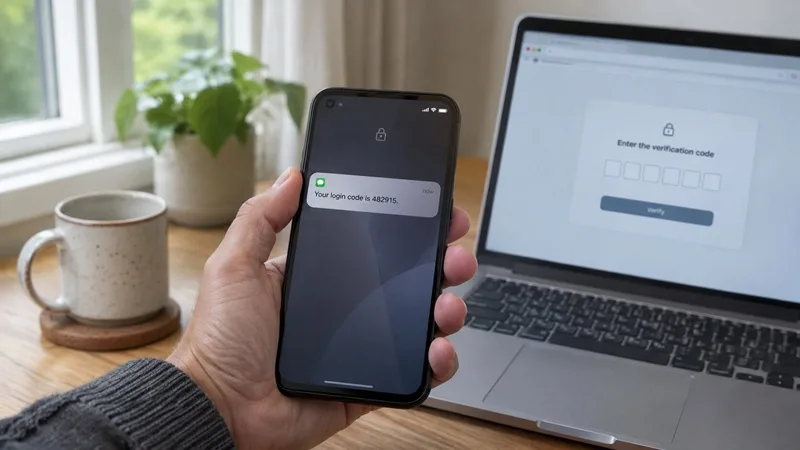
ورود پیامکی دیجیتس را قبل و بعد از آپدیت چطور مقایسه کنیم؟
بعد از آپدیت، چهار تست زیر را با همان شماره و حساب آزمایشی تکرار کنید. برای تست دسترسی مهمان، یک پنجره ناشناس تازه باز کنید تا همچنان وارد حساب نباشید. نسخه دیجیتس، وردپرس و PHP و نام سرویس پیامکی را هم کنار نتیجهها ثبت کنید تا در صورت بروز خطا بتوانید شرایط تست را دوباره بررسی کنید
| سناریو | نتیجه مورد انتظار | نتیجه مشاهدهشده |
| ورود با کد صحیح | ورود موفق به حساب کاربری | پس از تست ثبت شود |
| ورود با کد اشتباه | نمایش خطا و جلوگیری از ورود | پس از تست ثبت شود |
| دسترسی کاربر مهمان | جلوگیری از دسترسی به بخش اعضا | پس از تست ثبت شود |
اگر پیامک دیجیتس نرسید، اول چه چیزی را بررسی کنیم؟
اول گزارش ارسال را در پنل پیامکی باز کنید و درخواست مربوط به شماره آزمایشی را پیدا کنید. اگر درخواستی ثبت نشده، محدودیت ارسال در استیجینگ و تنظیمات اتصال دیجیتس، از جمله کلید API، را بررسی کنید. اگر درخواست ثبت شده، وضعیت ارسال، اعتبار پنل و تنظیمات شماره فرستنده را بررسی کنید. اختلال سرویس پیامکی هم میتواند در تحویل کد اثر بگذارد.
اگر تنظیمات درستاند و مشکل فقط بعد از آپدیت دیده میشود، گزارش خطاهای سایت و پاسخ سرویس پیامکی را با نتیجه تست نسخه قبلی مقایسه کنید. این مقایسه کمک میکند بفهمید مشکل از اتصال به پنل است یا باید سازگاری نسخه جدید با سرویس پیامکی، قالب و افزونههای دیگر را بررسی کنید. تا وقتی تستها در استیجینگ موفق نشدهاند، آپدیت را روی سایت اصلی اجرا نکنید.
۴. آپدیت را در ساعت کمترافیک روی سایت اصلی اجرا کنید
وقتی نسخه جدید در سایت آزمایشی درست کار میکند و بازیابی بکاپ را هم امتحان کردهاید، ساعتی را انتخاب کنید که سایت بازدید و سفارش کمتری دارد. درست قبل از شروع، از فایلها و دیتابیس سایت اصلی بکاپ تازه بگیرید. سپس همان نسخه افزونه و همان مراحلی را که در استیجینگ امتحان کردید، روی سایت اصلی اجرا کنید. بلافاصله پس از آپدیت، همان چهار تست جدول را روی سایت اصلی تکرار کنید. اگر ورود به حساب بخشی از خرید است، مسیر سبد خرید و ثبت سفارش را نیز بررسی کنید.
۵. اگر بعد از آپدیت مشکلی پیش آمد، نسخه سالم را بازیابی کنید
اگر مشکلی روی سایت اصلی دیدید، ابتدا آن را با حساب آزمایشی تکرار کنید و گزارش خطاها را ببینید. اگر مشکل به نسخه جدید مربوط است، روش بازگشتی را که در استیجینگ تست کردهاید اجرا کنید. در بعضی موارد، برگرداندن فایلهای افزونه به نسخه قبلی کافی است و دادههای جدید سایت سر جای خود میمانند. این روش زمانی مناسب است که نسخه قبلی با تنظیمات و ساختار فعلی دیتابیس سازگار باشد. اگر آپدیت ساختار دیتابیس را تغییر داده، سازگاری را پیش از بازگرداندن فایلها بررسی کنید.
در بازیابی کامل (Restore)، فایلها و دیتابیس سایت با نسخه پشتیبان جایگزین میشوند. اگر بکاپ مربوط به قبل از ثبت آخرین سفارشها یا ساخت حسابهای جدید باشد، بازگرداندن دیتابیس میتواند آن اطلاعات را از سایت حذف کند. پیش از بازیابی کامل، یک بکاپ جداگانه از وضعیت فعلی سایت بگیرید و مشخص کنید سفارشها و ثبتنامهای بعد از بکاپ قبلی چطور حفظ میشوند. پس از بازیابی، تست دریافت پیامک، ورود به حساب و دسترسی مهمان را دوباره انجام دهید.
/ پایان رپرتاژ
این مطلب صرفا جنبه تبلیغاتی داشته و انزل وب هیچ مسئولیتی را در رابطه با آن نمیپذیرد.