شاید از اسم یک برنامه خسته شده باشید، بخواهید آن را به زبان فارسی بنویسید، یا آیکن آن را با تم گوشی خود هماهنگ 🎨 کنید.
خوشبختانه برای تغییر اسم و آیکن برنامه در اندروید سامسونگ، شیائومی و.. نیازی به دانش فنی پیچیده یا روت کردن گوشی نیست. در ادامه این مطلب انزل وب به آموزش تغییر اسم و آیکن برنامه در اندروید میپردازیم.
چگونه اسم و آیکن برنامه ها در گوشی شیائومی، سماسونگ و.. اندرویدی را تغییر دهیم؟
How to Change Android Apps Icons and Names
گاهی کاربران دوست دارند ظاهر گوشی خود را شخصی سازی کنند. یکی از ساده ترین روش های شخصی سازی در اندروید تغییر اسم و آیکن برنامه ها است. با این کار میتوانید ظاهر صفحه اصلی گوشی را تغییر دهید، برنامه ها را مخفی کنید یا حتی آیکن برنامه ها را با تصویر دلخواه خود جایگزین کنید.
برای انجام این کار نیازی به روت کردن گوشی یا تغییرات پیچیده نیست. با استفاده از برنامه App Icon & App Name Changer (لینک داخلی) میتوانید خیلی راحت آیکن و نام برنامه ها را تغییر دهید. در این ادامه به صورت کامل و مرحله به مرحله آموزش میدهیم چگونه با این برنامه اسم و آیکن برنامه های اندروید را تغییر دهید.
آماده سازی گوشی برای تغییرات
برای شروع، اگر از لینک داخلی استفاده میکیند حتما مطمئن شوید که دسترسی لازم برای نصب برنامه ها از منابع ناشناس را دارید.
نصب و اجرای برنامه تغییر آیکن
ابتدا باید برنامه تغییر شکل برنامه های گوشی App Icon & App Name Changer را از گوگل پلی یا لینک داخلی (نسخه کامل و بدون محدودیت) نصب کنید. این برنامه روی بیشتر گوشی های اندروید که نسخه اندروید ۶ به بالا دارند اجرا میشود.
تغییر آیکن برنامه با تصویر دلخواه
بعد از دانلود و نصب برنامه تغییر آیکون و اسم برنامه، آن را اجرا کنید.
در صفحه اصلی روی گزینه App shortcut ضربه بزنید.

از لیست، برنامه ای که میخواهید تغییرات را روی آن انجام دهید انتخاب کنید.
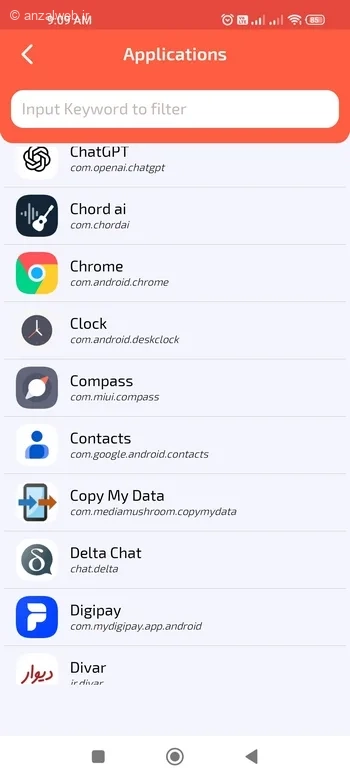
حالا چند گزینه پیش روی شماست، برای تغییر اسم برنامه روی گزینه Tap to Change Label بزنید.
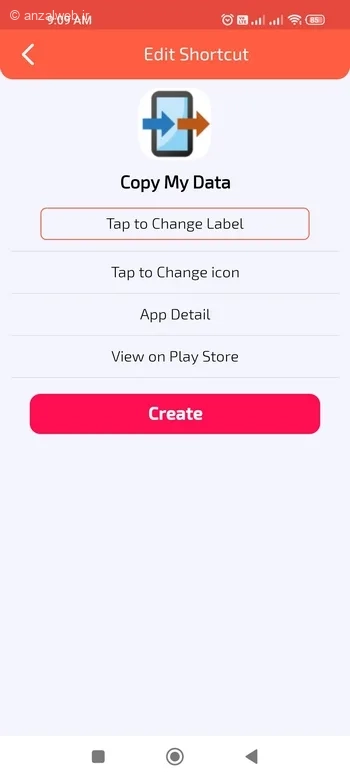
اسمی برای برای برنامه انتخاب کنید و روی OK بزنید.

برای تغییر آیکن برنامه روی گزینه Tap to Change icon بزنید. در اینجا برای انتخاب عکس از گالری گزینه Images را بزنید. همچنین میتوانید آیکن فعلی با زدن گزینه Decorate ویرایش کنید.

عکس را از گالری انتخاب کنید، در مرحله بعد میتوانید سایز آن را کراپ کنید یا آن را بچرخانید.

حالا میبیند که آیکن برنامه جایگزین شده است.

در مرحله بعد روی Create ضربه بزنید و مجوز دسترسی ساخت شورتکات در گوشی را نیز OK کنید.

کار تمام شد! حالا اگر به صفحه برنامه های خود بروید برنامه ای جدید باسم و آیکن تنظیم شده را میبیند.
با زدن روی آن برنامه اصلی اجرا میشود.
نکته بسیار مهم
دقت کنید که این فقط یک شورتکات از برنامه اصلی است و اگر الان برنامه اصلی را حذف کنید این شورت کات ساخته شده نیز دیگر کار نمکیند. گر میخواهید برنامه اصلی را از دید دیگران پنهان کنید قبلا آموزش مخفی کردن برنامه در شیائومی و سایر گوشی ها را در انزل وب آموزش دادیم.
پیشنهاد ما این است که برنامه اصلی را مخفی و بگذارید شورت کات ساخته شده خود در صفحه باقی بماند.
جمع بندی
تغییر اسم و آیکن برنامه ها یکی از روش های ساده برای شخصی سازی گوشی اندروید است. با استفاده از برنامه هایی مثل App Icon & App Name Changer میتوانید ظاهر برنامه ها را مطابق سلیقه خود تغییر دهید.
نکته مهم این است که این برنامه ها آیکن واقعی برنامه را تغییر نمیدهند بلکه یک میانبر جدید با آیکن سفارشی در صفحه اصلی ایجاد میکنند. به همین دلیل برنامه اصلی بدون تغییر باقی میماند و هیچ مشکلی برای عملکرد آن ایجاد نمیشود. تغییر اسم و آیکن برنامه در اندروید راهی عالی برای مخفی سازی یا خروج از یکنواختی و شخصیسازی گوشی طبق سلیقه شماست.
نظرات و پیشنهاد شما؟
آیا تا به حال آیکن برنامه های گوشی خود را تغییر داده اید؟ به نظر شما این روش برای پنهان کردن برنامه یا شخصی سازی صفحه گوشی چقدر کاربردی است؟ تجربه و نظر خود را در بخش دیدگاه ها با ما به اشتراک بگذارید.