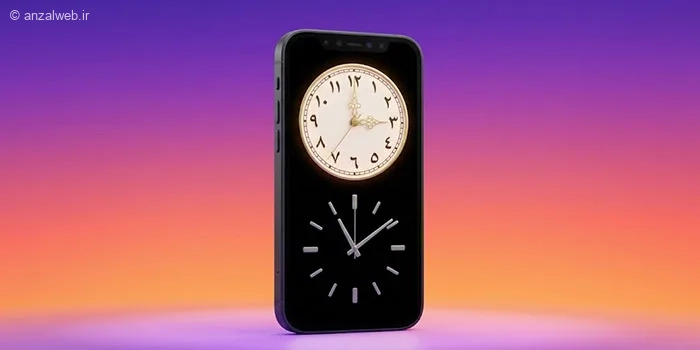
اگر با افراد کشورهای دیگر در ارتباط هستید یا میخواهید ساعت شهر دیگری ⏰ را در کنار ساعت محلی خود ببینید، میتوانید از قابلیت برنامه ساعت و ویجت های آیفون برای نمایش ساعت ها در صفحه اصلی یا صفحه قفل استفاده کنید.
در ادامه این مطلب انزل وب به آموزش اضافه کردن ساعت دوم و نمایش همزمان دو ساعت در آیفون میپردازیم.
چگونه ساعت دوم را روی صفحه اصلی و صفحه قفل آیفون را برداریم؟
خوشبختانه آیفون دارای قابلیت های خوبی در این زمینه است و اضافه کردن ساعت شهرهای گوناگون نیاز به نصب برنامه و ابزار جانبی ندارد. در ادامه این مطلب انزل وب به نحوه انجام اینکار در بخش خود ساعت آیفون یعنی برنامه Clock، صفحه اصلی و صفحه قفل یا لاک اسکرین iOS میپردازیم.
۱- اضافه کردن ساعت دوم در برنامه Clock آیفون
برای اضافه کردن ساعت یک شهر دیگر برنامه Clock را در آیفون باز کنید.
از تب پایین وارد بخش World Clock شوید.
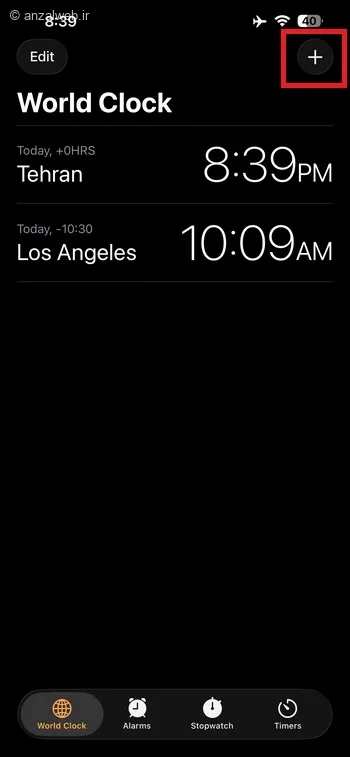
روی علامت + در بالای صفحه بزنید.
نام شهر مورد نظر خود، مثل لندن، دبی یا نیویورک را به انگلیسی جستجو کنید.
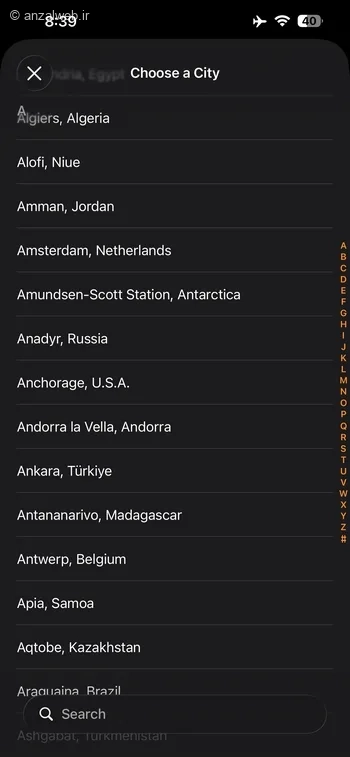
شهر مورد نظر را انتخاب کنید تا ساعت آن به فهرست اضافه شود.
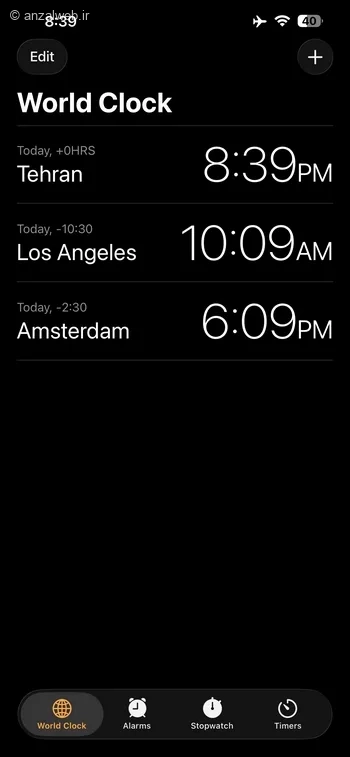
حالا میتوانید ساعت شهر انتخاب شده را در کنار ساعت شهرهای دیگر ببینید. برای اضافه کردن شهرهای بیشتر هم همین مراحل را تکرار کنید.
۲- نمایش همزمان دو ساعت در صفحه اصلی آیفون
اگر میخواهید بدون باز کردن برنامه Clock، ساعت دو شهر را روی صفحه اصلی آیفون ببینید، میتوانید از ویجت ساعت جهانی استفاده کنید.
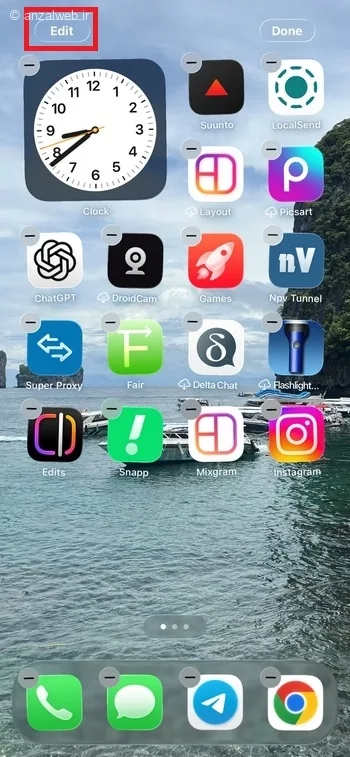
برای اینکار به صفحه اصلی آیفون بروید و انگشت خود را روی فضای خالی صفحه نگه دارید تا آیکن برنامه ها شروع به لرزیدن کنند.
روی گزینه Edit یا علامت + در بالای صفحه بزنید.
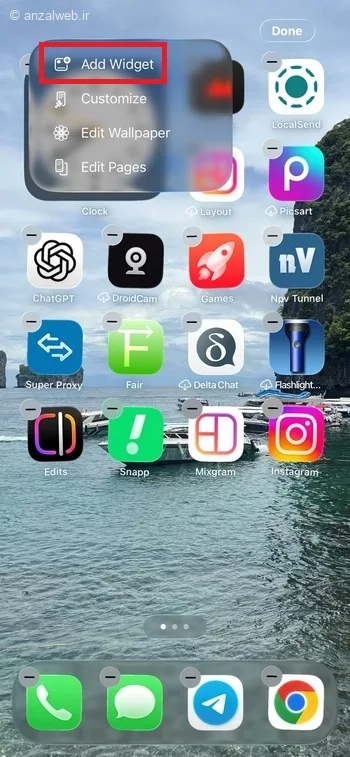
از منو گزینه Add Widget را انتخاب کنید.
از فهرست برنامه ها، Clock را پیدا کنید.
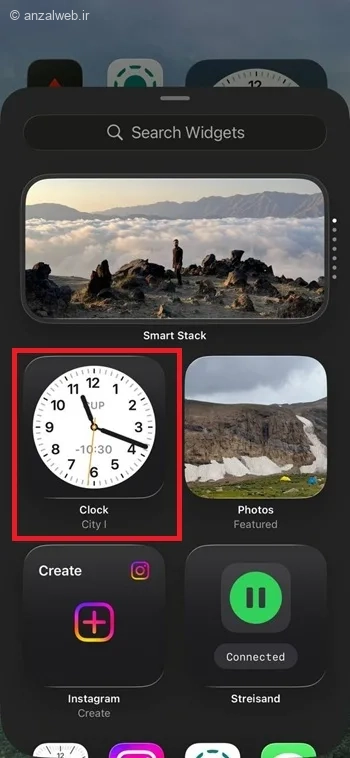
ویجت World Clock یا یکی از ویجت های ساعت شهرها (ساعت شهر در آیکن ساعت نمایش داده میشود) را انتخاب کنید.
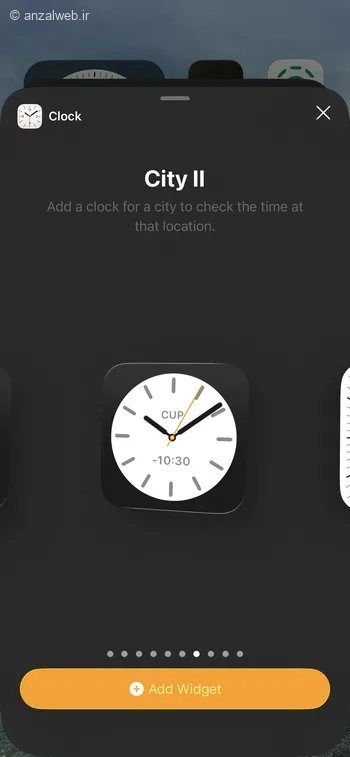
در پنجره باز شده روی ساعت بزنید تا تم و اندازه مناسب را انتخاب کرده و روی Add Widget بزنید.
ساعت به صفحه اصلی اضافه میشود سایز آن را با دو انگشت میتوانید کوچک و بزرگ کنید و سپس جای آن را انتخاب کنید.
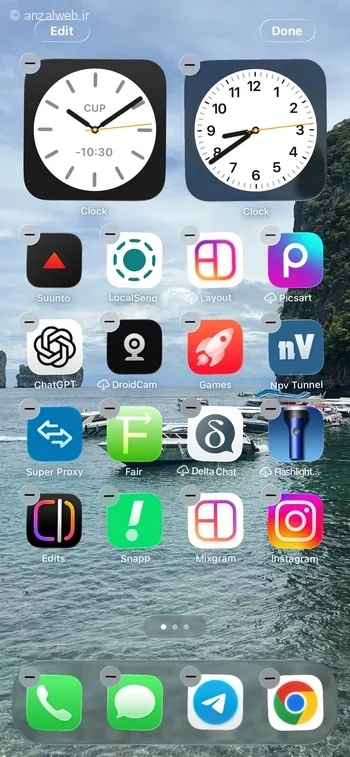
در پایان روی فضای خالی صفحه بزنید یا Done بالا بزنید تا تغییرات ذخیره شوند.
بسته به اندازه ویجت و نسخه iOS، ممکن است بتوانید ساعت چند شهر را در یک ویجت ببینید. اگر فقط به ساعت دو شهر نیاز دارید، میتوانید دو ویجت جداگانه هم اضافه کنید و هر کدام را روی یک شهر تنظیم کنید.
۳- نمایش ساعت دوم در صفحه قفل آیفون
در صورتی که نیاز دارید ساعت یک شهر دیگر هنگام قفل بودن گوشی روی لاک اسکرین آیفون هم قابل مشاهده باشد، میتوانید از ویجت ساعت روی صفحه قفل استفاده کنید. البته ساعت بزرگ اصلی صفحه قفل همچنان ساعت محلی آیفون است و ساعت شهر دوم در یک ویجت جداگانه نمایش داده میشود.
صفحه آیفون را روشن کنید و انگشت خود را روی صفحه قفل نگه دارید.
روی گزینه Customize بزنید.
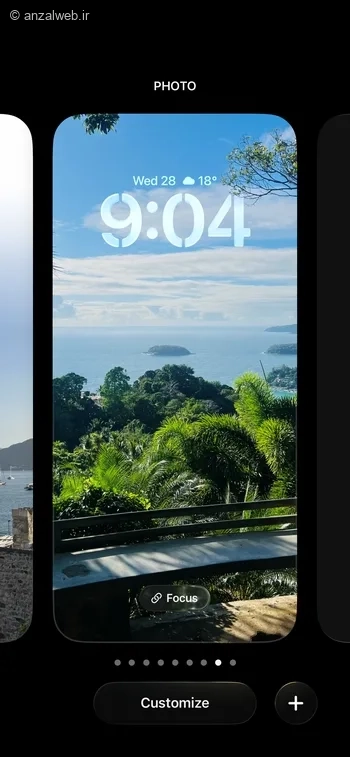
گزینه Add widgets را انتخاب کنید.
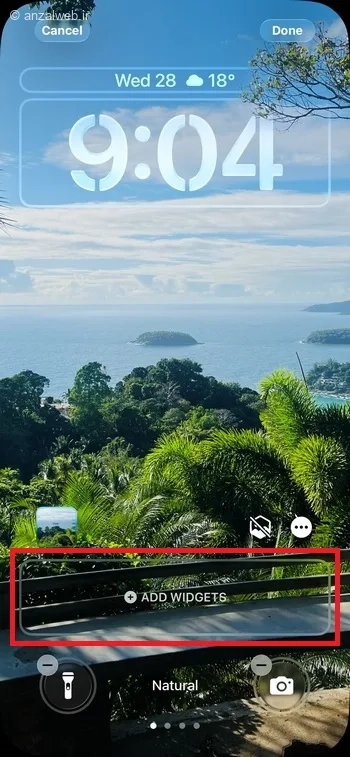
از فهرست ویجت ها، گزینهای از برنامه Clock را که ساعت شهر یا منطقه زمانی مدنظر شما را نمایش میدهد انتخاب کنید.
آن را روی فضای ویجت های زیر ساعت اصلی بکشید.
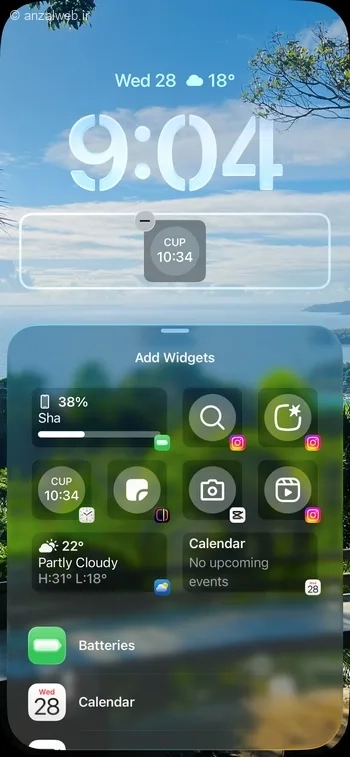
پس از اضافه شدن ویجت و تنظیم دقیق جای آن، روی فضای خالی بزنید و سپس روی Done بالا بزنید تا تغییرات ذخیره شوند.
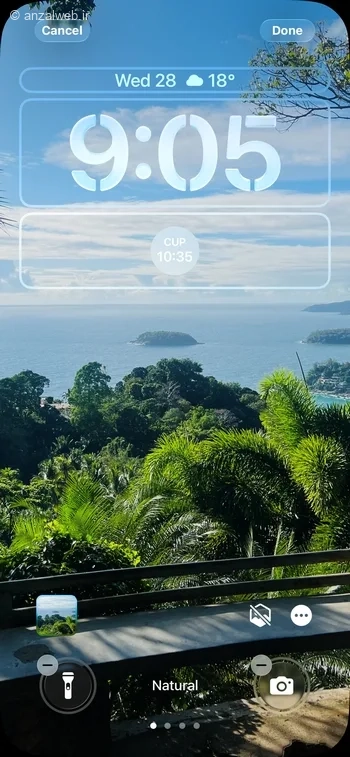
توجه داشته باشید که نوع ویجت های قابل استفاده به نسخه iOS و گزینه های موجود در گوشی شما بستگی دارد.
۴- تغییر یا حذف ساعت دوم در آیفون
اگر بعدا خواستید شهر دیگری را جایگزین کنید یا یکی از ساعت ها را حذف کنید، مراحل زیر را انجام دهید.
برنامه Clock را باز کنید.
وارد بخش World Clock شوید.
جهت حذف یا مرتب کردن شهرها، روی گزینه Edit بزنید.
برای حذف یک شهر، روی آیکن – قرمز کنار آنها و سپس سطل آشغال بزنید. برای تغییر ترتیب نمایش هم میتوانید در همینجا شهرها را جا به جا کنید.
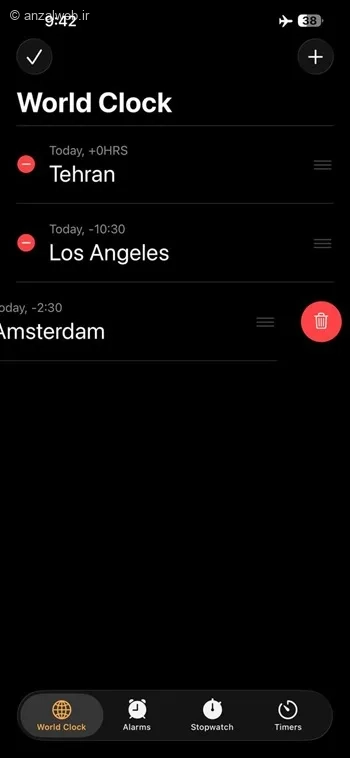
در پایان روی Done بزنید.
اگر ساعت را از طریق ویجت نمایش داده میشود، ممکن است لازم باشد ویجت را هم جداگانه ویرایش کنید و شهر دلخواه را برای آن انتخاب کنید.
جمع بندی
برای اضافه کردن ساعت دوم در آیفون، وارد برنامه Clock و بخش World Clock شوید و شهر مورد نظر را اضافه کنید. اگر میخواهید ساعت دو شهر را همزمان روی صفحه اصلی یا صفحه قفل ببینید، باید ویجت مناسب را هم اضافه و تنظیم کنید. در نتیجه، لازم نیست هر بار برای دیدن اختلاف ساعت دو کشور وارد برنامه ساعت شوید.
نظر و پیشنهاد شما چیست؟
موفق شدید ساعت دوم را به آیفون خود اضافه کنید؟ ترجیح میدهید ساعت دو شهر را روی صفحه اصلی ببینید یا صفحه قفل؟ اگر برنامه دیگری با گرافیک زیباتر برای نمایش همزمان دو ساعت در آیفون میشناسید یا هنگام اضافه کردن ویجت به مشکل برخوردید، تجربه و سوالات خود را در بخش نظرات با ما و دیگر کاربران انزل وب به اشتراک بگذارید.