
اگر آخر هفته ها ایمیل های کاری خود را چک نمیکنید یا در روزهای تعطیل 🏖️ در دسترس نیستید، میتوانید در جیمیل یک پیام خودکار تنظیم کنید تا هر کسی برای شما ایمیل فرستاد، یک جواب آماده دریافت کند.
در ادامه این مطلب انزل وب به آموزش زمان بندی و تنظیم ارسال خودکار جواب ایمیل در زمان دسترس نبودن آخر هفته با جیمیل کامپیوتر و گوشی میپردازیم.
آموزش زمان بندی و تنظیم خودکار ارسال پاسخ ایمیل در آخر هفته ها در جیمیل
با این روش دیگر لازم نیست به همه ایمیل ها به صورت جداگانه جواب بدهید و میتوانید به فرستنده اطلاع دهید که چه زمانی دوباره در دسترس هستید. قابلیت Vacation responder جیمیل این کار را برای شما انجام میدهد. در ادامه نحوه کار روی نسخه وب و گوشی را در دو بخش به شما آموزش میدهیم.
نکات مهم قبل از تنظیم پاسخ خودکار جیمیل
در جیمیل، معمولا هر فرستنده فقط یک بار پاسخ خودکار دریافت میکند حتی اگر در این مدت چند ایمیل برای شما بفرستد. با اینحال، اگر همان فرد پس از چهار روز دوباره ایمیل بزند و پاسخ خودکار همچنان فعال باشد، ممکن است پیام را بار دیگر دریافت کند. همچنین، جیمیل به ایمیل هایی که وارد پوشه اسپم میشوند یا به فهرست های ایمیلی ارسال شدند که عضو آنها هستید، پاسخ خودکار نمیهد.
اگر برای اکانت جیمیل خود امضا تنظیم کرده باشید، ممکن است این امضا زیر متن پاسخ خودکار نیز نمایش داده شود. برای اینکه پاسخ خودکار فقط برای افراد مشخصی ارسال شود، میتوانید گزینه محدود کردن پاسخ به مخاطبین را که در ادامه آموزش میدیهم فعال کنید.
تنظیم ارسال خودکار پیام در جیمیل برای آخر هفته در نسخه وب
ابتدا واردGmail شوید.
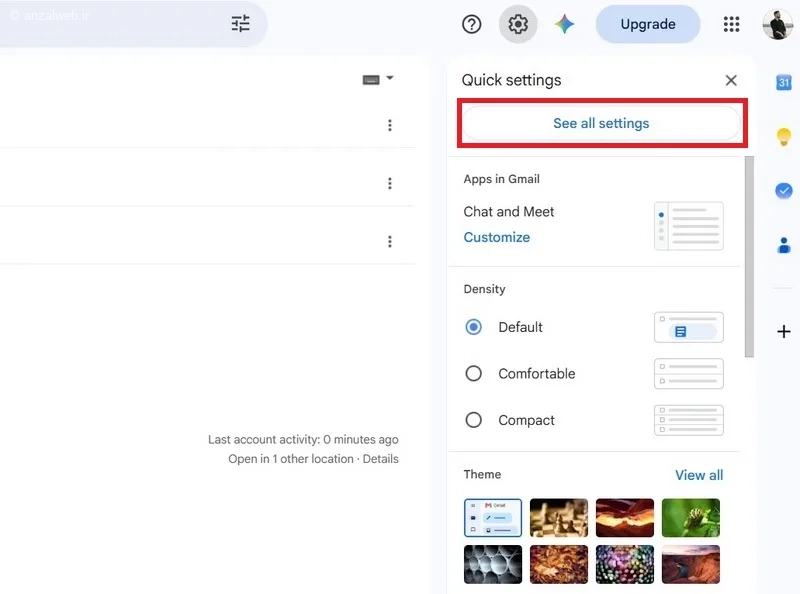
روی آیکون چرخدنده در بالای صفحه کلیک کنید و از صفحه باز شده گزینه See all settings را بزنید تا وارد تنظیمات کامل جیمیل شوید.
حالا در تب General به پایین صفحه بروید تا به بخش Vacation responder برسید.
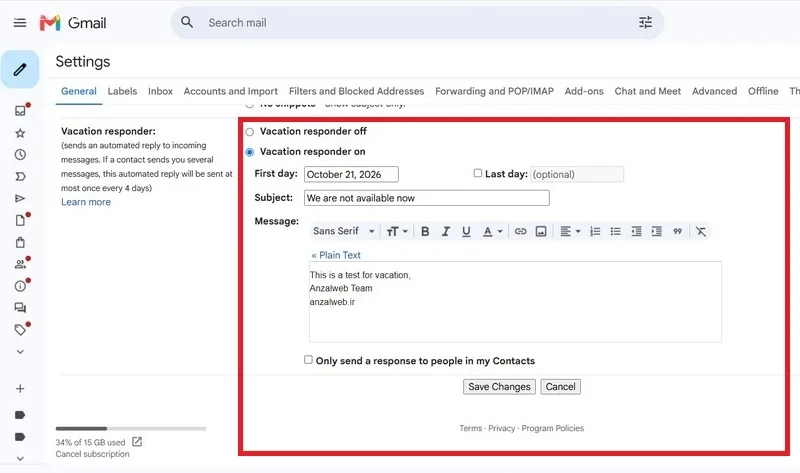
سپس گزینه Vacation responder on را فعال کنید.
در بخش First day باید تاریخ شروع و با فعال کردن گزینه Last day (اختیاری) میتوانید تاریخ پایان را به میلادی تعیین کنید، شما میتوانید تاریخ پایین را در صورت نامشخص بدون زمان دردسترس بودن خود باز بگذارید و تعیین نکنید.
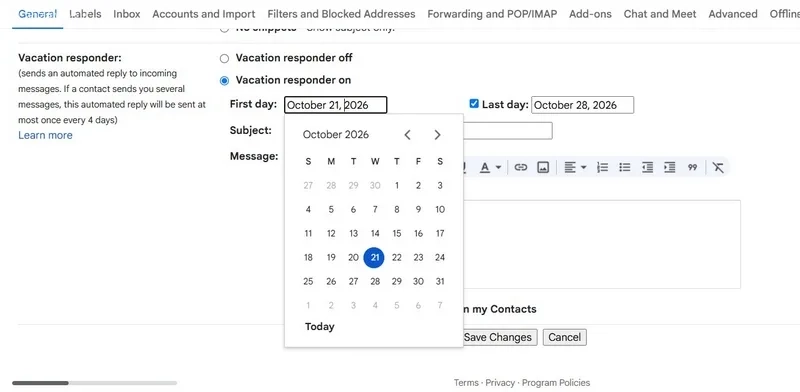
در بخش Subject موضوع ایمیل را وارد کنید.
در کادر Message هم متن پیام خودکار را بنویسید.
همچنین اگر میخواهید پاسخ خودکار فقط برای افرادی ارسال شود که در فهرست مخاطبین شما هستند، گزینه Only send a response to people in my Contacts را نیز فعال کنید.
بعد از انجام تنظیمات در پایان صفحه روی Save Changes بزنید تا تنظیمات ذخیره شوند.
با این کار، جیمیل در بازه زمانی مشخصشده به ایمیلهای دریافتی شما به صورت خودکار پاسخ میدهد.
تنظیم پاسخ خودکار آخر هفته با گوشی اندروید و آیفون
اگر به کامپیوتر دسترسی ندارید، میتوانید این قابلیت را از برنامه جیمیل گوشی هم فعال کنید.
ما در ادامه نحوه کار در نسخه اندرویدی را آموزش میدهیم اما روند در نسخه آیفون هم تا حد زیادی مشابه است.
ابتدا برنامه Gmail را باز کنید.
روی منوی سهخط ☰ در بالای صفحه بزنید.
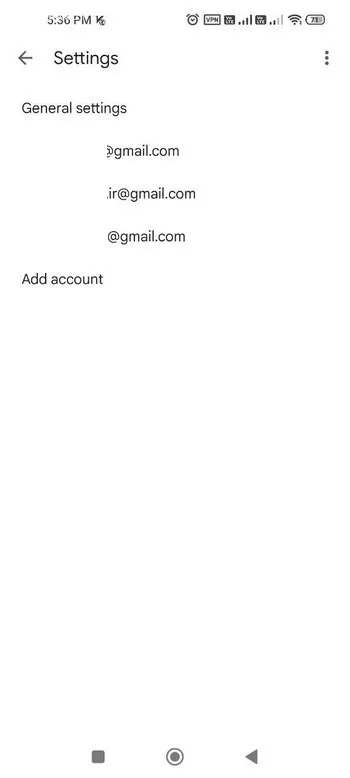
از پایین منو Settings را انتخاب کنید.
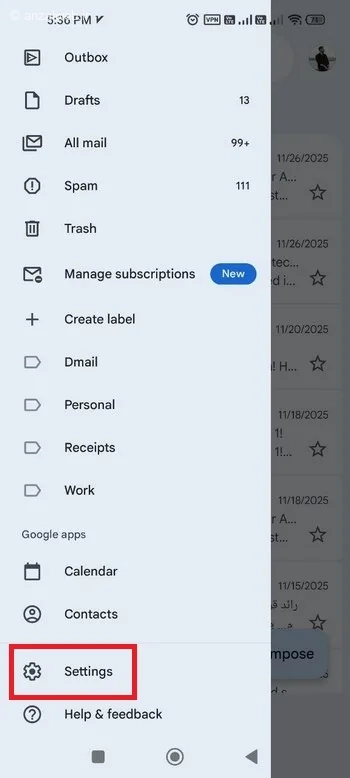
حالا حساب جیمیلی را که میخواهید برای آن پاسخ خودکار فعال کنید، انتخاب کنید.
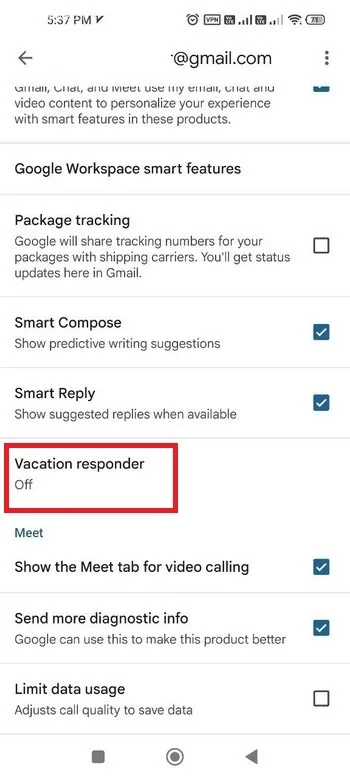
در این بخش در وسط گزینه ها، گزینه Vacation responder را پیدا کنید.
کلید Vacation responder بالای صفحه را روی حالت روشن قرار دهید.
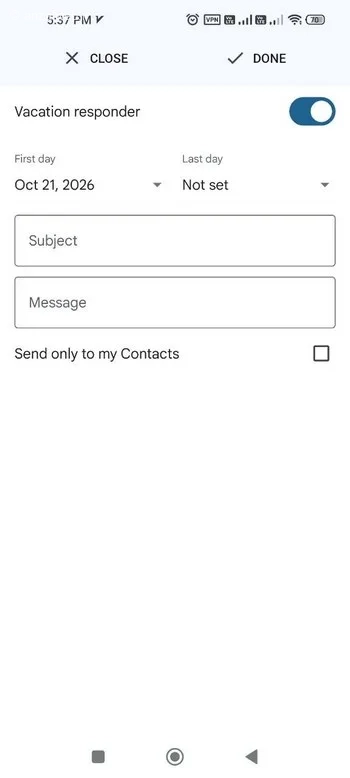
حالا دقیقا مثل نسخه وب تاریخ شروع و پایان، موضوع و متن پیام را وارد کنید.
۸. در صورت نیاز، ارسال پاسخ فقط به مخاطبین را فعال کنید.
در پایان روی Done بالا بزنید.
چگونه ارسال خودکار پیام در جیمیل را غیرفعال کنیم؟
اگر برنامه کاری شما تغییر کرد یا زودتر از موعد به محل کار برگشتید، میتوانید پاسخ خودکار را خاموش کنید.
برای این کار در نسخه وب جیمیل، وارد تنظیمات شوید و به بخش Vacation responder بروید. سپس گزینه Vacation responder off را انتخاب کرده و تغییرات را ذخیره کنید.
وقتی پاسخ خودکار فعال باشد، معمولاً یک نوار اطلاعرسانی در بالای صندوق ورودی جیمیل نمایش داده میشود که از همانجا نیز میتوانید آن را با گزینه End now متوقف کنید. در گوشی هم کافی است دوباره وارد تنظیمات Vacation responder شوید و کلید آن را خاموش کنید.
تجربه شما چیست؟
به نظر شما برای تعطیلات آخر هفته یا زمان مرخصی پاسخ خودکار جیمیل چقدر کاربرد دارد؟ چه متنی را برای اطلاع رسانی به مخاطبین مناسب تر میدانید؟ اگر تجربه در تنظیم پاسخ خودکار در جیمیل دارید، آن را در بخش نظرات با ما و سایر کاربران به اشتراک بگذارید.