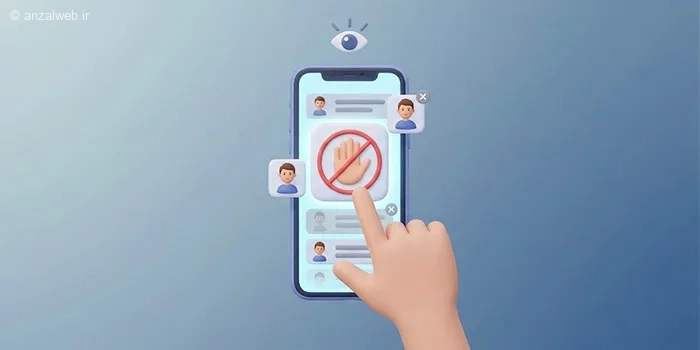
برای دیدن لیست مخاطبین بلاک شده در آیفون، 🛑 لازم نیست برنامه اضافی نصب کنید، این فهرست از طریق تنظیمات خود iOS قابل مشاهده است.
در ادامه این مطلب انزل وب به آموزش روش های دیدن لیست مخاطبین بلاک شده در آیفون و نسخه های مختلف آی او اس میپردازیم.
بلک لیست آیفون کجاست؟ روش های دسترسی به آن
مسیر دسترسی به لیست بلاکی آیفون در نسخه های مختلف سیستم عامل کمی تفاوت دارد. در iOS 26 به بعد این فهرست به بخش حریم خصوصی منتقل شده، اما در iOS 18 و نسخه های قدیمی تر باید از تنظیمات برنامه هایی مثل Phone یا Messages به لیست بلاک وارد شوید. در ادامه روش های دسترسی به این لیست را آموزش میدهیم.
روش دیدن لیست مخاطبین بلاک شده در آیفون با iOS 26 به بعد
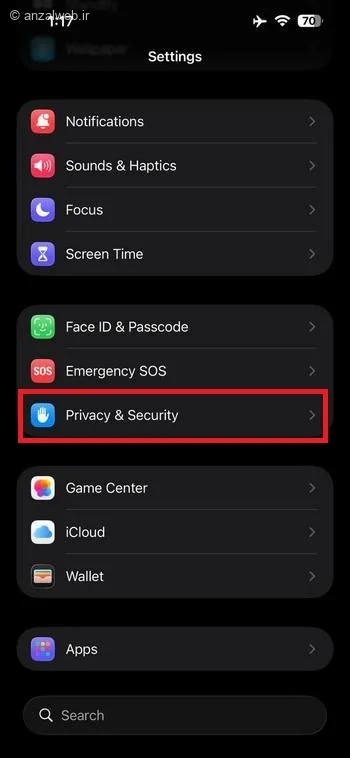
در iOS 26 به بعد، اپل فهرست مخاطبان مسدود شده را در یک بخش متمرکز قرار داده است. برای مشاهده آن مراحل زیر را انجام دهید.
وارد Settings شوید.
گزینه Privacy & Security را انتخاب کنید.
حالا روی Blocked Contacts بزنید.
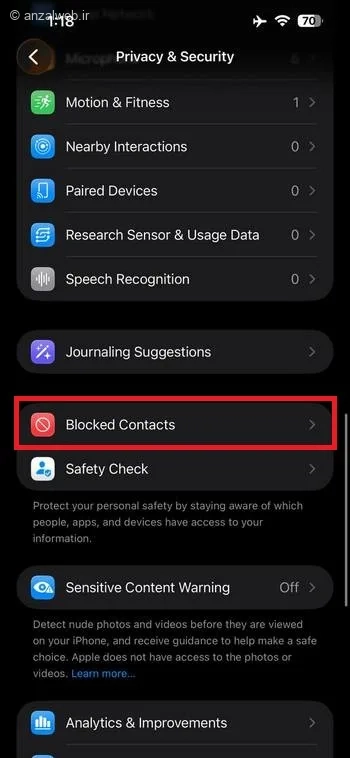
در اینجا فهرست شماره ها، مخاطبان و آدرس های ایمیل بلاک شده را مشاهده میکنید.
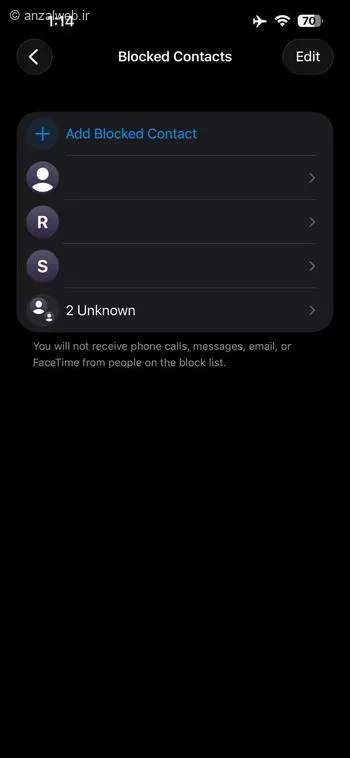
در این بخش میتوانید مخاطبانی را که قبلا بلاک کردید بررسی کنید و در صورت لزوم با زدن Add blocked contact، میتوانید یک یا چند شخص جدید را از لیست مخاطبین جستجو و با زدن دکمه Block contact آنها را هم به این لیست اضافه کنید.
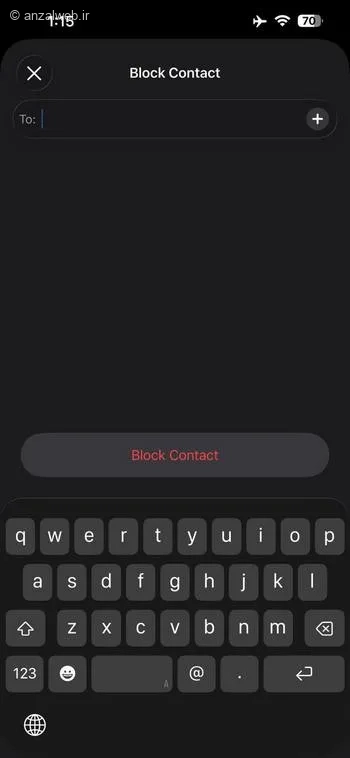
همچنین در صورت نیاز میتوانید اشخاص را از فهرست خارج یا اصطلاحا آنبلاک کنید که در انتها مطلب روش اینکار را آموزش میدهیم.
دیدن لیست شماره های بلاک شده در آیفون با iOS 18 و نسخه های قدیمی تر
اگر آیفون شما از iOS 18 یا نسخه های پایین تر استفاده میکند، برای مشاهده فهرست افراد بلاک شده میتوانید از تنظیمات یکی از برنامه های Phone، Messages یا FaceTime استفاده کنید. البته این تنظیمات در نسخه های جدید آی او اس نیز هنوز در دسترس هستند.
دقت کنید که در نسخه های قدیمی و جدید iOS، فهرست بلاک در تنظیمات مسیج، تماس یا فیس تایم یکسان است فقط هر بخش به نوعی یک میانبر به بخش بلاک لیست دارد. بنابراین لازم نیست هر سه مسیر را جداگانه بررسی کنید.
۱- دیدن بلاک شده ها از طریق تنظیمات Phone
وارد Settings شوید.
گزینه Phone را پیدا کنید و روی آن بزنید. (در نسخه های جدید به گزینه Apps منتقل شده است.)
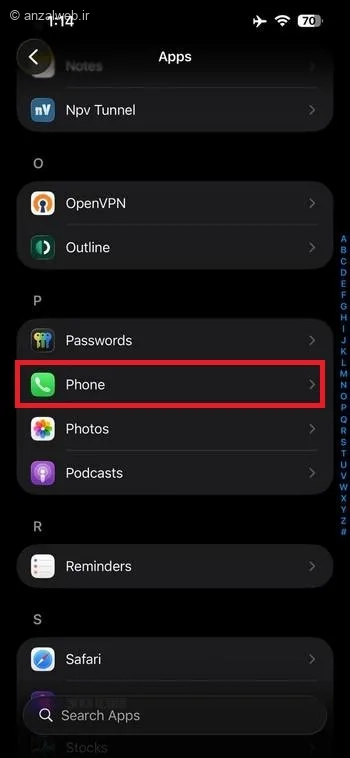
حالا کمی به پایین بروید و گزینه Blocked Contacts را انتخاب کنید.
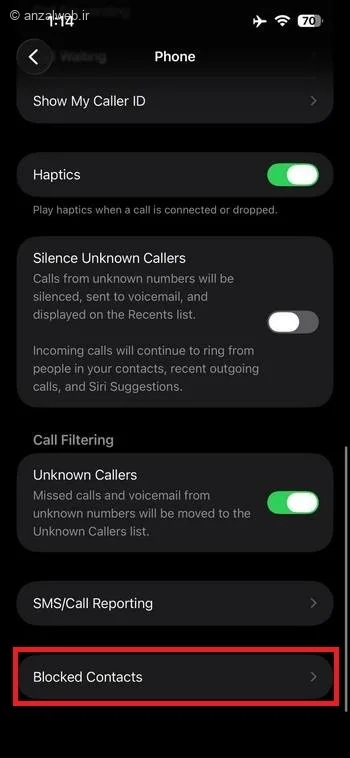
به فهرست بلاک لیست منتقل میشوید و شماره و مخاطبان مسدود شده نمایش داده میشوند.
۲- دیدن بلاک لیست از طریق تنظیمات Messages
اگر میخواهید شماره هایی را که برای ارسال پیام در مسیج یا آی مسیج مسدود کردید ببینید، وارد تنظیمات یا Settings آیفون شوید.
گزینه Messages را انتخاب کنید.
به بخش SMS/MMS بروید.
در اینجا روی Blocked Contacts بزنید.
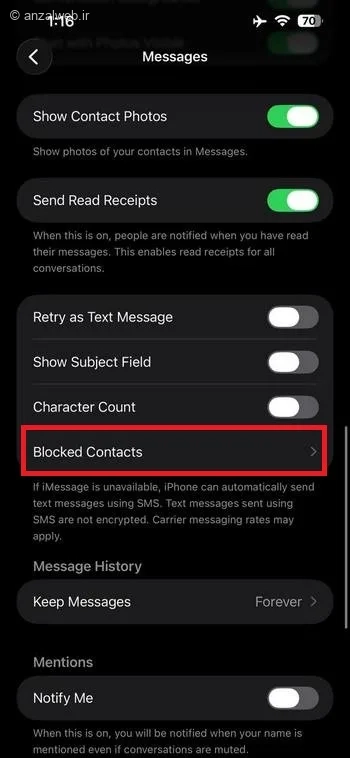
به فهرست شماره های بلاک شده در آیفون منتقل میشوید.
۳- دیدن شماره های بلاک شده توسط تنظیمات FaceTime
برای چک کردن لیست بلاک فیس تایم روند کار دقیقا مثل موارد بالاست، ابتدا وارد Settings شوید.
گزینه FaceTime را انتخاب کنید.
در بخش Calls یا انتها لیست روی Blocked Contacts بزنید.
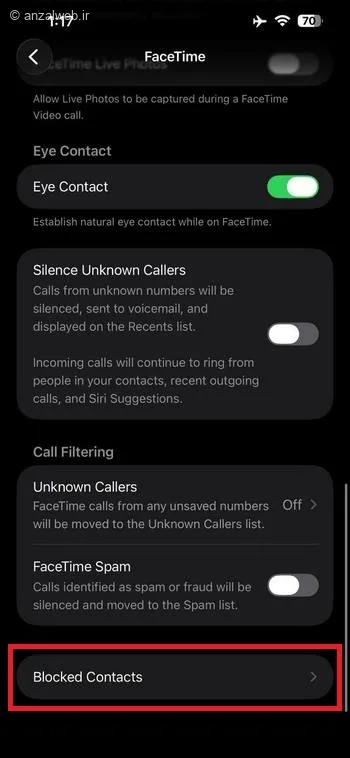
حالا در اینجا مجدد به فهرست افراد بلاک شده منتقل میشوید.
چگونه یک مخاطب بلاک شده را در آیفون آنبلاک کنیم؟
اگر پس از مشاهده لیست میخواستید شماره ای را از حالت بلاک خارج کنید. کافیست مسیر زیر را طی کنید.
در همان بخش Blocked Contacts روی Edit بالا بزنید.
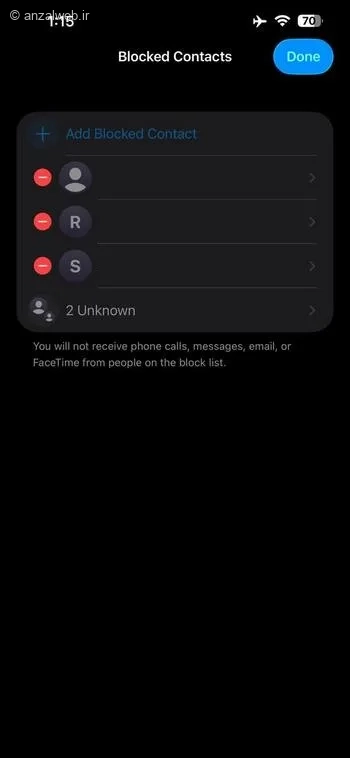
حالا آیکون حذف کنار مخاطب موردنظر را انتخاب کنید. در نهایت روی Done بزنید.
یا میتوانید انگشت خود را روی نام مخاطب به سمت چپ بکشید و سپس گزینه Unblock را بزنید.
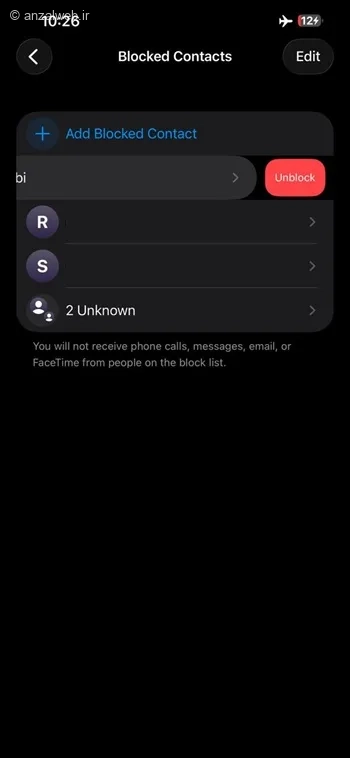
پس از انجام این کار، مخاطب از فهرست مسدود شده خارج میشود و میتواند دوباره از طریق تماس تلفنی، اس ام اس و FaceTime با شما ارتباط برقرار کند. توجه داشته باشید خواندن پیام هایی که در زمان بلاک بودن ارسال شدند امکان پذیر نیست و معمولا پس از آنبلاک نمایش داده نمیشوند.
جمع بندی
برای دیدن لیست مخاطبین بلاک شده در آیفون های جدید کافی است وارد مسیر Settings سپس Privacy & Security و Blocked Contacts شوید. در iOS 18 و نسخه های قدیمی تر نیز میتوانید از مسیر Settings و Phone و Blocked Contacts به این لیست دسترسی پیدا کنید.
نظر و پیشنهاد شما چیست؟
توانستید لیست مخاطبین بلاک شده آیفون خود را پیدا کنید؟ از کدام نسخه iOS استفاده میکنید و آیا مسیر تنظیمات در گوشی شما متفاوت بود؟ تجربه و سوالات خود را در بخش دیدگاه ها با ما و سایر کاربران به اشتراک بگذارید.