گوگل در نسخه های جدید کروم برای اندروید قابلیتی اضافه کرده است که به شما اجازه میدهد نوار آدرس یا Address Bar را از بالای صفحه به پایین ⬇️ منتقل کنید.
این ویژگی استفاده از مرورگر با یک دست را روی گوشی های بزرگ بسیار راحتتر میکند. در ادامه این مطلب انزل وب به آموزش نحوه تغییر آدرس بار گوگل کروم اندروید به پایین میپردازیم.
چگونه نوار آدرس گوگل کروم را به سمت پایین منتقل کنیم؟
How to Change Google Chrome Address Bar Position
برای اینکار ابتدا گوگل کروم خود را به آخرین نسخه آپدیت کنید. به طور کلی دو روش ساده و یک ترفند برای این تغییر وجود دارد که در ادامه آنها را آموزش میدهیم.
۱- نگه داشتن روی نوار آدرس
مرورگر کروم را باز کنید.
چند ثانیه روی نوار آدرس بالای صفحه لمس و نگه دارید.
گزینه Move address bar to bottom را انتخاب کنید.

نوار آدرس به پایین صفحه منتقل میشود.
۲- تغییر از طریق تنظیمات کروم
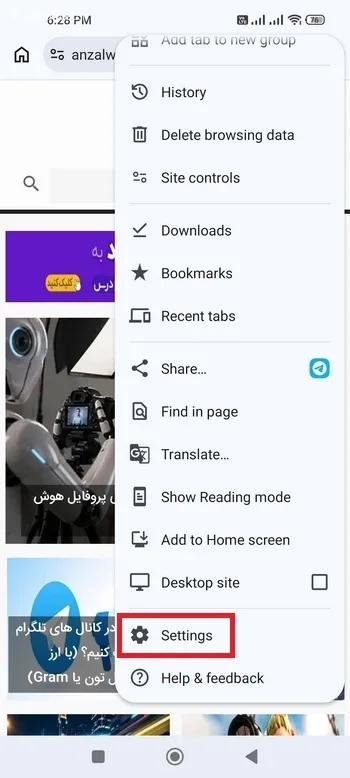
در صفحه اصلی کروم روی منوی سه نقطه بزنید.

وارد Settings شوید.
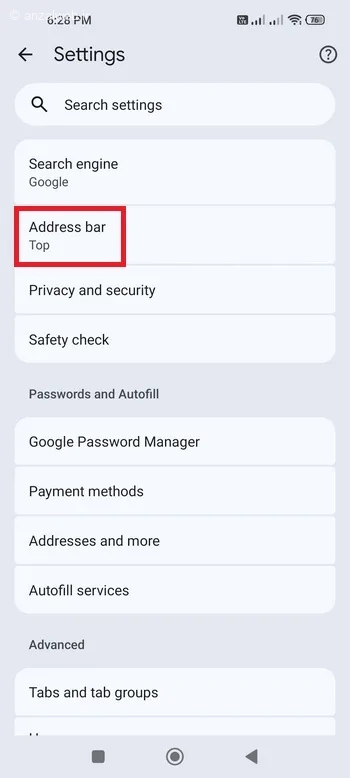
گزینه Address Bar را انتخاب کنید.
حالت Bottom را فعال کنید.
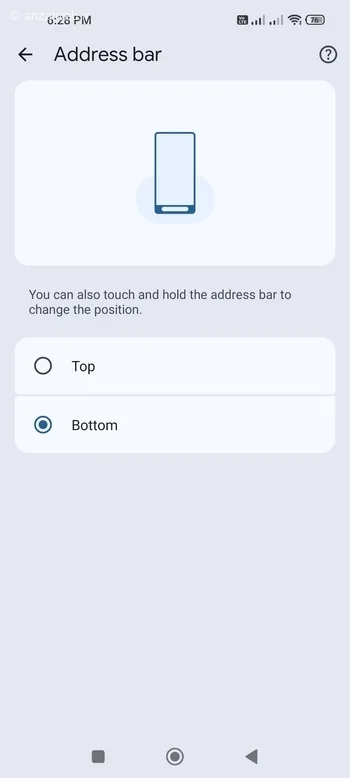
برای بازگرداندن نوار آدرس به بالای صفحه نیز کافی است گزینه Top را انتخاب کنید.
۳- از طریق فلگ ها
در صورت عدم نمایش این گزینه در بخش تنظیمات، فعال سازی از طریق Flags یا فلگ های کروم انجام دهید.
برای شروع عبارت زیر را در نوار آدرس وارد کنید:
chrome://flags
عبارت Bottom Toolbar را جستجو کنید.
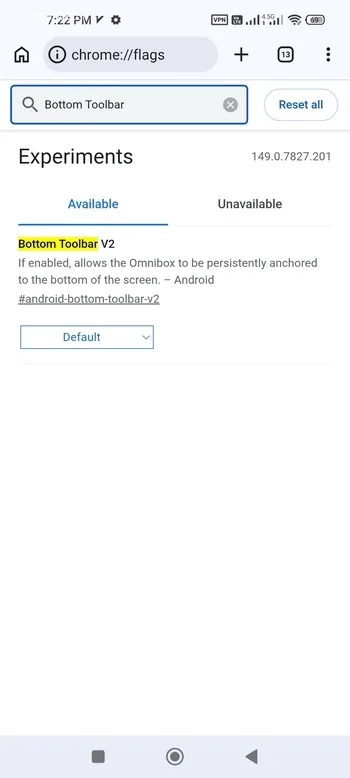
روی کادر Default ضربه بزنید آن را روی Enabled قرار دهید.
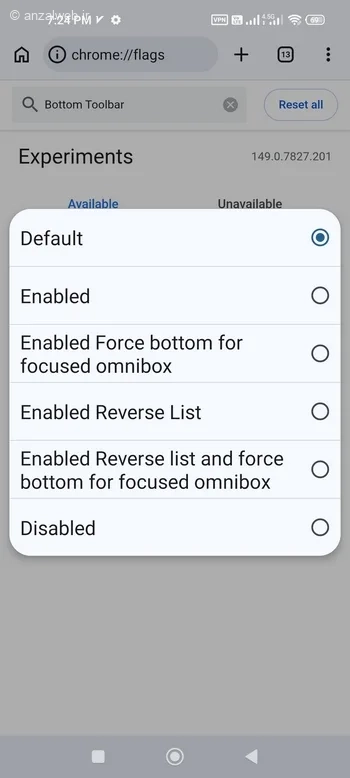
حالا مرورگر را ریستارت کنید.
سپس به Settings بروید و گزینه Address Bar را بررسی کنید.
جمع بندی
در نسخه های جدید گوگل کروم اندروید میتوانید نوار آدرس را مانند مرورگر سافاری آیفون به پایین صفحه منتقل کنید. کافی است روی نوار آدرس لمس طولانی انجام دهید یا از تنظیمات و بخش Address Bar گزینه Bottom را انتخاب کنید. اگر این قابلیت را مشاهده نمیکنید، ابتدا Chrome را به آخرین نسخه آپدیت نمایید.
تجربه شما چیست؟
این تغییر به سرعت و تجربه وب گردی شما کمک کرد؟ در نسخه کروم شما این گزینه فعال بود؟ تجربه خود را حتما با ما و دیگران به اشتراک بگذارید.