اگر هنگام کار با گوگل کروم تعداد زیادی تب باز میکنید، احتمالا با کوچک شدن تب ها و دشواری تشخیص عنوان سایت ها مواجه شدهاید.
در نسخه های جدید کروم حالا میتوانید تب ها را به جای نوار افقی بالای مرورگر، در یک نوار عمودی ⬇️ کنار پنجره نمایش دهید. در ادامه این مطلب انزل وب به آموزش تغییر تب های کروم کامپیوتر به حالت عمودی میپردازیم.
آموزش عوض کردن حالت تب های کروم به عمودی
این قابلیت به شما کمک میکند عنوان کامل صفحات را ببینید و تب های باز را راحت تر مدیریت کنید. در ادامه به آموزش فعال کردن این ویژگی میپردازیم.
قبل از شروع حتما کروم خود را به آخرین نسخه آپدیت کنید.
۱- فعال کردن تب های عمودی کروم با کلیک راست
یکی از ساده ترین راه ها این است که روی فضای خالی نوار تب ها در بالای مرورگر کلیک راست کنید.
سپس گزینه Show Tabs Vertically را انتخاب کنید.
چند لحظه صبر کنید تا چیدمان مرورگر تغییر کند.
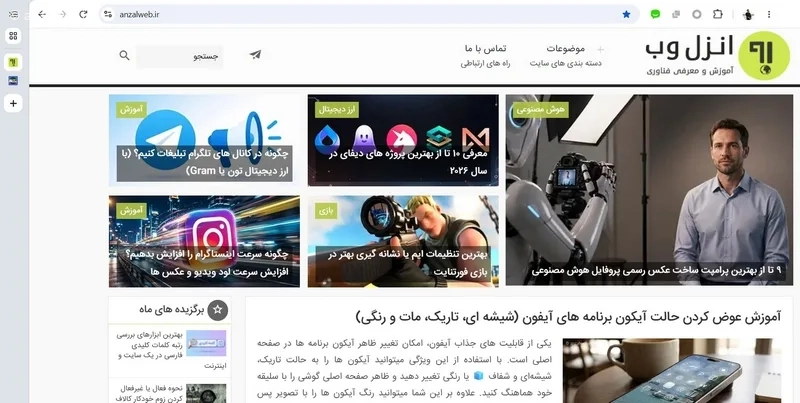
اگر روی آیکن منو همبرگری کنار بخش اضافه شده بزنید متن ها حذف میشوند و فقط آیکن ها را میبینید.
حالا تب های باز به جای بالای صفحه، در یک نوار کناری در سمت چپ پنجره کروم نمایش داده میشوند. با این روش میتوانید عنوان کامل سایت ها را راحت تر ببینید و بین صفحات جا به جا شوید.
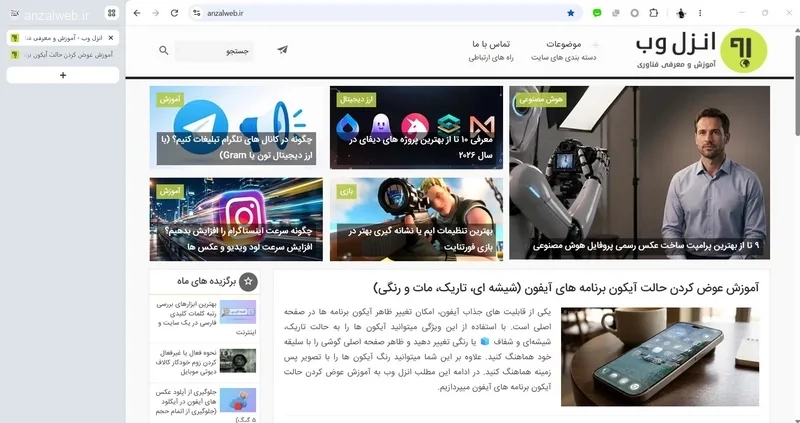
برای برگشت به حالت قبل رو نوار عمودی مجدد کلیک راست و گزینه Show Tabs Horizontally را انتخاب کنید.
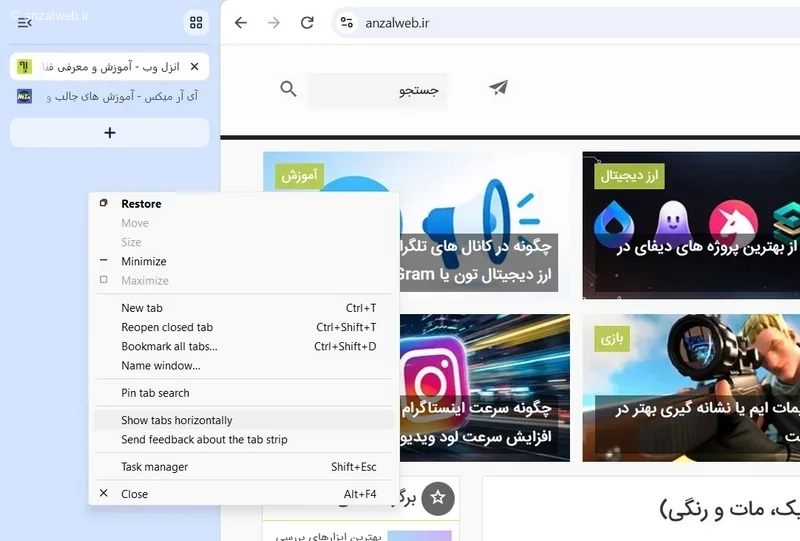
۲- فعال کردن حالت عمودی از تنظیمات کروم
روش دیگر استفاده بهینه تب ها و فعال کردن این قابلیت از تنظیمات مرورگر است. اگر گزینه راست کلیک را پیدا نمیکنید، روی آیکون سه نقطه در گوشه بالای کروم کلیک کنید.
وارد بخش Settings شوید.
از منوی سمت چپ گزینه More Tools را انتخاب کنید.
گزینه Show Tabs Vertically را انتخاب کنید.
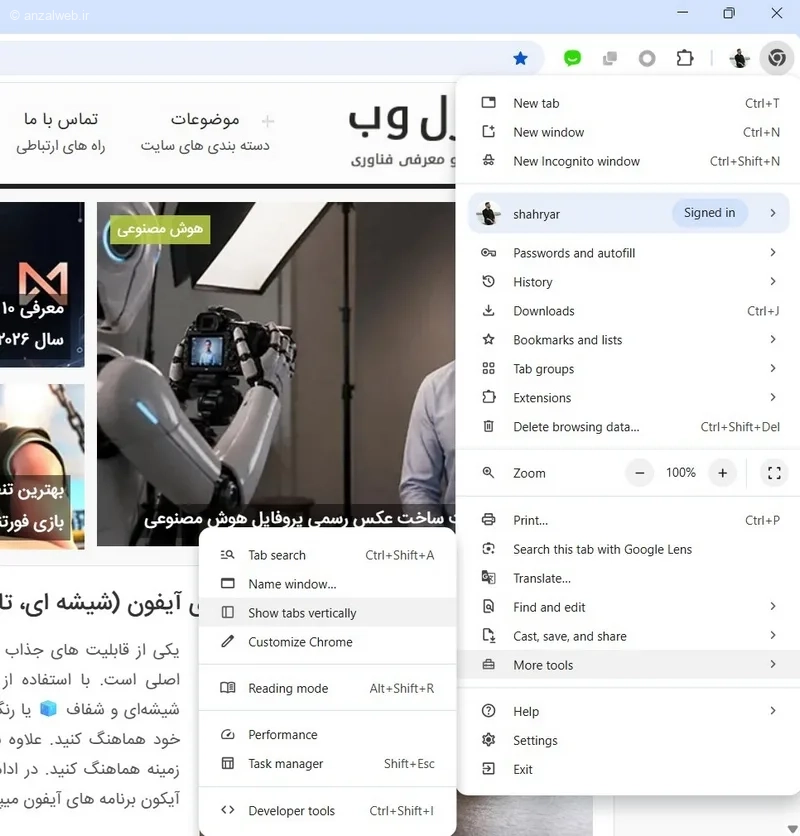
با انجام این مراحل، تب های مرورگر به نوار کناری منتقل میشوند. برای بازگشت به حالت قبلی نیز کافی است مجدد مسیر بالا را طی کنید گزینه Show Tabs Horizontally را انتخاب کنید.
تجربه و پیشنهاد شما چیست؟
شما حالت عمودی تب ها در گوگل کروم را کاربردی تر از حالت افقی میدانید؟ اگر از این قابلیت استفاده کردید، تجربه خود را درباره مدیریت تب های متعدد و فضای اشغال شده در مرورگر با ما و دیگر کاربران به اشتراک بگذارید.