یکی از چالش های همیشگی کاربران کامپیوتر، مدیریت همزمان چندین پنجره یا تب 👀 است.
معمولا برای مقایسه اطلاعات، کپی کردن داده ها از یک سایت به دیگری، یا مطالعه همزمان دو مطلب، مجبوریم پنجره ها را کنار هم باز کنیم که فضا را اشغال میکند و ممکن است باعث سردرگمی شود. کروم اخیرا قابلیتی به نام Split View (نمای تقسیم شده) را اضافه کرده است که این مشکل را حل میکند. در ادامه این مطلب انزل وب به آموزش استفاده از قابلیت Split View کروم برای تقسیم صفحه و مدیریت همزمان تب ها در یکجا میپردازیم.
آموزش استفاده از قابلیت Split View کروم
How to Use Chrome’s Split View Feature for Better Productivity
اگر با چند تب همزمان در مرورگر کار میکنید، قابلیت Split View در Google Chrome میتواند کار شما را چند برابر راحت تر کند. با این ویژگی میتوانید دو صفحه وب را کنار هم ببینید و بدون جابجایی بین تب ها، همزمان روی هر دو کار کنید. در این آموزش به صورت مرحله به مرحله نحوه استفاده از این قابلیت را یاد میگیرید.
برای استفاده از این قابلیت، باید مطمئن شوید که از آخرین نسخه Google Chrome استفاده میکنید (نسخه ۱۲۱ به بالا) و سیستم عامل شما ویندوز ۱۰، ویندوز ۱۱، مک او اس یا لینوکس است.
فعال سازی Split View کروم
برای شروع تب اصلی (تب اول) را باز کنید.
سپس تب دوم هم باز کنید، روی تب اول کلیک راست و گزینه Add tab to new split view را بزنید.
حالا یک پنجره جدید باز میشود. شما میتوانید تب دوم را در سمت راست این پنجره از بین تب های باز شده انتخاب کنید.
کار تمام شد، حالا آیکن فعال شده Split View در کنار نوارد آدرس نمایش داده میشود.

تنظیم صفحه
این قابلیت در حال حاظر طبق تست های ما فعلا از دو تب و در حالت کنار هم (نه زیر هم) پشتیبانی میکند، شما میتوانید اندازه تب و نسبت آنها را با خط وسط تنظیم کنید.
نحوه تنظیم چیدمان
برای تغییر چیدمان تب ها روی آیکن Split نوار آدرس کلیک کنید. حالا میتوانید تب سمت راست یا چپ را ببندید و یا توسط گزینه Reveres جای آنها را عوض کنید.
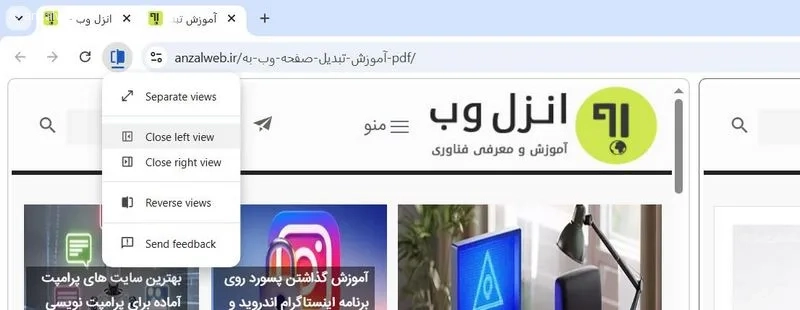
با زدن گزینه Separate views هم میتوانید از این حالت خارج شوید.
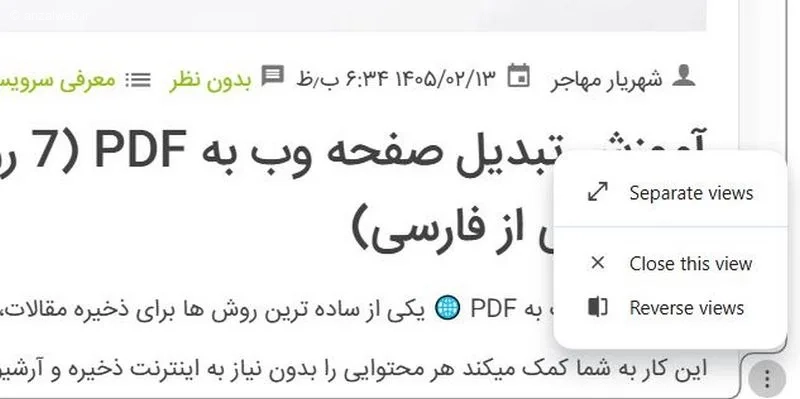
علاوه بر این گزینه با زدن سه نقطه پایین هر تب در حالت تقسیم شده نیز در دسترس هستند.
جمع بندی
قابلیت Split View در گوگل کروم ابزاری بسیار مفید برای افزایش بهره وری است. با استفاده از این قابلیت، نیازی به باز کردن پنجره های متعدد و جابجایی بین آنها ندارید و تمام اطلاعات مورد نیاز در یک دید قرار میگیرد. پیشنهاد میکنیم این قابلیت را در کارهای روزمره خود تست کنید، زیرا در زمان شما را به طور چشمگیری صرفه جویی میکند.
سوالات متداول
خیر، این قابلیت بهصورت پیشفرض فقط دو پنجره را پشتیبانی میکند. اما هر پنجره میتواند چندین تب داشته باشد. در حالت تبلت اندروید بله، اما در گوشی خیر، قابلیت Split View در نسخه دسکتاپ کروم (ویندوز، مک، لینوکس) موجود است. در موبایل، میتوانید از قابلیت Multi-window خود گوشی استفاده کنید.آیا میتوانم بیشتر از دو سایت را در Split View ببینم؟
آیا این قابلیت در موبایل (اندروید و iOS) هم وجود دارد؟
نظرات و پیشنهاد شما؟
آیا شما از قابلیت Split View استفاده میکنید؟ چه کاربردی از این قابلیت برای شما مفیدتر بوده است؟ نظرات خود را با ما بهاشتراک بگذارید.