اگر درایو C شما فضای کمی دارد یا میخواهید فایل های جدید مستقیما در هارد یا SSD دیگری ذخیره شوند، ویندوز ۱۱ بخش جدیدی به نام Where New Content Is Saved 💾 دارد.
با استفاده از این قسمت میتوانید درایو ذخیره سازی پیشفرض برنامه ها، اسناد، موزیک، عکس ها، ویدیوها و نقشه های آفلاین برنامه Maps مایکروسافت را تغییر دهید تا فایل های جدید به جای درایو C در درایو دلخواه ذخیره شوند. در ادامه این مطلب انزل وب به آموزش تنظیم محل ذخیره سازی پیشفرض فایل های جدید در ویندوز ۱۱ به جایی غیر از درایو C میپردازیم.
تغییر محل نصب برنامه، موزیک، عکس ها از درایو C به درایو دیگر در ویندوز ۱۱
بخش Where New Content Is Saved در تنظیمات ویندوز مشخص میکند محتوای جدید به صورت پیش فرض در کدام درایو ذخیره شود. از طریق این بخش میتوانید محل ذخیره شدن برنامههای جدید Microsoft Store، Documents، موزیک ها، تصاویر، ویدیوها و نقشه های آفلاین را تغییر دهید. با انتخاب یک درایو جدید، مواردی که از این به بعد ایجاد یا دانلود میشوند در مسیر انتخابی ذخیره خواهند شد.
دقت کنید، این تغییر روی فایل ها و برنامه هایی که قبلا در درایو C ذخیره شدند تاثیری ندارد و آنها به صورت خودکار جا به جا نمیشوند و برای انتقال آنها باید به صورت دستی عمل کنید و فقط روی موارد جدید اعمال خواهد شد.
نحوه تنظیم Where New Content Is Saved ویندوز ۱۱
کلیدهای Win + I زیر را فشار دهید و وارد بخش System شوید.
سپس گزینه Storage را انتخاب کنید.
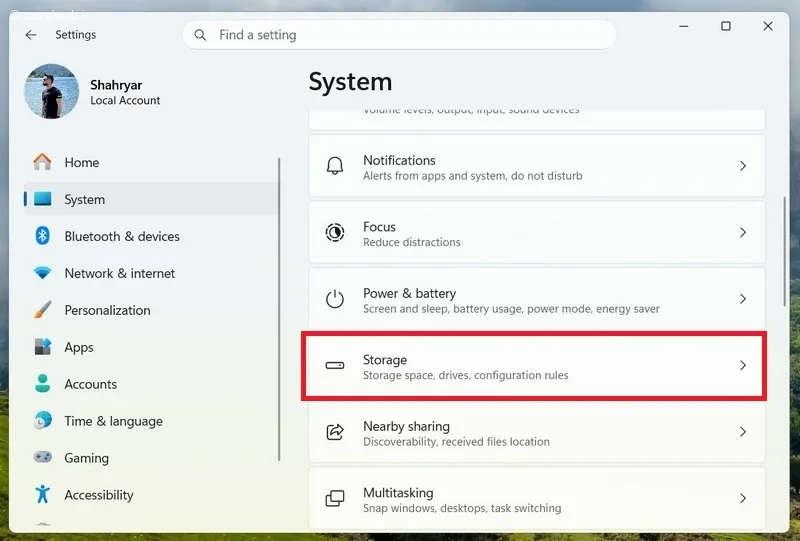
حالا کمی به پایین بروید و روی فلش کنار Advanced Storage Settings بزنید.
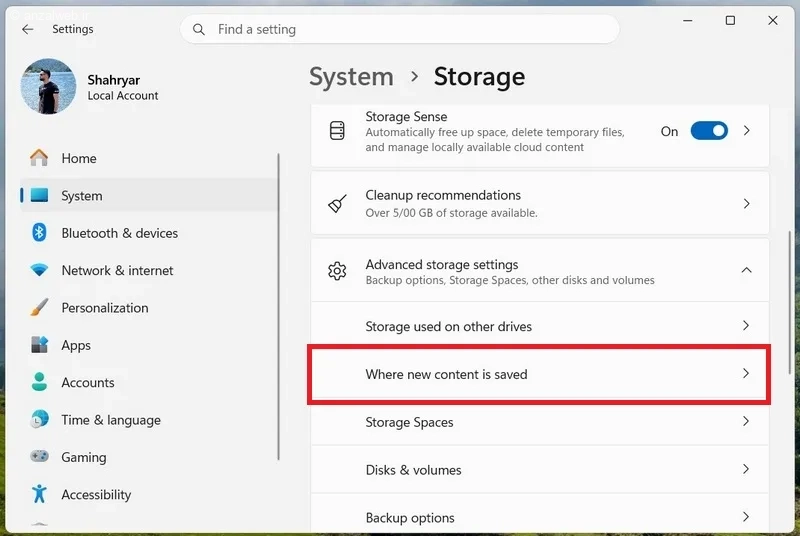
در اینجا Where New Content Is Saved را انتخاب کنید.
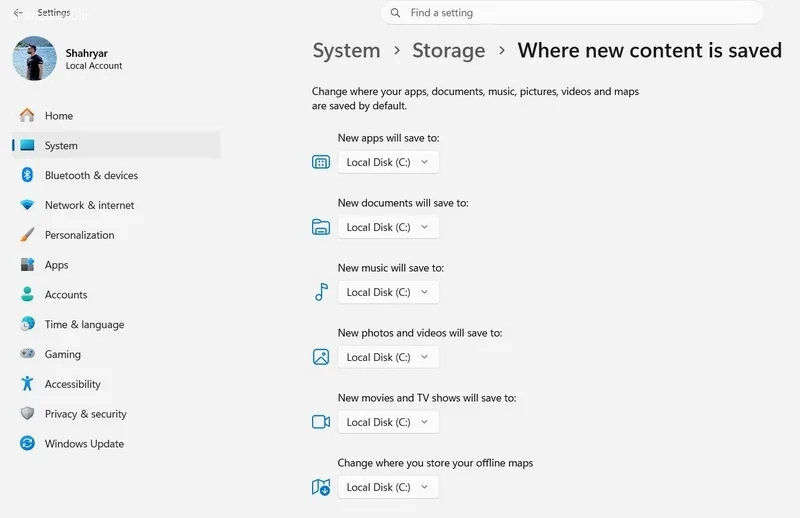
حالا در قسمت Where New Content Is Saved میتوانید تعیین کنید که مثلا برنامه های جدید استور مایکروسافت (Apps)، فایل های موزیک جدید (New Music) و.. در کدام درایو ذخیره شوند.
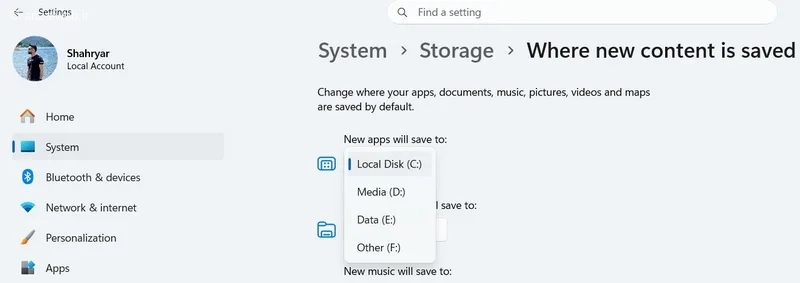
برای تغییر آن بخش روی اسم درایو پیشفرض گزینه بزنید.
درایو جدید را انتخاب و در نهایت روی Apply کلیک کنید.
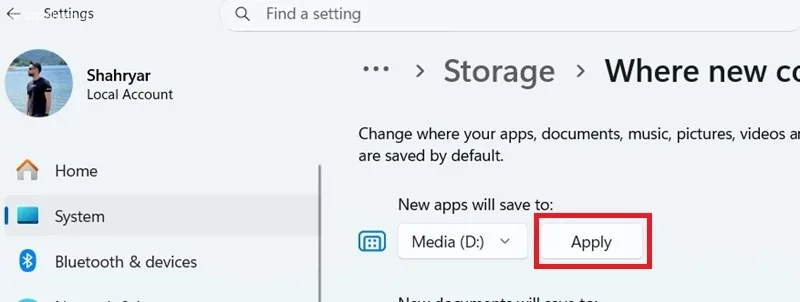
از این پس موارد جدید در همان درایو نصب یا ذخیره میشوند.
جمع بندی
بخش Where New Content Is Saved در ویندوز ۱۱ یکی از ساده ترین راه ها برای مدیریت فضای ذخیره سازی است. با مراجعه به مسیر Settings سپس System و Storage و انتخاب Advanced Storage Settings میتوانید تعیین کنید که برنامه های جدید، فایل های متنی، عکس ها، موسیقی و ویدیوها در چه درایوی ذخیره شوند. این قابلیت به ویژه برای کاربرانی که فضای درایو C محدودی دارند بسیار مفید است.
تجربه شما چیست؟
شما کدام موارد را از درایو پیشفرض تغییر دادید؟ تجربه و نظر خود را در زمینه مدیریت فضا هارد در ویندوز ۱۱ و میزان تاثیر این قابلیت جدید با ما و دیگران به اشتراک بگذارید.
سوالات متداول
درایو باید فرمت NTFS داشته و فضای خالی کافی داشته باشد. در صورتی که درایو هارد اکسترنال است، هارد اکسترنال در زمان تغییر تنظیمات باید متصل باشد. در برخی موارد پس از اتصال مجدد درایو، لازم است سیستم را یک بار ریستارت کنید. خیر. پوشه Downloads در بخش Where New Content Is Saved قرار ندارد و نمیتوان محل ذخیره آن را از این قسمت تغییر داد. برای تغییر مسیر پوشه Downloads، ابتدا File Explorer را باز کنید، روی پوشه Downloads راستکلیک کرده و Properties را انتخاب کنید. سپس وارد تب Location شوید و روی Move کلیک کنید. در ادامه، پوشه یا مسیر جدیدی را که میخواهید فایلهای دانلودی در آن ذخیره شوند انتخاب کنید و تغییرات را تایید کنید. فقط کافیست در بخش Where New Content Is Saved مجدد درایو هر بخش را درایو C انتخاب کنید و روی Apply بزنید.چرا درایو مدنظر من در لیست انتخاب نمایش داده نمیشود؟
آیا پوشه Downloads هم از این بخش قابل تغییر است؟
چگونه تنظیمات را به حالت قبل برگردانیم؟