اگر مجموعه بزرگی از آهنگ ها را روی کامپیوتر یا لپ تاپ ویندوزی 🎶 خود دارید، احتمال دارد بعضی آهنگ ها چند بار و با نام های متفاوت در پوشه های مختلف وجود داشته باشند.
این فایل های تکراری فضای هارد یا SSD را اشغال میکنند و باعث میشوند هنگام پخش موزیک، یک آهنگ چند بار در فهرست پخش ظاهر شود. در ادامه این مطلب انزل وب به آموزش حذف آهنگ های تکراری در ویندوز کامپیوتر و لپ تاپ میپردازیم.
آموزش حذف آهنگهای تکراری در کامپیوتر
متاسفانه ویندوز ابزار اختصاصی کاملی برای تشخیص همه آهنگ و فایل های تکراری و مشابه ندارد، اما با استفاده از برنامه های مخصوص اینکار میتوانید فولدرهای موزیک را اسکن کنید و فایل هایی را که محتوای یا اطلاعات موزیک مشابهی دارند، پیدا کنید. این برنامه از مقایسه اطلاعات تگ ها و الگوریتم های تحلیل شباهت صوتی استفاده میکند.
در این آموزش، روش نصب برنامه، اسکن آهنگها، بررسی نتایج و حذف نسخههای اضافی را مرحلهبهمرحله توضیح میدهیم.
آموزش استفاده از برنامه Similarity
Similarity یک برنامه ویندوزی رایگان برای شناسایی فایل های صوتی تکراری یا مشابه است. از قابلیت های این برنامه این است که فقط به نام فایل ها نگاه نمیکند، بنابراین ممکن است بتواند دو نسخه از یک آهنگ را حتی با نام و فرمت های صوتی های متفاوت شناسایی کند.
برای شروع نسخه سازگار با ویندوز خود را دانلود و نصب کنید.
پس از بازشدن برنامه، محیط اصلی و فهرست پوشه ها را خواهید دید.
از منو سمت چپ وارد درایو یا پوشه ای که میخواهید موزیک های تکراری آن شناسایی شود، شوید.
سپس تیک یک یا چند پوشه را بزنید.
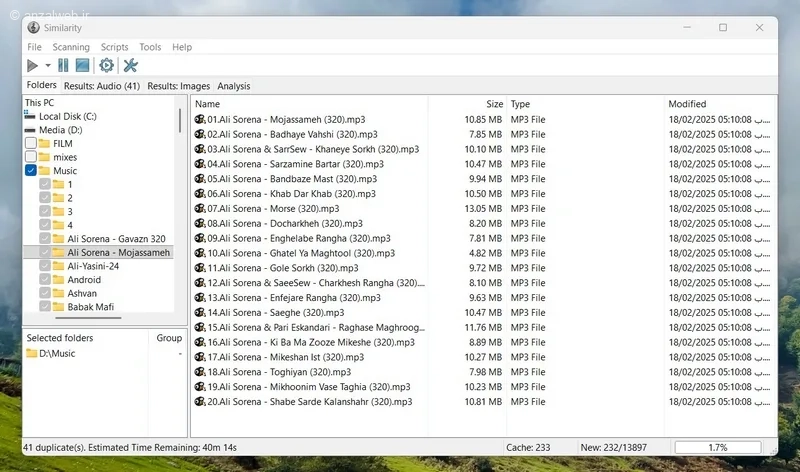
حالا روی دکمه پلی بالا بزنید.
برنامه شروع به اسکن فایل ها میکند.
برای توقف کار میتوانید روی دکمه استاپ یا Pause بزنید.
بعد از اتمام اسکن یا زدن دکمه توقف، در زیر این دکمه ها تب Result را انتخاب کنید.
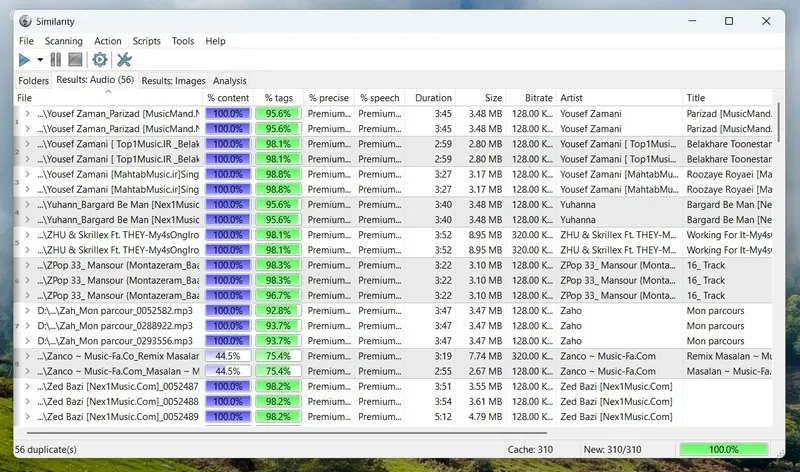
حالا جدول فایل های تکراری بر اساس بیشتر میزان شباهات برای شما لیست میشود.
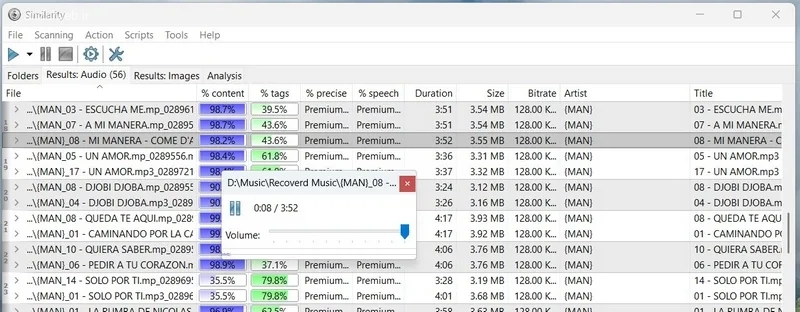
ستون Content به شما میگوید که احتمالا چند درصد محتوا دسته فایل صوتی مشابه شبیه هم هستند.
همچنین ستون Tags میزان تشابه تگ های فایل موزیک، و ستون های دیگر مثل Size برای بررسی اندازه دقیق فایل، Artist برای اسم خواننده و.. به شما کمک میکند با دقت بالایی فایل هایی تکراری را پیدا کنید.
پخش فایل های پیدا شده
اگر روی موارد پیدا شده شک داشتید و میخواستید فایل صوتی را گوش کنید، فقط کافیست روی آن کلیک راست و گزینه Play را انتخاب کنید.
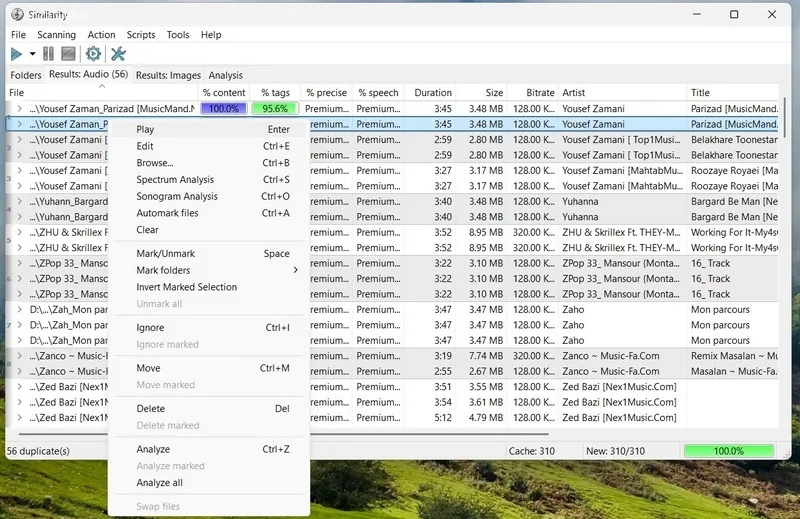
یک پخش کننده داخلی فایل را برای شما پخش میکند.
حذف موارد تکراری
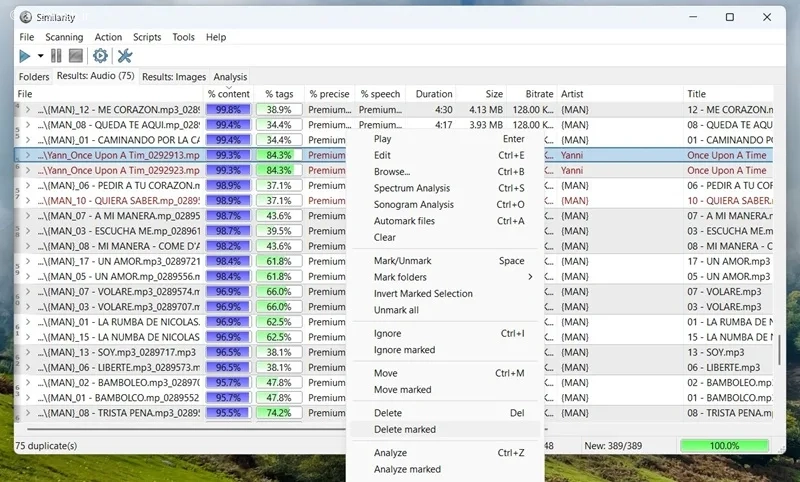
برای حذف موارد تکراری هم کافیست روی گروه مدنظر کلیک راست کنید و گزینه Delete یا کلید Del کیبورد را بزنید.
علاوه بر این برای حذف گروهی کافیست از طریق منوی کلیک راست با گزینه Mark/Unmark یا زدن کلید Space کیبورد موارد را علامت گذاری کنید.
سپس روی فهرست نتایج کلیک راست کنید.
و گزینه Delete marked را انتخاب کنید.
تا ۵۰ مورد را در ورژن رایگان میتوانید همزمان حذف کنید.
سایر تنظیمات برنامه
این برنامه امکانات رایگان بسیار خوب و زیادی مثل نادیده گرفتن موارد پیدا شده، انتخاب دقت الگوریتم در بخش Options برنامه، تنظیمات میزان دقت برنامه مثل محدود کردن طول فایل، انتخاب فرمت فایل و.. را نیز دارد که همگی در بخش Options وجود دارد که کافیست روی آیکن آچار در منو بالا نرم افزار بزنید تا به آنها دسترسی داشته باشید.
تجربه شما چیست؟
برای پیدا کردن و حذف آهنگ های تکراری در ویندوز از برنامه Similarity استفاده کردید؟ تجربه شما از شناسایی آهنگ هایی با نام یا فرمت متفاوت توسط این برنامه چطور بوده است؟ اگر برنامه یا روش کاربردی دیگری برای مرتب سازی مجموعه موزیک های سیستم و ویندوز و آزاد کردن فضای هارد میشناسید، پیشنهادها و تجربه های خود را در بخش نظرات با ما و دیگر کاربران به اشتراک بگذارید.