اگر میخواهید بازی کالاف دیوتی موبایل 🔫 را با بالاترین کیفیت تصویر، جزییات بیشتر محیط و افکت های گرافیکی جذاب تر اجرا کنید، باید تنظیمات Graphics را متناسب با قدرت گوشی خود تغییر دهید.
البته بالاترین کیفیت گرافیکی همیشه به معنی بهترین تجربه بازی نیست، چون ممکن است باعث افت فریم، داغ شدن گوشی و کاهش سرعت واکنش در درگیری ها شود. در ادامه این مطلب انزل وب به آموزش بهترین تنظیم گرافیک کالاف برای بالاترین کیفیت میپردازیم.
تنظیم گرافیک کالاف دیوتی موبایل بدون لگ مناسب گوشی های ضعیف یا قوی
در ادامه نحوه تنظیم یکسری از موارد مثل تنظیم افکت های نمایشی و تنظیم جزییات بازی را به شما آموزش میدهیم، پیشنهاد میکنیم بعد از هر تنظیم کالاف، بازی را چک کنید و اگر دیدید کالاف شما کند شد یا لگ میزد تنظیم را به حالت قبل برگردانید.
ورود به تنظیمات گرافیک کالاف دیوتی موبایل
برای تغییر کیفیت تصویر بازی، Call of Duty Mobile را اجرا کنید.
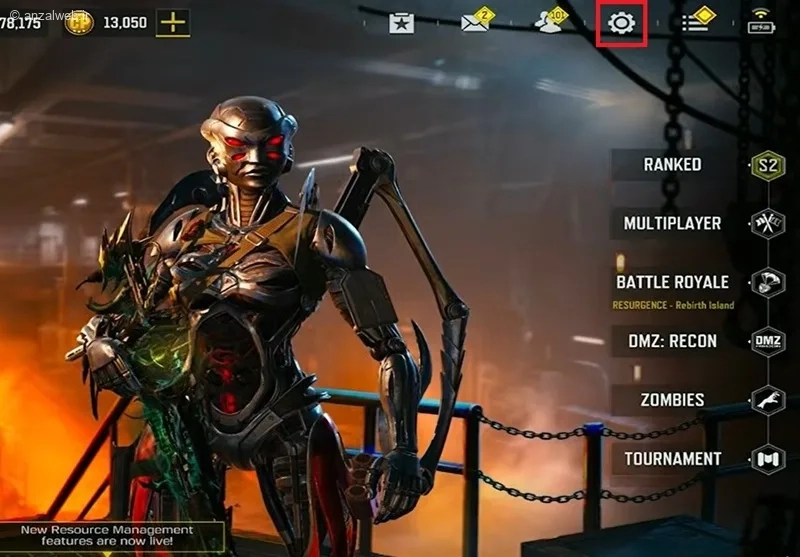
در صفحه اصلی بازی روی آیکون چرخ دنده Settings بالا بزنید.
سپس وارد بخش Audio and Graphics شوید.
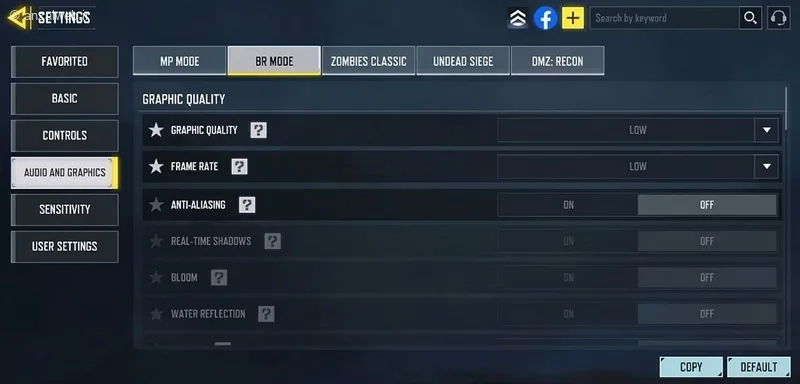
در این قسمت میتوانید تنظیمات گرافیکی مربوط به حالت Multiplayer و Battle Royale را به صورت جداگانه تغییر دهید.
ابتدا حالت مورد نظر خود را انتخاب کنید و سپس تنظیمات گرافیک را تغییر دهید.
توجه داشته باشید که نام بعضی گزینه ها و میزان دسترسی به آنها ممکن است با توجه به نسخه بازی و مدل گوشی متفاوت باشد.
بهترین تنظیمات گرافیک کالاف برای بالاترین کیفیت تصویر
اگر گوشی پرچمدار یا قدرتمندی دارید و اولویت شما کیفیت بصری بازی است، میتوانید تنظیمات زیر را به عنوان نقطه شروع انتخاب کنید.
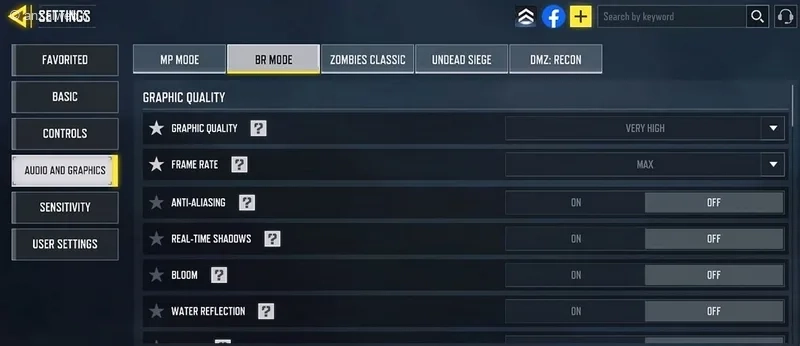
| گزینه | تنظیم پیشنهادی |
|---|---|
| Graphics Quality | Very High یا بالاترین گزینه موجود |
| Frame Rate | High یا بالاترین مقدار پایدار |
| Anti-Aliasing | On |
| Real-Time Shadows | On |
| Depth of Field | On |
| Bloom | On |
| Ragdoll | On |
| Water Reflection | On، در صورت وجود |
| Godray | On، در صورت وجود |
| ۳D Get Hit Hint | On |
| Realistic Scope | On، در صورت وجود |
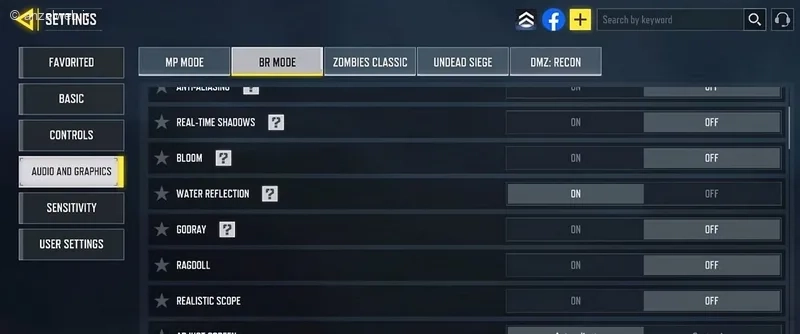
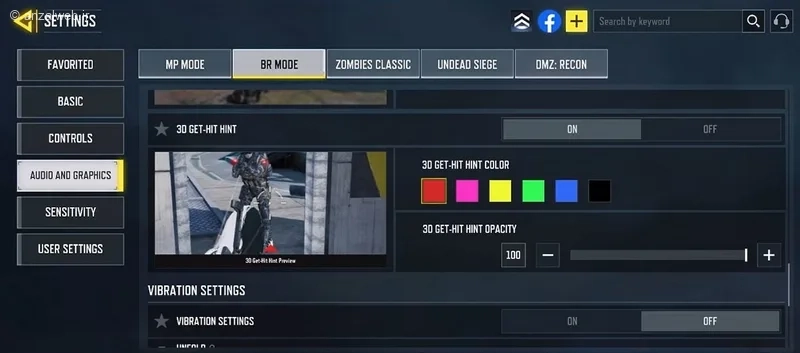
این تنظیمات باعث میشوند جزییات محیط، سایه ها، نورپردازی و افکت های تصویری بیشتر به چشم بیایند. البته ممکن است همه گزینه ها در نسخه شما وجود نداشته باشند.
اگر با فعال کردن این گزینه ها متوجه افت فریم یا داغ شدن گوشی شدید، ابتدا Frame Rate را یک سطح کاهش دهید و سپس افکت های سنگینتر مثل Depth of Field و Real-Time Shadows را خاموش کنید.
نمونه تصاویر و اسکرین شات های بعد از تنظیم گزینه های بالا

فعال شدن سایه های بازی با فعال کردن Real time shadows

تنظیم رزولوشن بالاتر

تنظیم رفلکس نور اشیا با فعال کردن گزینه Bloom
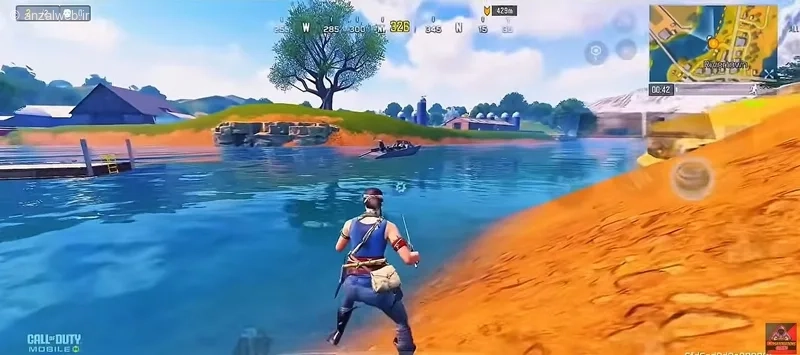
فعال کردن Water reflection برای انعکاس طبیعی تر آب

فعال کردن Realtis Scope بازی
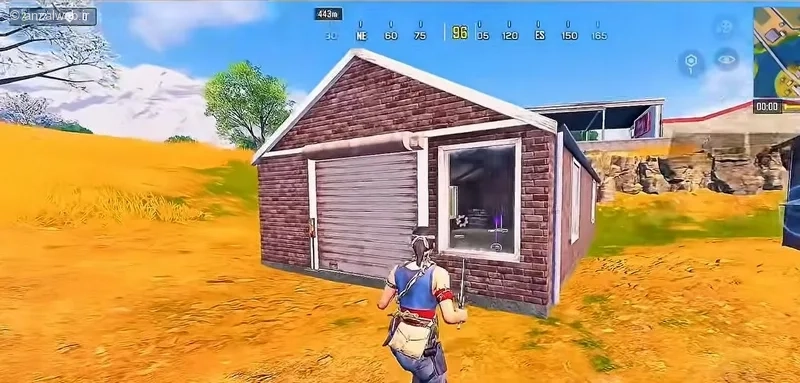
نتیجه فعال کردن Super resolution
اجرا Shader Preload
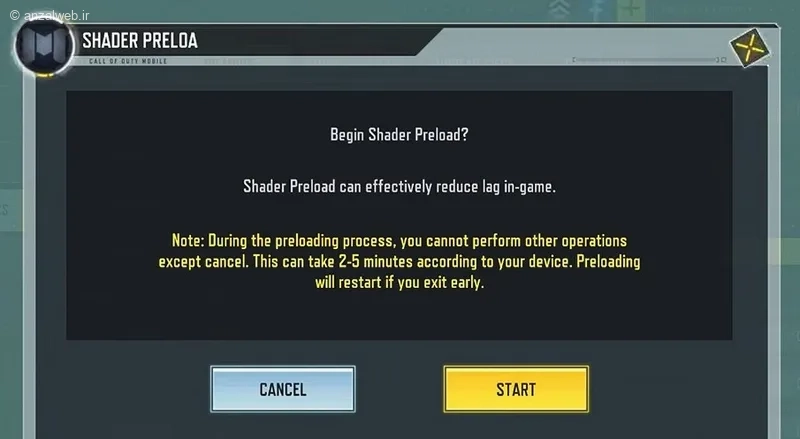
یکی دیگر از گزینه هایی که میتواند به بهبود عملکرد بازی کمک کند، Shader Preload است. این قابلیت با لود اولیه شیدرهای مورد نیاز بازی، به آماده سازی افکتهای گرافیکی کمک میکند و ممکن است باعث کاهش مکث و افت فریم هنگام نمایش بعضی افکت ها شود. برای استفاده از این قابلیت، گزینه Shader Preload را در تنظیمات بخش Audio and Graphics پیدا کنید. سپس روی دکمه Go بزنید.

در پنجره بعد روی Start بزنید تا فرآیند لود و اعمال تنظیمات کامل شود. فرایند حدود ۲ تا ۵ دقیقه زمان میبرد و ترجیحا در هنگام تنظیم با گوشی کار نکنید.
تنظیم BR Mode Graphic Style
برای تغییر ظاهر گرافیکی محیط بازی در حالت بتل رویال یا Battle Royale، میتوانید از گزینه BR Mode Graphic Style استفاده کنید.
این قابلیت سبک نمایش رنگ ها، نورپردازی و افکت های محیط را تغییر میدهد و باعث میشود فضای بازی ظاهر متفاوتی داشته باشد.
برای اعمال این تنظیم، وارد بخش Audio and Graphics شوید و تب حالت BR را انتخاب کنید. سپس گزینه BR Mode Graphic Style را پیدا کرده و آن را روی حالت Realistic قرار دهید.

با انتخاب این حالت، ظاهر محیط بازی طبیعی تر به نظر میرسد.
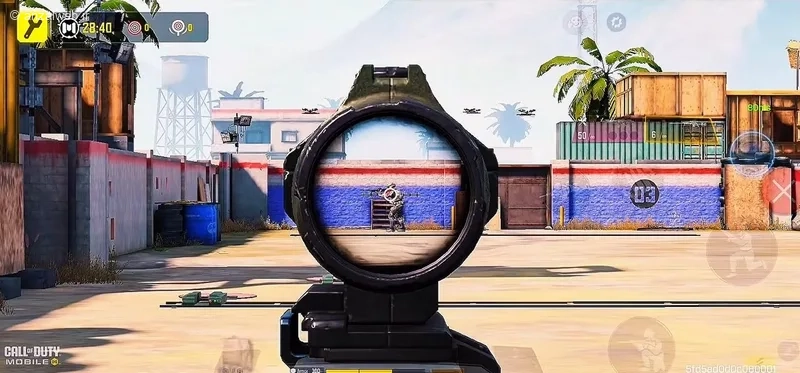
توجه داشته باشید که این گزینه بیشتر روی ظاهر و سبک گرافیکی بازی تاثیر دارد و حتما باعث افزایش کیفیت فنی تصویر یا بهبود FPS نمیشود. اگر بعد از تغییر تنظیمات با افت فریم یا کندی بازی مواجه شدید، بهتر است سایر گزینه های گرافیکی سنگین را بررسی کنید.
فعال کرد گزینه Super Resolution
برای افزایش وضوح تصویر و نمایش جزئیات بیشتر محیط بازی، میتوانید گزینه Super Resolution را فعال کنید.
این قابلیت با بهبود کیفیت و وضوح تصویر، باعث میشود بافت ها، اشیا و جزییات محیط بازی واضح تر نمایش داده شوند و تصویر ظاهر باکیفیت تری داشته باشد.
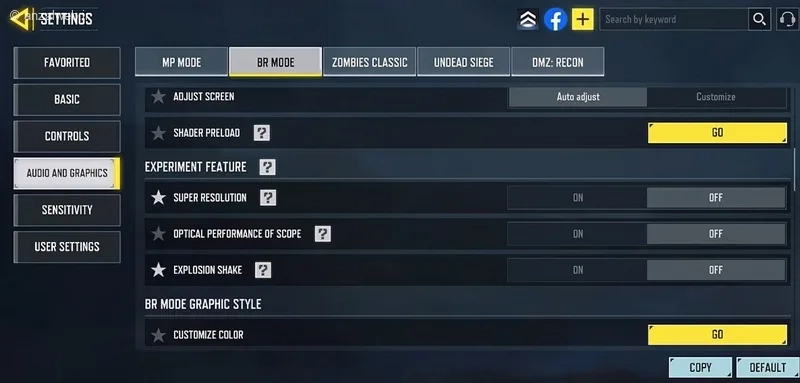
برای فعال کردن این گزینه، وارد بخش Audio and Graphics شوید و در قسمت تنظیمات گرافیکی، به پایین بروید و گزینه Super Resolution را پیدا کرده و آن را روی حالت On قرار دهید.
فعال کردن این قابلیت ممکن است فشار بیشتری به پردازنده گرافیکی گوشی وارد کند و در بعضی مدل ها باعث افزایش دما یا افت فریم شود. بنابراین اگر بعد از فعال کردن آن متوجه کند شدن بازی شدید، بهتر است گزینه را غیرفعال کنید.
بهترین تنظیمات گرافیک برای حالت Multiplayer
در حالت Multiplayer سرعت واکنش و تشخیص دشمن اهمیت زیادی دارد. اگرچه کیفیت گرافیکی بالا جذاب است، اما افکت های اضافی ممکن است دید شما را در بعضی موقعیت ها محدود کنند.
برای تنظیم این بخش از تب بالا بخش Audio and Graphics گزینه MP Mode را انتخاب کنید. سپس برای این حالت میتوانید تنظیمات زیر را امتحان کنید:
- Graphics Quality: High | Very High
- Frame Rate: بالاترین مقدار پایدار
- Anti-Aliasing: On
- Real-Time Shadows: On
- Depth of Field: Off
- Bloom: On
- Ragdoll: On
خاموش کردن Depth of Field باعث میشود افکت محو شدگی عمق تصویر حذف شود و محیط واضح تر به نظر برسد. اگر هدف شما علاوه بر کیفیت تصویر، تشخیص سریعتر دشمن است، بهتر است این گزینه را خاموش نگه دارید.
تفاوت Graphics Quality و Frame Rate در کالاف چیست؟
دو گزینه مهم در تنظیمات گرافیکی کالاف وجود دارند که نباید آنها را با یکدیگر اشتباه بگیرید. در ادامه به صورت خلاصه تفاوت و کارکرد آنها را توضیح میدهیم.
Graphics Quality یا کیفیت گرافیک
این گزینه میزان جزییات بصری و افکت های بازی را مشخص میکند. با افزایش آن، کیفیت بافت ها، نورپردازی و جلوه های محیطی بهتر میشود، اما فشار بیشتری به سخت افزار گوشی وارد خواهد شد.
Frame Rate یا نرخ فریم بر ثانیه
این گزینه تعداد فریم هایی را مشخص میکند که بازی در هر ثانیه نمایش میدهد. هرچه نرخ فریم بالاتر باشد، حرکت دوربین، چرخش و جا به جایی بازیکنان روان تر دیده میشود.
برای مثال، اگر گوشی شما بتواند بازی را با کیفیت Very High و نرخ فریم ۶۰ اجرا کند، ممکن است تصویر زیباتری داشته باشید، اما در بعضی شرایط، کیفیت High با نرخ فریم بالاتر تجربه روان تری به همراه داشته باشد.
بنابراین اگر اولویت شما صرفا کیفیت تصویر است، Graphics Quality را بالا ببرید، اما اگر بیشتر بازی رقابتی و مولتی پلیر انجام میدهید، پایداری Frame Rate اهمیت بیشتری دارد.
چطور بدون افت فریم کیفیت گرافیک کالاف را بالا ببریم؟
برای اینکه از جزییات گرافیکی بهتر لذت ببرید و همزمان بازی روانی داشته باشید، بهتر است چند نکته را رعایت کنید. پیش از اجرای بازی، برنامه های غیرضروری پسزمینه را ببندید و تا حد امکان هنگام بازی گوشی را به شارژر متصل نکنید، بهخصوص اگر دستگاه هنگام شارژ داغ میشود. همچنین از بازی کردن در محیطهای بسیار گرم خودداری کنید و اگر گوشی شما قابلیت هایی مانند Game Mode یا Game Turbo دارد، آنها را فعال کنید. خالی نگه داشتن فضای ذخیره سازی کافی نیز میتواند به عملکرد بهتر دستگاه کمک کند.
همانطور که در اول مطلب هم اشاره کردیم تنظیمات گرافیکی را به تدریج افزایش دهید و پس از هر تغییر، عملکرد بازی را بررسی کنید. اگر بعد از چند دقیقه با افت فریم رو به رو شدید، کیفیت گرافیک یا نرخ فریم را یک سطح کاهش دهید تا به ترکیب پایدارتری برسید. به خاطر داشته باشید که حتی گوشی های قدرتمند هم ممکن است در اجرای طولانی مدت بازی، به دلیل افزایش دما، عملکرد خود را محدود کنند. بنابراین، معیار اصلی را روان بودن و پایداری بازی در طول مسابقه قرار دهید، نه فقط کیفیت تصویر در دقایق ابتدایی.
جمع بندی
برای داشتن بالاترین کیفیت تصویر در کالاف دیوتی موبایل، ابتدا Graphics Quality را روی High یا Very High قرار دهید و افکت هایی مثل Anti-Aliasing، Real-Time Shadows و Bloom را فعال کنید. سپس Frame Rate را روی بالاترین مقداری تنظیم کنید که گوشی شما در طول بازی بدون افت عملکرد حفظ میکند. اگر گوشی داغ شد یا بازی لگ داشت، بهتر است کمی از کیفیت گرافیک کم کنید تا تجربه روان تری داشته باشید.
نظر و پیشنهاد شما چیست؟
شما برای اجرای کالاف دیوتی موبایل کدام تنظیمات گرافیکی را ترجیح میدهید؟ کیفیت تصویر بالا با جزییات بیشتر یا نرخ فریم بالا برای اجرای روان تر کلاف؟ اگر تنظیم خاصی برای افزایش کیفیت گرافیک کالاف انجام میدهید یا روی گوشی خود به نتیجه خوبی رسدید، تجربه و پیشنهاد خود را در بخش نظرات با ما و سایر کاربران به اشتراک بگذارید.
سوالات متداول
اگر گزینه هایی مثل Very High، Ultra یا Max را در تنظیمات گرافیکی بازی مشاهده نمیکنید، حتما به این معنا نیست که گوشی یا بازی شما مشکل دارد. ممکن است سخت افزار گوشی از سطح گرافیکی مورد نظر پشتیبانی نکند یا نسخه فعلی بازی، برخی تنظیمات را برای مدل دستگاه شما محدود کرده باشد. ناسازگاری رزولوشن یا رفرش فریم ریت نمایشگر با بعضی گزینه ها، دانلود نشدن فایل های گرافیکی مورد نیاز و تغییرات اعمال شده پس از آپدیت بازی نیز میتوانند از دلایل احتمالی باشند.
برای بررسی و رفع مشکل، بازی را به آخرین نسخه آپدیت کنید.چرا بعضی گزینه های گرافیکی کالاف برای من فعال نیستند؟