اگر تعداد زیادی پست، ریلز یا ویدیو در بخش Saved اینستاگرام ذخیره کردید، 💾 میتوانید آنها را به صورت گروهی از حالت ذخیره خارج یا Unsave کنید.
اینستاگرام در نسخه های جدید امکان انتخاب چندین پست به صورت همزمان را اضافه کرده است. در ادامه به آموزش حذف تمام پست های سیو یا ذخیره شده در اینستاگرام میپردازیم.
آموزش حذف عکس، ریلز و پست های ذخیره شده در اینستاگرام
How to Unsave All Instagram Posts
مانند روش حذف تمام لایک پست های اینستاگرام در این روش نیز شما باید به بخش تنظیمات اکانت خود بروید. فقط قبل از انجام مراحل زیر حتما از آپدیت بودن اینستاگرام خود مطمئن شوید.
حذف گروهی پست های سیو شده
ابتدا برنامه اینستاگرام را باز کنید.
وارد پروفایل خود شوید.
روی منوی سه خط بالا (☰) بزنید.

گزینه Saved را انتخاب کنید.
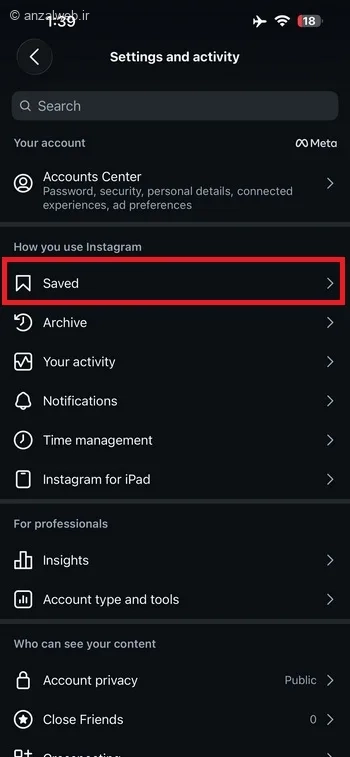
گزینه Manage را از سمت راست انتخاب کنید و دقت کنید که تب فیلتر بالا روی گزینه All باشد.

حالا روی گزینه Select all بزنید تا همه پست ها انتخاب شوند.
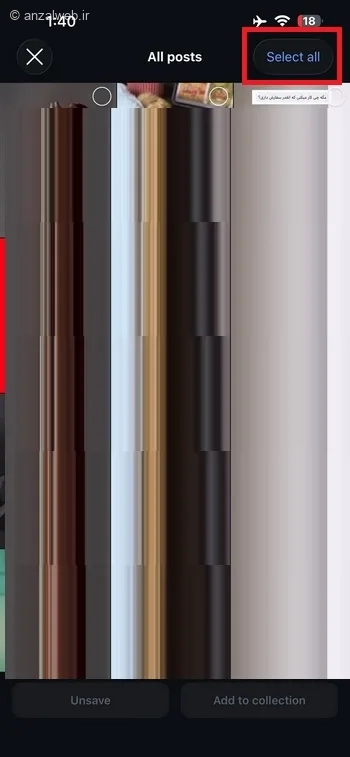
در انتها برای حذف کامل همه پست ها روی گزینه Unsave پایین بزنید.

با این روش میتوانید همه پست های ذخیره شده را به صورت همزمان و یکجا حذف کنید. اینکار برای ریست الگوریتم پیشنهاد محتوا اینستاگرام نیز بسیار کاربردی است.
چرا گزینه Unsave گروهی کار نمیکند؟
برخی کاربران در نسخه های اخیر اینستاگرام هنگام حذف گروهی پست های ذخیره شده با پیغام خطای “Something went wrong” مواجه شدند، در این شرایط کارهای زیر را انجام دهید:
- اینستاگرام را حتما آخرین نسخه آپدیت کنید.
- در داخل کشور آی پی و وی پی ان خود را تغییر دهید.
- خروج و ورود مجدد به اکانت را انجام دهید.
- در تعداد کمتر تعداد پست ها را حذف کنید. (مثلا ۲۰ تا ۵۰ مورد در هر مرحله)
- کش اینستاگرام در اندروید یکبار پاک کنید.
این مشکل به نظر میرسد یک باگ موقت در برخی نسخه های اینستاگرام و یا عدم کارکرد صحیح تغییر دهنده آی پی شما باشد.
جمع بندی
برای حذف پستهای سیو شده اینستاگرام به مسیر Saved اکانت بروید و از گزینه Select all و Manage برای انتخاب همه پست ها و سپس Unsave استفاده کنید. اگر این گزینه را مشاهده نمیکنید حتما برنامه خود را به آخرین نسخه آپدیت کنید.
نظر و پیشنهاد شما؟
به نظر شما پست های سیو شده چقدر در تعیین الگوریتم پیشنهاد محتوا اینستاگرام تاثیر گذار است؟ موفق به انجام اینکار شدید؟ تجربه خود را با ما و دیگران به اشتراک بگذارید.