
اگر صبح از خواب بیدار میشوید و متوجه میشوید کامپیوتر یا لپ تاپ شما روشن شده، 💻 یا نیمه شب صدای فن سیستم را میشنوید، احتمالا ویندوز به صورت خودکار از حالت Sleep خارج شده است.
برخلاف تصور بسیاری از کاربران، این مشکل معمولا به دلیل خرابی سیستم نیست و در اغلب موارد یک برنامه، سخت افزار یا تنظیمات ویندوز باعث بیدار شدن کامپیوتر میشود. در ادامه این مطلب انزل وب به بررسی دلایل روشن شدن ناگهانی ویندوز و سیستم شما در شب و روش های این حل مشکل میپردازیم.
حل مشکل روشن شدن ناگهانی خودکار کامپیوتر و لپ تاپ در شب
پیش از اعمال هرگونه تغییر در تنظیمات، بهتر است ابتدا علت دقیق بیدار شدن خودکار سیستم را شناسایی کنید. برای این کار مراحل زیر را به دقت انجام دهید.
ابتدا کلید دکمه استارت کیبورد را بزنید و سپس عبارت Command Prompt بنویسید، روی مورد پیدا شده کلیک راست کنید و گزینه Administrator را انتخاب کنید.
حالا در پنجره Command Prompt اجرا کرده و دستور powercfg /lastwake را وارد کنید.
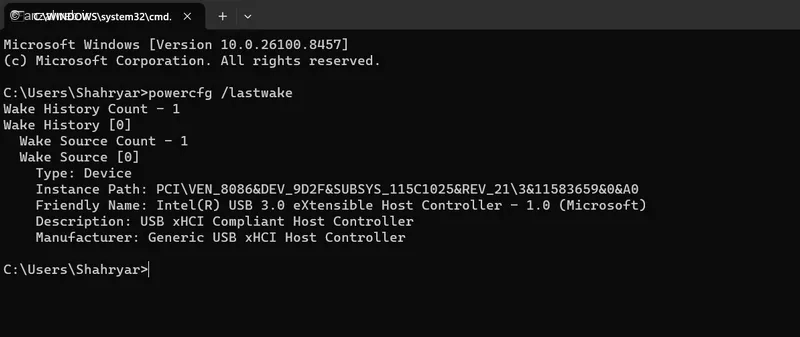
این دستور آخرین عامل بیدار شدن سیستم را نمایش میدهد، برای مثال ممکن است یک دستگاه USB، کارت شبکه یا یک تسک زمان بندی شده Scheduled باعث خروج سیستم از حالت Sleep شده باشد.
علاوه بر این میتوانید با اجرای دستور powercfg /waketimers فهرست تایمر های فعالی را مشاهده کنید که اجازه بیدار کردن سیستم را دارند.
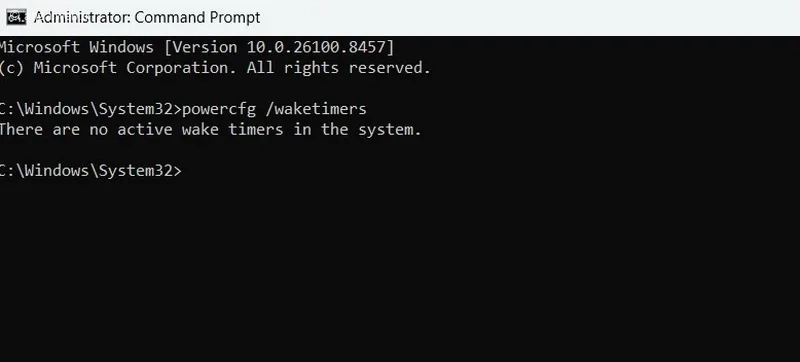
من در اینجا سرویس wake timers فعالی نداشتم.
برای بررسی دستگاه هایی که مجوز روشن کردن یا بیدار کردن سیستم را دارند نیز دستور powercfg /devicequery wake_armed کاربرد دارد.
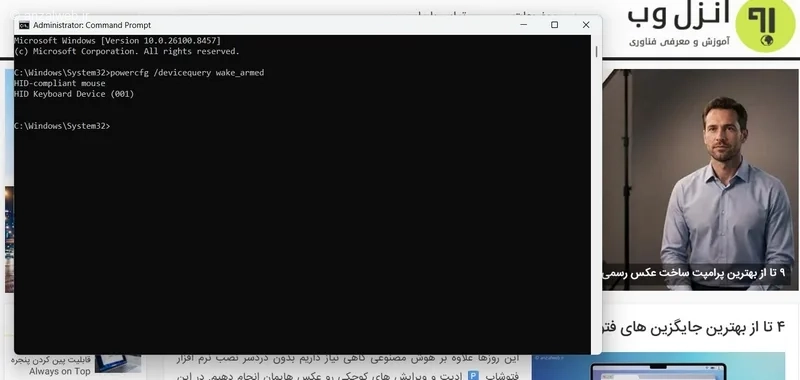
همانطور که میبینید کیبورد و موس من مجوز انجام اینکار را دارند.
استفاده از این ابزارها به شما کمک میکند منبع اصلی مشکل را شناسایی کرده و راهکار مناسب را انتخاب کنید.
۱- فعال بودن قابلیت Wake the Computer
بسیاری از کارت های شبکه قابلیت Wake-on-LAN دارند. این ویژگی به دستگاه های دیگر شبکه اجازه میدهد با ارسال یک سیگنال خاص، کامپیوتر را از حالت Sleep خارج کنند. گاهی مودم، روتر، NAS یا نرم افزارهای کنترل از راه دور باعث فعال شدن ناخواسته این قابلیت میشوند.
برای غیرفعال کردن این قابلیت ابتدا Device Manager را با جستجو در منو استارت باز کنید و بخش Network Adapters را باز کنید.
سپس روی کارت شبکه موردنظر کلیک راست کرده و گزینه Properties را انتخاب کنید. در تب Power Management، تیک گزینه Allow this device to wake the computer را بردارید تا کارت شبکه دیگر اجازه بیدار کردن سیستم را نداشته باشد.
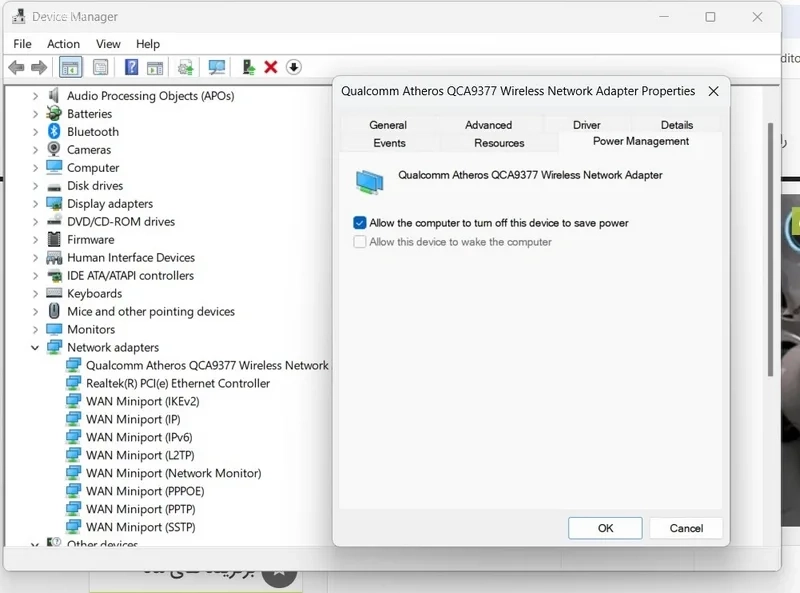
همچنین در برخی مدل های کارت شبکه میتوانید از تب Advanced گزینه Wake on Magic Packet را نیز غیرفعال کنید تا احتمال روشن شدن ناخواسته سیستم از طریق شبکه به حداقل برسد.
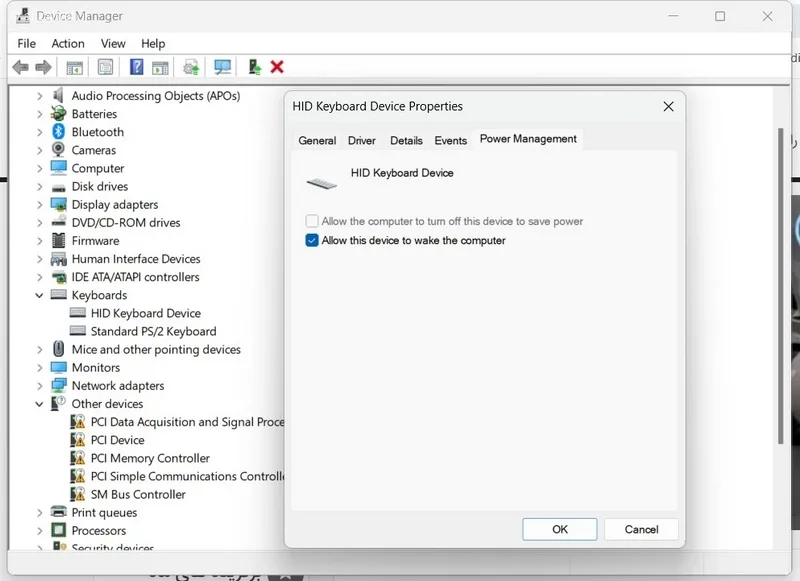
علاوه بر این قابلیت بیدار کردن کردن کامپیوتر با موس، کیبورد و.. نیز میتواند در برخی اوقات حتی با یک تکان کوچک لپ تاپ و.. نیز دردسر ساز شود. پیشنهاد میکنیم این قابلیت را برای دستگاه های یو اس بی همیشه متصل به سیستم غیرفعال کنید.
برای اینکار مجدد به Device Manager را باز کنید.
روی موس، کیبورد یا دستگاه USB موردنظر کلیک راست کنید. مجدد وارد Properties شوید. تب Power Management را باز نمایید. در اینجا هم تیک گزینه Allow this device to wake the computer را نیز بردارید.
۲- غیرفعال کردن Wake Timer
همانطور که گفتیم از رایج ترین دلایل روشن شدن ناگهانی ویندوز از حالت اسلیپ، وجود تسک زمان بندی شده یا Scheduled Tasks است. برخی برنامه و سرویس های سیستم میتوانند به ویندوز دستور دهند برای اجرای یک وظیفه مشخص، سیستم را از حالت Sleep خارج کند.
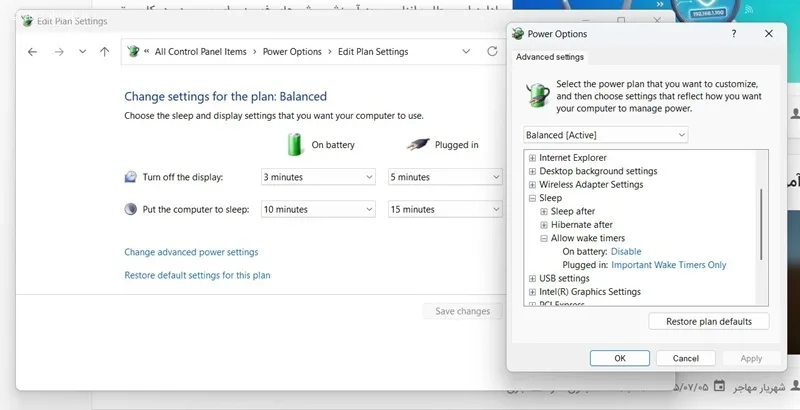
برای غیرفعال کردن این قابلیت، Control Panel را باز کرده و وارد Power Options شوید.
سپس روی Change plan settings کلیک کنید و گزینه Change advanced power settings را انتخاب نمایید.
در پنجره باز شده، بخش Sleep را باز دهید و گزینه Allow wake timers روی Disable تنظیم کنید. اینکار از بیدار شدن سیستم توسط بسیاری از وظایف یا تسک و برنامه های زمان بندی شده جلوگیری میکند و احتمال روشن شدن ناخواسته لپ تاپ یا کامپیوتر کاهش پیدا میکند.
۳- فعال بودن گزینه تعمیر و نگهداری خودکار ویندوز
ویندوز به صورت پیش فرض برخی عملیات نگهداری و مدیریتی را در زمان هایی که سیستم کمتر مورد استفاده قرار میگیرد، معمولا در ساعات شب، اجرا میکند. این عملیات میتواند شامل نصب آپدیت ها، اسکن های امنیتی، بهینه سازی سیستم و بررسی خطاها باشد. در برخی نسخه های ویندوز، قابلیت Automatic Maintenance اجازه دارد برای انجام این وظایف، کامپیوتر را از حالت Sleep خارج کند.
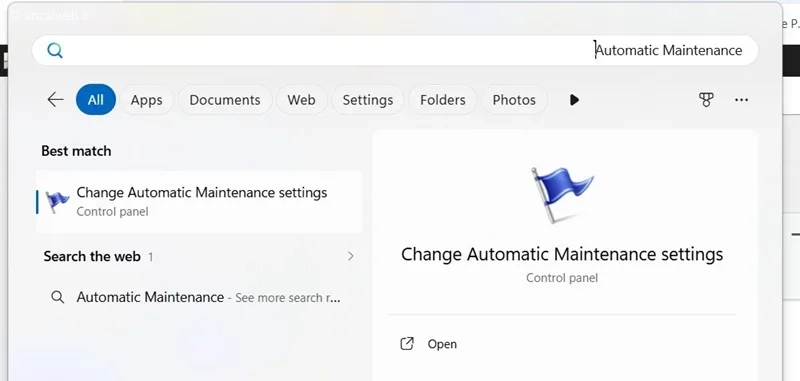
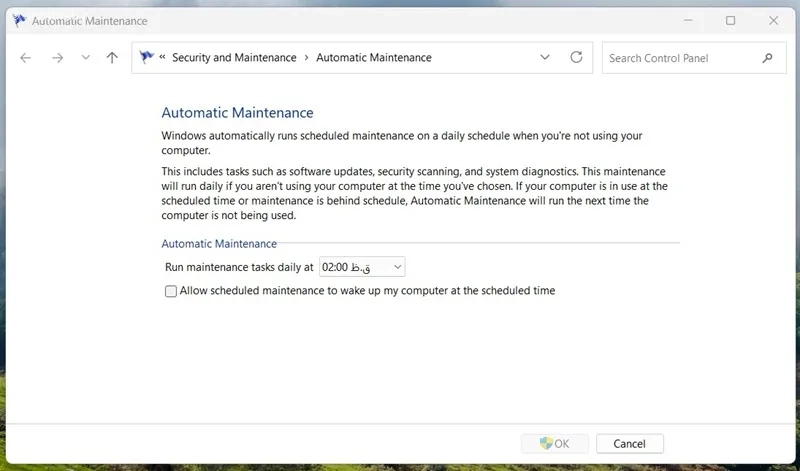
اگر نمیخواهید ویندوز برای اجرای عملیات نگهداری به طور خودکار سیستم را بیدار کند، در منوی Start عبارت Automatic Maintenance را جستجو کرده و وارد تنظیمات آن شوید.
سپس تیک گزینه Allow scheduled maintenance to wake up my computer را بردارید. با غیرفعال کردن این گزینه، ویندوز دیگر برای اجرای وظایف نگهداری زمان بندی شده، سیستم را از حالت Sleep خارج نخواهد کرد.
۴- آپدیت های ویندوز
آپدیت های ویندوز یکی از شناخته شده ترین دلایل روشن شدن خودکار کامپیوتر در ساعات شب یا هنگام قرار داشتن سیستم در حالت اسلیپ است. ویندوز برای دانلود، آماده سازی یا نصب برخی آپدیت ها ممکن است از Wake Timer استفاده کند و به طور موقت سیستم را از حالت Sleep خارج سازد. برای جلوگیری روشن شدن ناگهانی سیستم بهتر است آپدیت خودکار ویندوز را غیرفعال کنید.
۵- تنظیمات BIOS یا UEFI
در برخی مادربردها، قابلیت هایی در BIOS یا UEFI وجود دارند که میوانند سیستم را بدون دخالت کاربر و در شرایط خاص روشن یا از حالت اسلیپ خارج کنند. از جمله این قابلیت ها میتوان به موارد زیر اشاره کرد:
- Wake on LAN
- RTC Alarm
- Power On By PCI-E
- Resume By Alarm
این ویژگی ها معمولا برای مدیریت از راه دور، زمان بندی روشن شدن سیستم یا واکنش به اتفاق های شبکه طراحی شدند.
اگر پس از بررسی تنظیمات ویندوز همچنان مشکل روشن شدن ناخواسته سیستم ادامه داشت، بهتر است وارد BIOS یا UEFI شوید و وضعیت این گزینه ها را در تنظیمات بررسی کنید. در صورت عدم نیاز به آنها، غیرفعال کردن این قابلیت ها میتواند از روشن شدن خودکار سیستم شما در زمان های نامشخص جلوگیری کند.
جمع بندی
روشن شدن ناگهانی کامپیوتر در شب معمولا به دلیل تنظیم تایمرهای بیداری، تسک های زمان بندی شده ویندوز، آپدیت ها و فعال بودن گزینه Wake the Computer دستگاه های USB رخ میدهد. بهترین راه برای پیدا کردن علت اصلی استفاده از دستور powercfg /lastwake است. پس از شناسایی عامل مشکل، میتوان با غیرفعال کردن مجوز بیدار کردن سیستم، از روشن شدن ناخواسته ویندوز جلوگیری کنید.
تجربه شما چیست؟
دلیل روشن شدن خودکار و ناگهانی لپ تاپ یا کامپیوتر شما در شب چه بود؟ موفق به جلوگیری از این اتفاق شدید؟ اگر روش بهتری برای مقابله با این مشکل میشناسید حتما آن را در بخش نظرات با ما و دیگران به اشتراک بگذارید.
