برخی اوقات هنگام دیدن فیلم در نرم افزار محبوب پلیر VLC روی گوشی یا کامپیوتر 🗼 نیاز داریم سرعت را کمی زیاد یا کم کنیم.
در مطلب امروز انزل وب به شما یاد میدهیم که چگونه از طریق منو یا شورت کات های کیبورد سرعت فیلم به سرعت دلخواه خود تغییر دهید.
آموزش تنظیم سرعت در VLC کامپیوتر و گوشی
به طور مثال اگر میخواهید یک فیلم آموزشی را سریعتر ببینید یا بخشی از ویدیو را با سرعت کمتر نگاه کنید، کافی است سرعت پخش را در VLC تنظیم کنید. در ادامه به صورت ساده و سریع نحوه انجام اینکار را به شما آموزش میدهیم.
۱- تنظیم سرعت پخش در VLC کامپیوتر
برای تغییر سرعت فیلم در نسخه ویندوز، لینوکس یا مک VLC میتوانید از منوی برنامه استفاده کنید.
برنامه VLC را باز کنید و فیلم یا فایل موزیک موردنظر را پخش کنید.
از نوار بالای برنامه وارد منوی Playback شوید و گزینه Speed را انتخاب کنید.
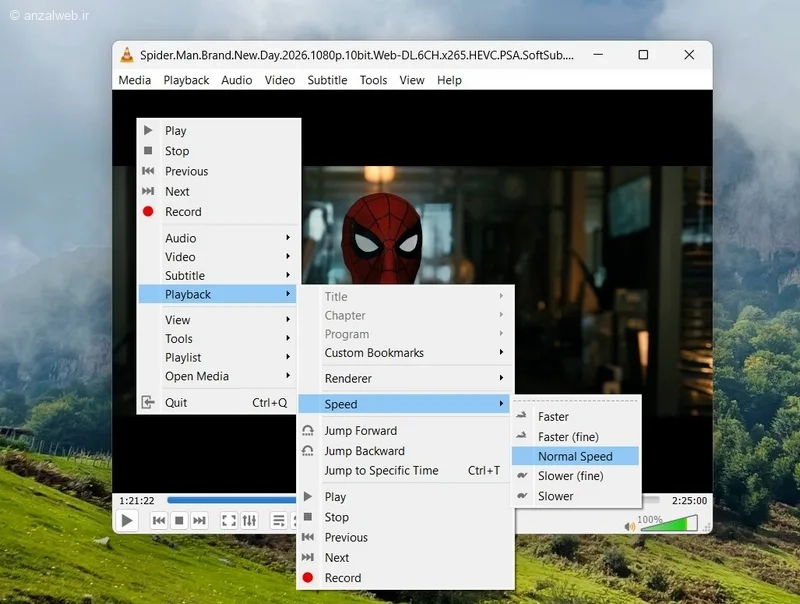
یا روی فیلم کلیک راست و از منو Playback گزینه Speed را انتخاب نمایید.
حالا یکی از گزینه های زیر را به دلخواه تنظیم کنید:
- Faster: افزایش سرعت پخش
- Faster (Fine): افزایش جزیی سرعت
- Normal Speed: بازگشت به سرعت عادی
- Slower (Fine): کاهش جزیی سرعت
- Slower: کاهش سرعت پخش
سرعت اعمال شده روی تصویر ویدیو نمایش داده میشود.

به همین راحتی سرعت ویدیو بسته به دلخواه شما کندتر یا سریعتر میشود.
۲- تغییر سرعت VLC با کیبورد
اگر نمیخواهید هر بار وارد منوها برای تنظیم سرعت شوید، میتوانید از کلیدهای میانبر استفاده کنید.
- کلید ] کیبورد برای افزایش سرعت پخش
- کلید [ کیبورد برای کاهش سرعت پخش
- کلید = برای بازگشت به سرعت عادی
کافی است پنجره VLC فعال باشد و کلید مربوطه را فشار دهید. به طور کلی تنظیم سرعت با استفاده از کلیدهای میانبر کمی دقیق تر و راحت است.
۳- تنظیم سرعت VLC در گوشی اندروید
در نسخه اندروید VLC هم میتوانید سرعت پخش فیلم و موزیک را تقریبا شبیه به نسخه کامپیوتر را تغییر دهید.
برای شروع فیلم یا فایل صوتی موردنظر را در VLC باز کنید.
هنگام پخش فیلم، روی صفحه بزنید تا کنترل ها نمایش داده شوند.
روی آیکن سه نقطه بزنید.
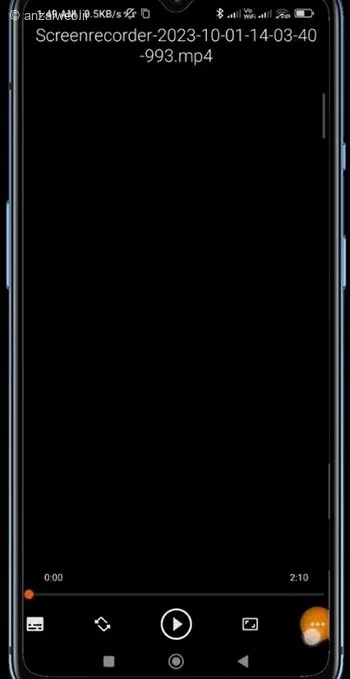
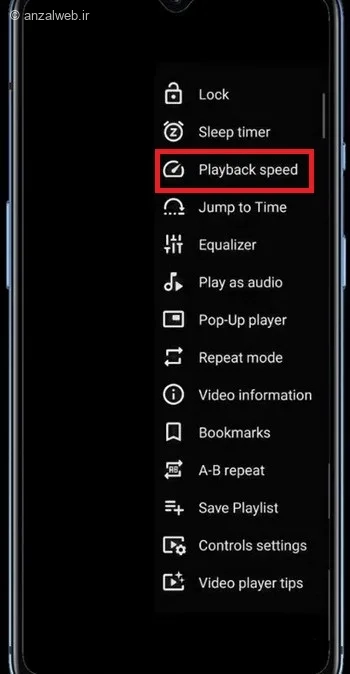
حالا از منو باز شده گزینه Playback speed را انتخاب کنید.
در مرحله بعد با استفاده از نوار تنظیم سرعت یا دکمه های بالا و پایین، سرعت دلخواه را انتخاب کنید.
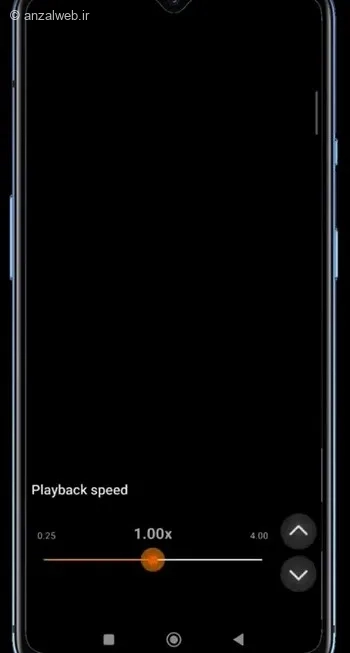
در نسخه اندروید میتوانید سرعت را معمولا از ۰.۲۵ برابر تا ۴ برابر تنظیم کنید. برای بازگشت به سرعت عادی، مقدار را روی ۱.۰۰x قرار دهید.
تجربه شما چیست؟
این منوها در نسخه VLC شما دقیقا به صورت آموزش بودند یا تغییر کردند؟ شما برای تنظیم سرعت ویدیو از کیبورد استفاده میکنید یا منوها؟ تجربه خود را در بخش نظرات با ما و دیگران به اشتراک بگذارید.