Google Play Protect 🛡️ یک سیستم امنیتی داخلی اندروید است که برنامه های نصب شده و فایل های APK را برای شناسایی بدافزار و برنامه های مشکوک بررسی میکند.
این قابلیت به صورت پیشفرض فعال است و گوگل توصیه میکند آن را روشن نگه دارید. کاربران داخل کشور به دلیل وضعیت بد اینترنت و نصب فایل ها APK خارج از استور نیاز به خاموش کردن آن برای جلوگیری از ارورها پیدا میکنند. در ادامه این مطلب انزل وب به آموزش خاموش کردن سپر ایمنی گوگل Google Play Protect میپردازیم.
چگونه سپر ایمنی گوگل را غیر فعال کنیم؟
How to Disable Google Play Protect
در برخی موارد مثل زمان قطعی اینترنت، نصب برنامه ها از منابع دیگر توسط گوگل بلاک میشوند و پیام هایی مثل برنامه ناامن مسدود شد نمایش داده میشود یا تست های امنیتی این سرویس به دلیل عدم اتصال در حالت گیر کردن میماند و عملیات نصب برنامه یا بازی جدید مختل میشود. در ادامه، روش انجام این کار را در گوشی شیائومی بررسی می کنیم اما روند کار به طور کلی در تمام گوشی های اندرویدی تقریبا شبیه بهم است.
دقت کنید که در اولین فرصت این قابلیت را مجدد فعال کنید چراکه امنیت گوشی شما را در زمینه نصب بدافزار به خطر می اندازد.
غیرفعال سازی سپر ایمنی گوگل پلی از طریق تنظیمات
توجه داشته باشید که پس از غیر فعال کردن، گوگل پلی پروتکت به طور خودکار پس از چند روز یا بعد از وصل شدن اینترنت یا با نصب برنامه های جدید، ممکن است دوباره فعال شود.
Google Play Store (فروشگاه گوگل پلی) را باز کنید.
روی آیکون پروفایل خود در گوشه بالا سمت چپ (یا راست، بسته به زبان گوشی) ضربه بزنید.

در منوی باز شده، گزینه Play Protect (محافظت گوگل پلی) را انتخاب کنید.
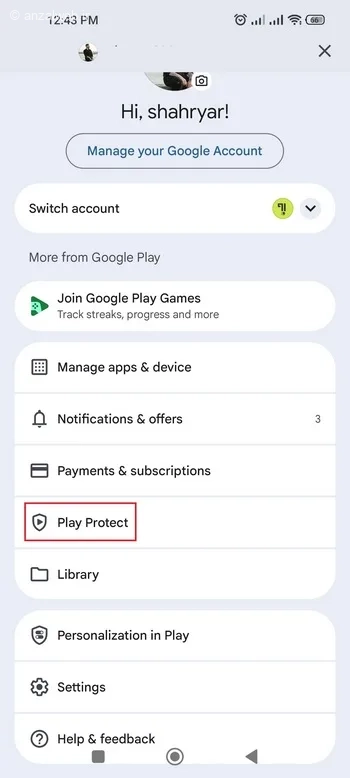
در صفحه جدید، روی آیکون چرخ دنده (Settings) در گوشه بالا سمت راست ضربه بزنید.

گزینهای با عنوان Scan apps with Play Protect (اسکن برنامه ها با Play Protect) را میبینید.

دکمه روبروی این گزینه را خاموش کنید.
یک پیام هشدار نمایش داده میشود. روی دکمه Turn off (غیرفعال کردن) ضربه بزنید تا تایید شود.
گزینه Improve harmful app detection برای غیرفعال شدن کامل بررسی ها نیز خاموش کنید.
در برخی نسخه های جدید اندروید، ممکن است از شما خواسته شود اثر انگشت یا رمز عبور خود را وارد کنید تا از هویت شما اطمینان حاصل شود.
جمع بندی
غیرفعال کردن Google Play Protect تنها باید به عنوان یک راهکار موقتی و اضطراری در نظر گرفته شود. این قابلیت یکی از لایه های دفاعی مهم اندروید است و برای حفظ امنیت داده ها و سلامت دستگاه، توصیه میشود آن را همیشه روشن نگه دارید. در هر صورت برای غیر فعال کردن آن باید به تنظیمات اکانت گوگل پلی و بخش Play Protect بروید.
نظرات و پیشنهاد شما؟
موفق به رفع خطای سپر ایمنی Play شدید؟ توانستید در شرایط بحرانی Play Protect را دور بزنید و برنامه مدنظر را نصب کنید؟ تجربه خود را با ما به اشتراک بگذارید.
