با توجه قطعی های اینترنت در ایران اگر از چت های واتساپ 💬 خود بکاپ نگرفته باشید و اتفاقی برای گوشی شما بیافتد تمام مکالمات، عکس ها و فایل های مهم شما از بین میرود.
این موضوع به خصوص برای کسب و کارها و کسانی که از واتساپ به عنوان ابزار کاری استفاده میکنند، یک فاجعه بزرگ است. در ادامه این مطلب انزل وب به آموزش خروجی گرفتن از چت های واتساپ آیفون میپردازیم.
چگونه در آیفون از واتساپ بکاپ آفلاین بگیریم؟
واتساپ در آیفون از آیکلود یا سرویس گوگل برای ذخیره نسخه پشتیبان چت ها استفاده میکند اما در ایران ممکن است بدون اینترنت این سرویس ها عملا کاربردی نداشته باشند. اگر میخواهید یک چت یا گروه واتساپ را به صورت فایل در حافظه دستگاه یا جایی دیگر به صورت آفلاین ذخیره کنید، خود واتساپ قابلیت Export Chat را در اختیار شما قرار میدهد. نحوه کار آن را در ادامه بخوانید.
۱- پشتیبان گیری آفلاین از چت های واتساپ از تنظیمات
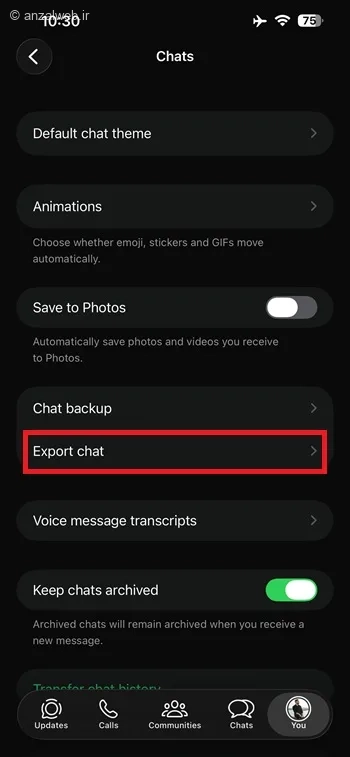
برای شروع وارد وارد واتساپ شوید.
روی پروفایل خود در تب پایین بزنید.
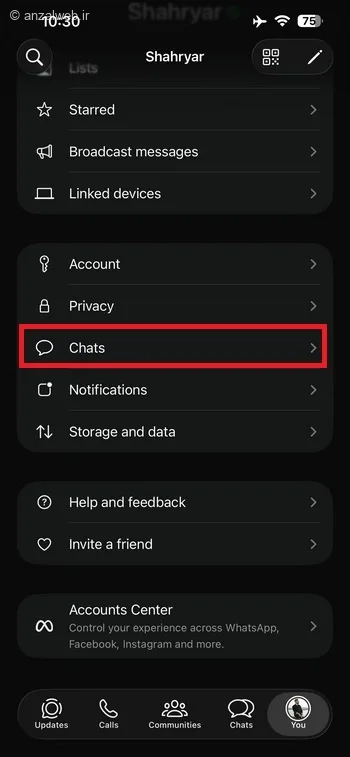
در این بخش گزینه Chats را انتخاب کنید.
حالا گزینه Export Chat را از لیست انتخاب نمایید.
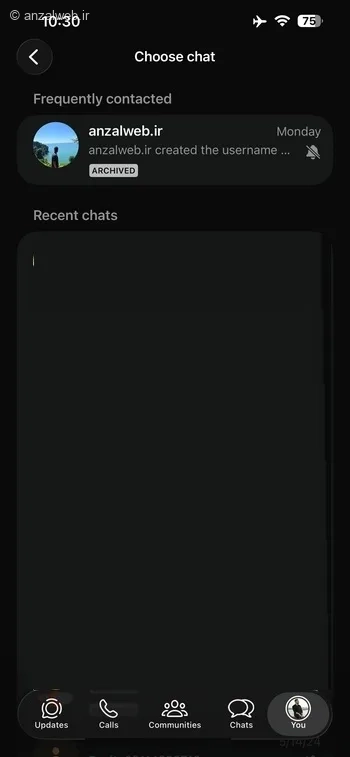
در اینجا مخاطب یا گروه مدنظر خود را انتخاب کنید.
پس از انتخاب دو گزینه زیر نمایش داده میشود:
- گزینه Without Media: گرفتن خروجی فقط از چت های متنی (بسیار سریع و کم حجم تر است.)
- گزینه Attach Media: تمام چت ها به همراه عکس، ویدیو و سایر فایل ها در فایل خروجی قرار میگیرند. (ممکن است خیلی طول بکشد و سایز فایل بزرگ باشد.)
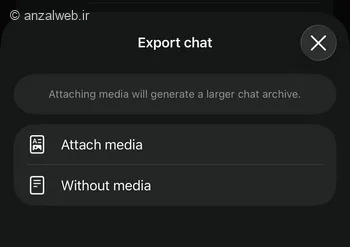
با توجه به میزان فضا موجود در گوشی، اینترنت و نیاز خود یک گزینه را انتخاب کنید.
پس از اتمام و ایجاد فایل به مرحله اشتراک گذاری فایل منتقل میشوید.
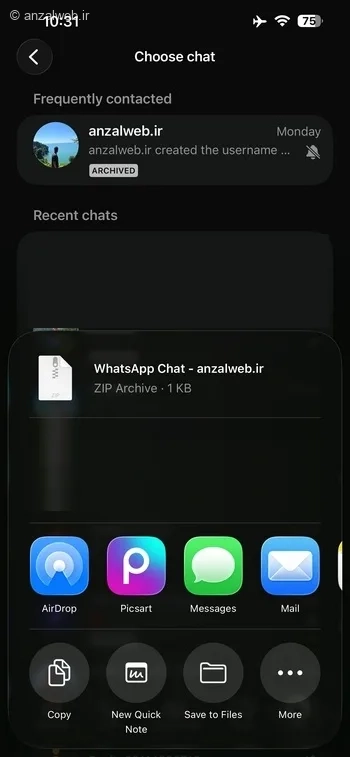
میتوانید فایل زیپ را ایردراپ، برای دیگران ارسال یا در تلگرام برای خود ارسال کنید.
اگر گزینه Save to Files میتوانید بکاپ چت های در حافظه گوشی نیز به صورت آفلاین ذخیره کنید.
۲- انتخاب از صفحه چت
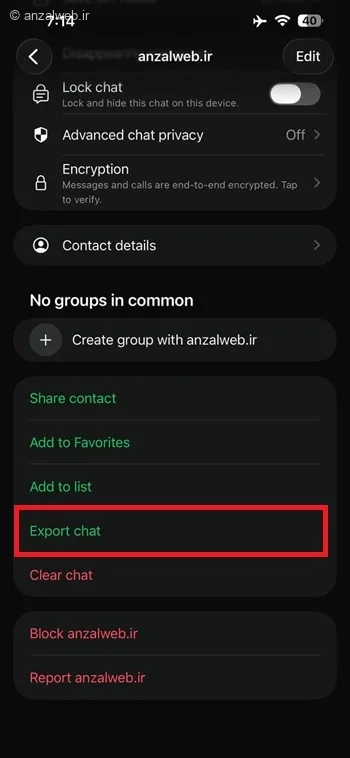
دقت کنید که گزینه Export Chat در صفحه چت شخص یا گروه مورد نظر نیز وجود دارد.
برای دسترسی به آن، در صفحه چت شخص مدنظر روی اسم آن بزنید.
در صفحه اطلاعات صفحه را به پایین اسکرول کنید تا گزینه Export Chat را ببینید، باقی مراحل دقیقا مثل روش اول است.
فایل خروجی چه شکلی است؟
یک فایل فشرده زیپ است که شامل فایل متنی چت و فایل های مدیا بسته به نوع انتخاب شما است.
تجربه شما چیست؟
موفق به ایجاد فایل بکاپ محلی از چت های واتساپ خود شدید؟ حجم و مدت زمان آماده سازی فایل نهایی برای شما به چه صورت بود؟ تجربه خود را با ما به اشتراک بگذارید.