اگر هنگام اجرای روبلاکس یا Roblox 🔳 هیچ اتفاقی نمی افتد، بازی روی صفحه لودینگ گیر میکند، بلافاصله بسته میشود یا با کلیک روی Play اجرا نمیشود، معمولا مشکل به فایل های خراب روبلاکس، فایروال ویندوز، آنتی ویروس، درایور کارت گرافیک یا نصب ناقص برنامه مربوط است.
در ادامه این مطلب انزل وب به آموزش حل مشکل چرا روبلاکس کامپیوتر بالا نمیاد میپردازیم.
آموزش حل مشکل بالا نیامدن روبلاکس
ابتدا مشخص کنید Roblox دقیقا در چه مرحله ای اجرا نمیشود. ممکن است با زدن Play هیچ پنجرهای باز نشود، پنجره Roblox باز شود و بلافاصله بسته شود، بازی روی پیام Starting Roblox متوقف بماند یا هنگام ورود به بازی با کرش مواجه شوید. روش هایی که در ادامه یاد میدهیم تقریبا برای تمام این نوع مشکل ها کار ساز است. در ادامه موارد ساده تا تخصصی را باهم بررسی میکنیم.
قبل از شروع روش های زیر اگر در ایران با این مشکل مواجه هستید از کارکرد صحیح اینترنت و تغییر دهنده آی پی خود مثل وی پی ان، دی ان اس، پروکسی و.. حتما مطمئن شوید و ترجیحا از یک روش غیر رایگان برای اینکار استفاده کنید.
همچنین دقت کنید ک Roblox روی بعضی نسخه های Windows Insider اجرا نمیشود و پس از باز شدن بلافاصله بسته میشود. پس حتما از Insider Preview خارج شوید و به نسخه پایدار ویندوز بازگردید.
۱- رفع ارور ۲۷۹ روبلاکس کامپیوتر
اگر با ارور ۲۷۹ روبلاکس کامپیوتر مواجه میشود دلیل ارور ۲۷۹ در Roblox معمولا این است که بازی نمیتواند به سرورهای Roblox وصل شود و مربوط به خطای اتصال شبکه است. روش حل این مشکل در ایران واضح است، احتمال مسدود شدن سرورهای روبلاکس در داخل کشور وجود دارد و شما باید برای وصل شدن از یک وی پی ان قوی و یا دی ان اس های تحریم شکن استفاده کنید.
۲- رفع ارور ۵۲۹ روبلاکس
ارور ۵۲۹ در روبلاکس معمولا به دلیل مشکل سرورهای خود روبلاکس است که میتواند از شلوغی، ناپایدار یا مشکل موقتی باشد، برخلاف ارور ۲۷۹، حتما مشکل از کامپیوتر یا اینترنت شما نیست. برای حل مشکل ابتدا چند دقیقه صبر کنید و اگر اگر در یک بازی خاص خطای ۵۲۹ میگیریذ، احتمالا مشکل از همان سرور بازی است و بهتر است یک بازی دیگر را امتحان کنید تا مشکل سرور توسط خود کمپانی حل شود.
گاهی اوقات عوض کردن سرور وی پی ان یا پروکسی هم میتواند به دور زدن این مشکل کمک کند.
۳- کامپیوتر را ریستارت کنید
یکی دیگر از ساده ترین راه حل های حل مشکلات پیش پا افتاده بازی این است که Roblox را ببندید. سیستم را ریستارت کنید و دوباره Roblox را اجرا نمایید. بسیاری از مشکلات اجرا نشدن بازی تنها با ریستارت ویندوز برطرف میشوند.
۴- پردازش های Roblox را از Task Manager ببندید
گاهی ممکن است روبلاکس در پس زمینه باز مانده باشد و به همین دلیل، اجرای مجدد بازی امکان پذیر نیست.
برای رفع این مشکل، ابتدا کلیدهای Ctrl + Shift + Esc را هم زمان فشار دهید تا Task Manager باز شود.
سپس وارد تب Processes شوید و مواردی مانند RobloxPlayerBeta.exe، Roblox یا Roblox Game Client را از طریق کادر جسجتو پیدا کنید.
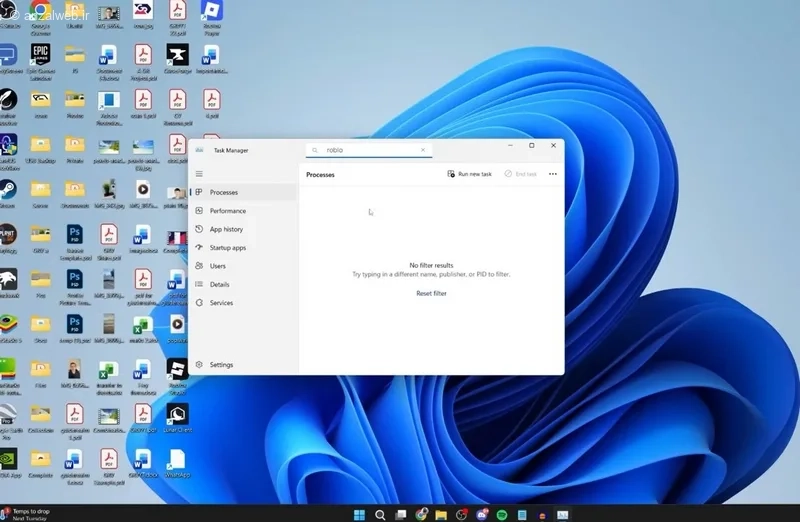
روی هرکدام از این موارد راست کلیک کرده و گزینه End Task را بزنید تا پردازش مربوط به Roblox کاملا بسته شود.
پس از پایان کار، دوباره روبلاکس را اجرا کنید و ببینید مشکل برطرف شده است یا نه.
۵- Roblox را به عنوان Administrator اجرا کنید
روی آیکون Roblox راست کلیک کنید و گزینه Run as administrator را بزنید. در برخی سیستم ها مشکل دسترسی فایل ها باعث اجرا نشدن روبلاکس میشود.
۶- فایروال و آنتی ویروس را بررسی کنید
دقیقا مثل مشکل وصل نشدن به سرور ماینکرافت ممکن است فایروال یا آنتی ویروس ارتباط Roblox با اینترنت را مسدود کرده باشد.
برای اضافه کردن Roblox به فایروال در منوی Start عبارت Allow an app through Windows Firewall را جستجو کنید. سپس روی Change Settings کلیک کنید.
حالا در پنجره باز شده Roblox را پیدا کنید و تیک های Private و Public را فعال کنید. در نهایت روی روی OK بزنید.
علاوه بر این برای بررسی مشکل بهتر است به صورت موقت آنتی ویروس سیستم خود را نیز غیرفعال کنید.
۷- فایل های موقت Roblox را حذف کنید
خراب شدن فایل های موقت یکی از رایج ترین دلایل اجرا نشدن روبلاکس است. کلیدهای Win + R را بزنید و دستور زیر را وارد کنید:
%localappdata%
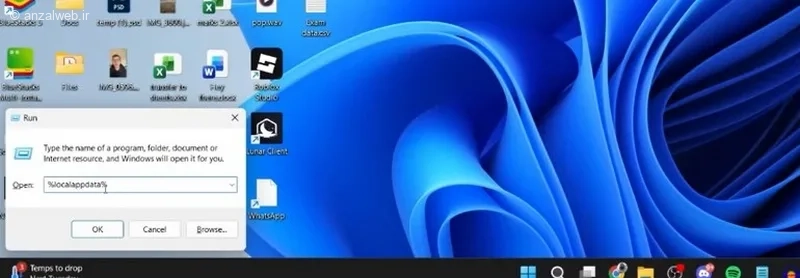
حالا کمی به پایین اسکرول کنید و پوشه Roblox را با کلیک راست روی آن و زدن گزینه Delete حذف کنید.

مجدد سیستم را ریستارت و روبلاکس را اجرا کنید.
۸- Roblox را کامل حذف و دوباره نصب کنید
برای حذف برنامه ابتدا در منو استارت remove app را تایپ کنید و گزینه Add or remove programs در نتایج جستجو را انتخاب کنید.
حالا Roblox را از لیست پیدا کنید و روی سه نقطه کنار بزنید.
سپس گزینه Uninstall برای حذف انتخاب کنید.
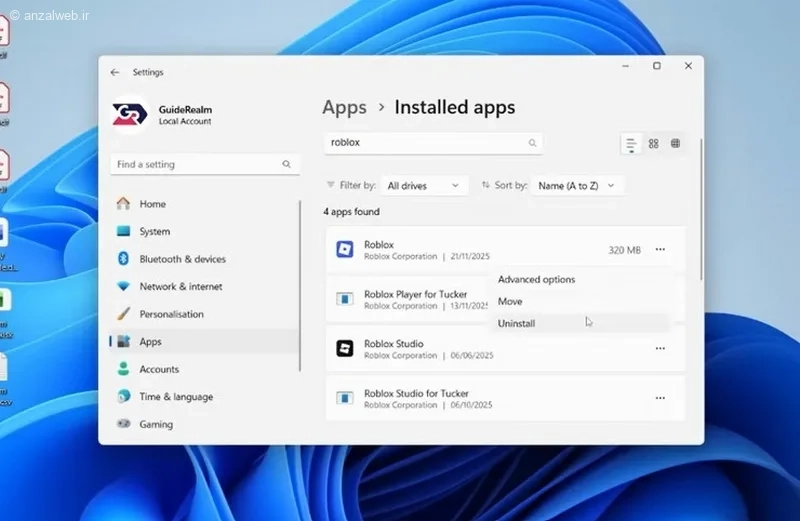
دوباره روی گزینه Uninstall بزنید.
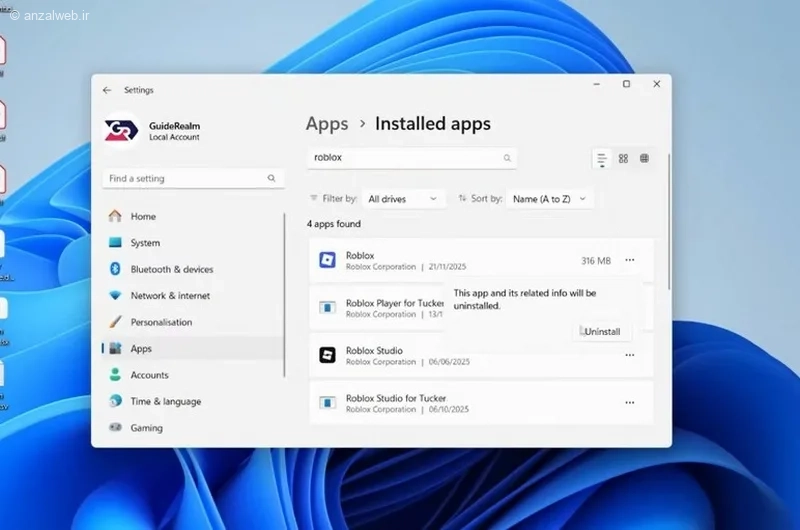
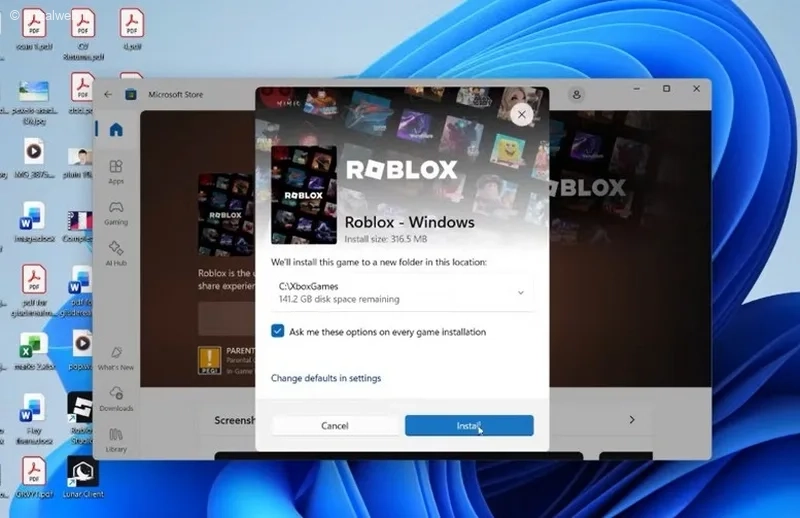
مجدد میتوانید Roblox را استور مایکروسافت یا سایت های داخلی دانلود و نصب کنید.
۹- تعمیر فایل های خراب بازی
ویندوز ۱۰ و ویندوز ۱۱ دارای چند گزینه بسیار کاربردی برای تعمیر فایل های خراب و آسیب دیده بازی و برنامه ها هستند. از طریق روشی که در ادامه آموزش میدهیم میتوانید یکبار تمام پردازش های بازی را غیرفعال کنید، سپس فایل های خراب شده را تعمیر و در نهایت روبلاکس را ریست کنید.
برای شروع دکمه Win +I را در ویندوز ۱۱ نگه دارید و یا Settings را در ویندوز ۱۰ به صورت دستی باز کنید.
سپس بخش Apps را انتخاب کنید.
حالا از لیست Roblox را انتخاب و روی سه نقطه کنار آن بزنید.
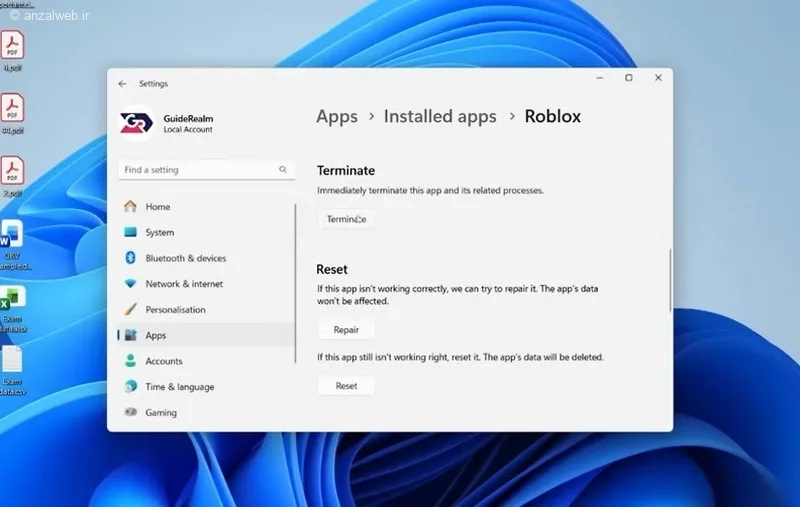
در مرحله بعد گزینه Advanced options را بزنید.
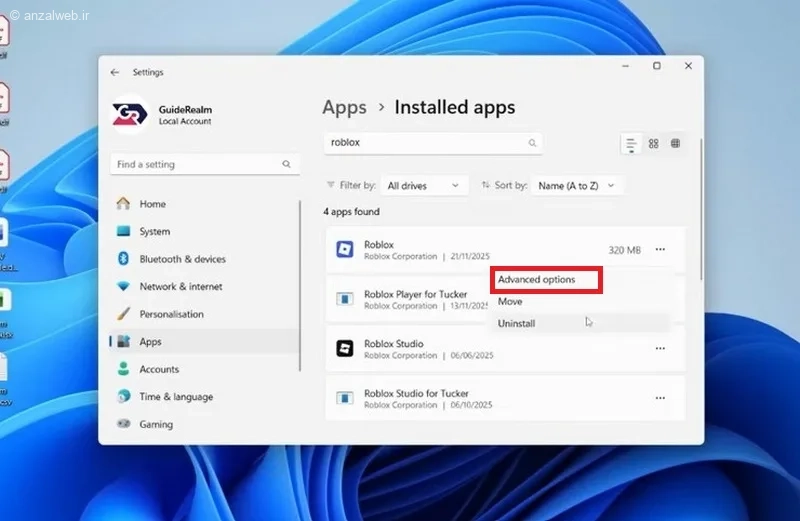
در اینجا به ترتیب اول روی دکمه Terminate بزنید.
بعد از تکمیل شدن فرایند آن سپس روی دکمه Repair و بعد از آن روی دکمه Reset بزنید.
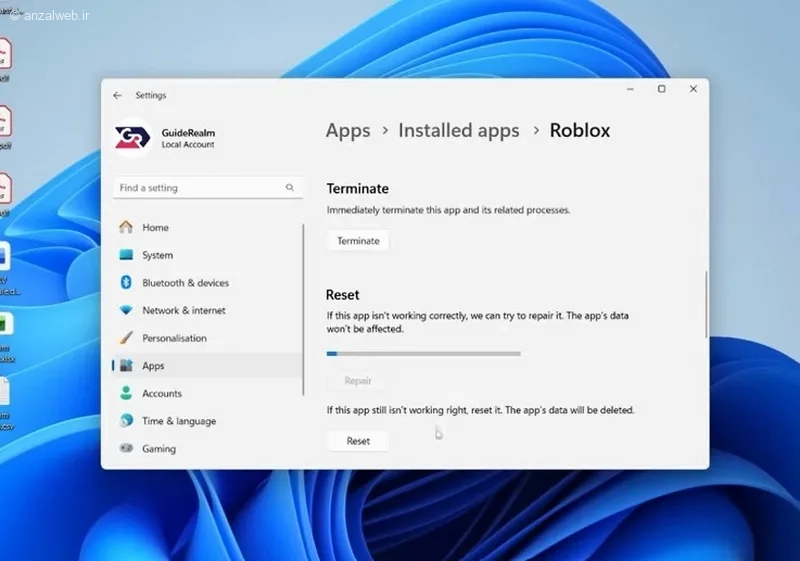
سیستم را ریستارت و حالا مشکل بالا نیامدن و.. روبلاکس را تست کنید.
احتمالا مشکل شما با این روش حل میشود.
اگر روش تعمیر بالا کارساز نبود میتوانید از اجرا دستور sfc /scannow نیز برای تعمیر فایل های خراب ویندوز که روی روبلاکس هم میتوانند تاثیر گذار باشند کمک بگیرید.
۱۰- تاریخ و ساعت ویندوز را اصلاح کنید
تنظیم نبودن ساعت سیستم میتواند ارتباط Roblox با سرورها را مختل کند. برای اینکار حتما ساعت ویندوز خود را به صورت دقیق روی Set time automatically قرار دهید.
۱۱- درایور کارت گرافیک را آپدیت کنید
درایورهای قدیمی یا خراب کارت گرافیک میتوانند باعث کرش کردن یا بسته شدن ناگهانی روبلاکس شوند. برای آپدیت درایور، ابتدا روی Start کلیک راست کرده و Device Manager را باز کنید. سپس بخش Display Adapters را باز کنید و روی کارت گرافیک خود کلیک راست کنید. در ادامه گزینه Update Driver را انتخاب کنید و مراحل نمایش داد شده را برای بررسی و نصب نسخه جدید درایور را ببینید.
۱۲- وضعیت سرورهای روبلاکس را بررسی کنید
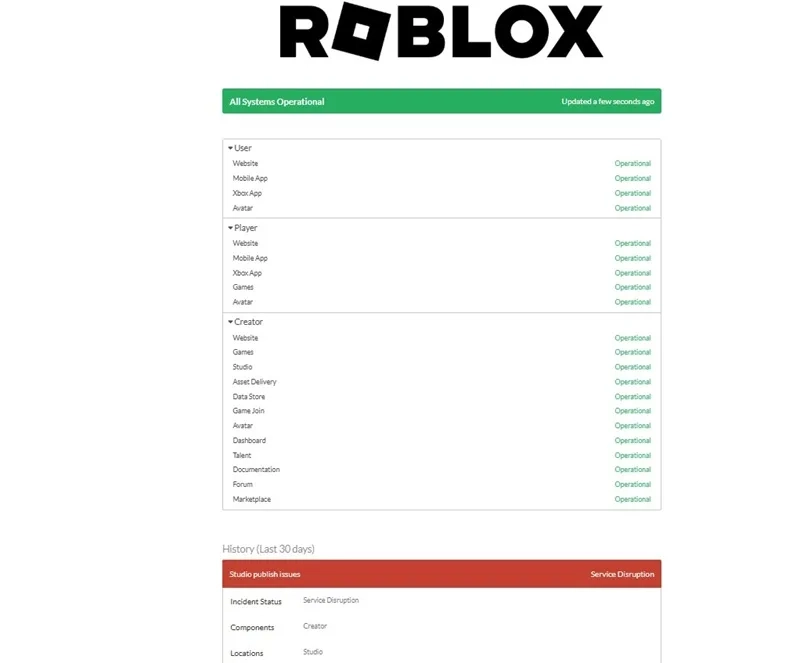
گاهی مشکل از کامپیوتر شما نیست و سرورهای روبلاکس ممکن است از دسترس خارج شده باشند. برای بررسی این موضوع میتوانید وضعیت سرورها را در آدرس status.roblox.com ببینید.
اگر سرورهای Roblox دچار اختلال شده باشند بازی اجرا نمیشود و یا روی Joining گیر میکند.
جمع بندی
مشکل بالا نیامدن Roblox در کامپیوتر معمولا به کار نکردن تغییردهنده آی پی، پردازش های گیر کرده در پس زمینه، فایل های خراب روبلاکس، فایروال، آنتی ویروس، تنظیمات تاریخ و ساعت، درایور کارت گرافیک یا نصب ناقص برنامه مربوط است. در اکثر موارد بستن پردازش های روبلاکس، حذف پوشه AppData و نصب مجدد بازی مشکل را برطرف میکند.
تجربه و نظر شما چیست؟
توانستید توسط روش های بالا مشکل بالا نیامدن روبلاکس را حل کنید؟ کدام روش برای شما موثر بود؟ اگر ترفند دیگری برای حل مشکلات برنامه روبلاکس در کامپیوتر میشناسید حتما آن را به ما و دیگران در بخش نظرات معرفی کنید.
سوالات متداول
معمولا یک پردازش Roblox در پس زمینه گیر کرده، فایل های برنامه خراب شده اند یا مرورگر نمیتواند Roblox Player را اجرا کند. خیر، بازی ها، آیتم ها و روبلاکس به حساب کاربری شما متصل هستند و با نصب مجدد حذف نمیشوند.چرا با کلیک روی Play در Roblox هیچ اتفاقی نمی افتد؟
آیا حذف و نصب مجدد روبلاکس اطلاعات حساب را پاک میکند؟