
در مایکروسافت ورد میتوانید حالت نمایش صفحات ↕️ را تغییر دهید تا مطالعه، ویرایش یا تایپ راحت تر شود.
ورد چندین حالت مختلف برای نمایش سند دارد که هرکدام برای کار خاصی مناسب هستند، مثلا حالت مطالعه، چاپ، وب یا نمایش چند صفحه کنار هم. در ادامه این مطب انزل وب به آموزش تغییر حالت نمایش صفحات ورد میپردازیم.
آموزش تنظیم حالت صفحه ورد
Changing Word Document Views
علاوه بر قابلیت زوم کردن و خارج شدن از زوم که توسط نوار پایین و دکمه Ctrl و اسکرول موس انجا میشود شما میتوانید به طور کل، حالت نمایش فایل ورد را نیز تغییر دهید. انتخاب حالت نمایش مناسب میتواند تجربه نوشتن، ویرایش و طراحی شما را متحول کند. در ادامه تمام حالت های نمایشی سند ورد را توضیح میدهیم.

معرفی خلاصه حالت های نمایشی
هر حالت نمایشی در ورد برای یک هدف خاص طراحی شده است که به طور خلاصه شامل موارد زیر است.
- حالت Print Layout: برای مشاهده نهایی فایل ورد قبل از چاپ.
- حالت Read Mode: برای مطالعه راحت تر بدون ابزارهای ویرایش.
- حالت Web Layout: برای مشاهده فایلی که قرار است در وب منتشر شود.
- حالت Draft: برای نوشتن سریع و بدون حواس پرتی.
- حالت Outline: برای مدیریت ساختار و سر فصل های طولانی.
در ادامه، نحوه فعال سازی و استفاده از هر یک از این حالت ها را بررسی میکنیم.
۱- حالت نمایش Print Layout (حالت چاپ)
این حالت رایج ترین و استانداردترین حالت نمایش در ورد است. در این حالت، شما دقیقا همان چیزی را میبینید که هنگام چاپ خواهید دید. حاشیه ها، ستون ها، تصاویر و فونت ها با اندازه واقعی نمایش داده میشوند.
برای فعال سازی به تب View در نوار بالای ورد بروید.
در بخش Views، روی گزینه Print Layout کلیک کنید.

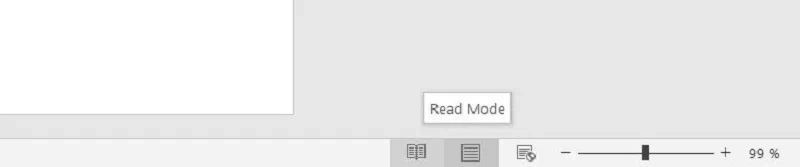
علاوه بر این میتوانید روی آیکون های کوچک در گوشه پایین سمت راست نوار وضعیت (Status Bar) نیز کلیک کنید تا بین حالت های مختلف سوییچ کنید.
۲- حالت نمایش Read Mode (حالت مطالعه)
این حالت برای زمانی طراحی شده که میخواهید فایل خود را به صورت دیجیتال بخوانید، نه ویرایش کنید. در این حالت، حاشیه های اضافی، نوار ابزارها و ابزارهای ویرایشی حذف میشوند تا تمرکز شما فقط روی متن باشد. صفحات به صورت کتاب وار یا تمام صفحه نمایش داده میشوند.
در همان تب View بروید.
روی گزینه Read Mode کلیک کنید یا دکمه F9 را بزنید.
علاوه بر این میتوانید روی آیکون حالت مطالعه در نوار پایین ورد کلیک کنید.
در این حالت امکان زوم خودکار برای خوانایی بهتر، حرکت بین صفحات با کلیدهای جهت نما کیبورد یا کلیک موس را دارید. همچنین ابزارهای ویرایش برای جلوگیری از تغییر ناخواسته متن غیر فعال هستند.
برای بازگشت به حالت عادی، کلید Esc را فشار دهید.

۳- حالت نمایش Web Layout (صفحات وب)
اگر فایلی را برای انتشار در وب سایت، وبلاگ یا به عنوان ایمیل آماده میکنید، این حالت مناسب است. در این حالت، صفحات به صورت یک صفحه بلند و بی پایان نمایش داده میشوند (مانند صفحه وب) و شکستگی صفحات (Page Breaks) نمایش داده نمیشوند.
برای فعال کردن این حالت در تب View روی گزینه Web Layout کلیک کنید.

۴- حالت نمایش Draft (پیش نویس)
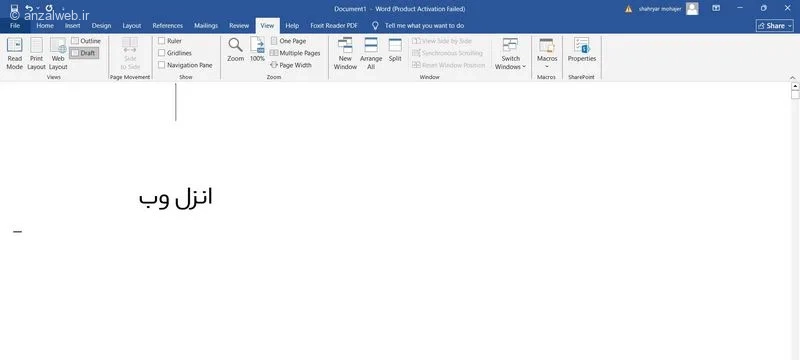
این حالت سبک ترین حالت نمایش است. در این حالت، تصاویر، هدر و فوتر (Header/Footer) و پاورقی ها نمایش داده نمیشوند. هدف این حالت، کاهش بار پردازشی برای ویرایش متن های طولانی است.
در تب View بروید. روی گزینه Draft کلیک کنید تا فعال شود.
۵- حالت نمایش Outline (دست نوشته و ساختار)
این حالت برای مدیریت ساختار اسناد طولانی و پیچیده که دارای سر فصل های متعدد (Heading 1, Heading 2, …) هستند، بسیار کاربردی است. در این حالت، شما میتوانید به راحتی زیر مجموعه ها را جا به جا کنید، سطح بندی تیترها را تغییر دهید و ساختار کلی سند را ببینید.
روی گزینه Outline در تب View کلیک کنید.
این ابزار دارای قابلیت های زیر است:
- Promote/Demote: افزایش یا کاهش سطح تیترها (مثلا تبدیل تیتر فرعی به تیتر اصلی).
- Move Up/Down: جا به جایی پاراگراف ها و تیترها به بالا یا پایین.
- Expand/Collapse: باز یا بستن بخش های مختلف سند برای دیدن خلاصه ساختار.

۶- تغییر جهت نمایش از افقی به عمودی و برعکس
در صورتی که میخواهید جهات یک صفحه را فقط عوض کنید (تبدیل به حالت عمودی یا افقی) فقط کافیست وارد تب Layout شوید و روی گزینه Portrait برای نمایش عمودی یا Landscape برای نمایش افقی کلیک کنید.
دقت کنید که این تنظیمات در چاپ هم اعمال میشود و فقط برای خواندن نیست.

جمع بندی
برای تغییر حالت نمایش صفحات در Word کافی است وارد تب View شوید و حالت هایی مثل Print Layout، Read Mode، Web Layout یا Draft را انتخاب کنید. همچنین میتوانید چند صفحه را همزمان ببینید، زوم را تغییر دهید یا محیط ورد را برای مطالعه و تایپ راحت تر تنظیم کنید.
نظرات و پیشنهاد شما؟
آیا از حالت نمایش خاصی در ورد بیشتر استفاده میکنید یا ترفند دیگری برای کار راحت تر با ورد میشناسید؟ لطفا تجربیات خود را در بخش نظرات با ما به اشتراک بگذارید.
