
قابلیت Always on Top به شما اجازه میدهد یک پنجره را همیشه روی سایر پنجره ها نگه دارید و به اصطلاح آن را پین 📍 کنید.
این ویژگی برای بسیاری از کارها مثل دیدن فیلم در مرورگر، ماشین حساب، نوت برداری، ویدیوهای آموزشی، چت و.. بسیاری از کارهای روزمره کاربرد دارد. ویندوز ۱۱ به صورت پیش فرض گزینه Always on Top ندارد، اما مایکروسافت امکان اضافه کردن این قابلیت را از طریق دیگری فراهم کرده است. در ادامه این مطلب انزل وب به آموزش اضافه کردن قابلیت پین کردن پنجره Always on Top ویندوز ۱۱ میپردازیم.
آموزش قفل و پین کردن پنجره ویندوز ۱۱ با اضافه کردن Always on Top
ابزار رایگان PowerToys مایکروسافت امکان فعال کردن این قابلیت را به پنجره های ویندوز ۱۱ میدهد. پس از فعال کردن آن پنجره انتخابی شما همیشه بالاتر از سایر برنامه ها نمایش داده میشود و حتی هنگام جابجایی بین نرم افزارها نیز در جلوی صفحه باقی میماند و به اصطلاح قفل یا پین میشود.
آموزش نصب PowerToys در ویندوز ۱۱
برای اضافه کردن قابلیت Always on Top ابتدا باید Microsoft PowerToys را از طریق استور مایکروسافت یا سایت های داخلی دانلود و نصب کنید. این ابزار مجموعه ای از قابلیت های پیشرفته ویندوز مثل بیدار نگه داشت سیستم، پیست پیشرفته و.. را در اختیار کاربران قرار میدهد.
دقت کنید که نسخه کامل این ابزار حدود ۳۰۰ مگابایت است و بهتر است اگر اینترنت پایداری ندارید از سایت های داخلی آن را دانلود و نصب کنید.
فعال کردن Always on Top روی هر پنجره
پس از نصب PowerToys را اجرا کنید.
حالا از منوی سمت چپ ابتدا Windows & layout و سپس Always On Top را انتخاب کنید.

حالا گزینه Always On Top را فعال نمایید.

کار تمام است برای تست قابلیت یک پنجره دیگر مثل مرورگر را باز کنید و دکمه های کیبورد Win + Ctrl + T نگه دارید.
پنجره بلافاصله روی سایر پنجره ها قفل میشود و با یک کادر آبی رنگ متمایز میشود و همیشه بالاتر از همه پنجره ها باقی میماند.
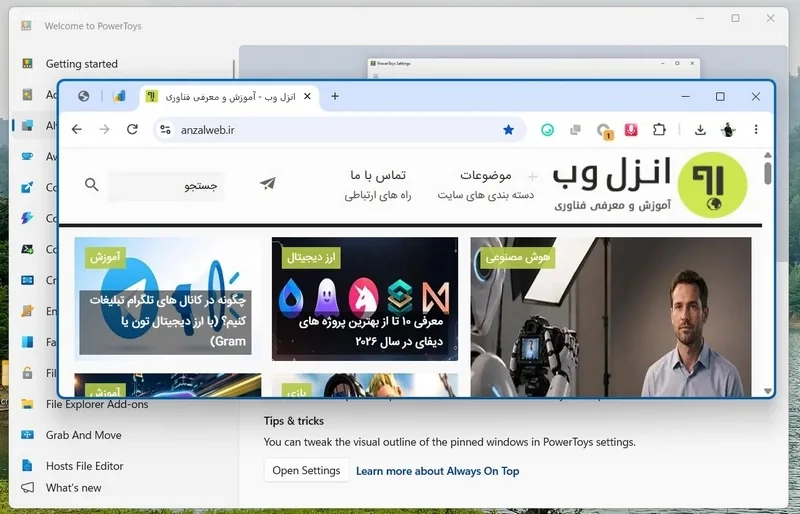
برای خارج کردن پنجره از حالت شناور دوباره کلیدهای Win + Ctrl + T را بزنید تا کادر آبی آن خاموش شود یا میتوانید پنجره را ببندید و دوباره باز کنید.
تنظیم زیاد یا کم تر کردن شفافیت پنجره
PowerToys هنگام فعال شدن Always on Top یک کادر رنگی دور پنجره نمایش میدهد تا متوجه شوید پنجره پین شده است. اما برخی اوقات ما میخواهیم قسمتی که پنجره از تصویر کاور کرده است را محتوا زیرش را به صورت محو یا شفاف ببینیم.
برای اینکار میتوانید هنگامی که پنجره با دکمه های Win + Ctrl + T در حالت قفل قرارد دارد از دکمه های زیر برای تنظیم شفافیت استفاده کنید.
برای کاهش شفافیت پنجره قفل شده دکمه های زیر را در کیبورد را نگه دارید:
Win و Ctrl و –
برای افزایش شفافیت پنجره نیز میتوانید دکمه های زیر را بزنید:
Win و Ctrl و =
دقت کنید اگر حالت Game mode ویندوز فعال باشد و تیک گزینه Do not active when game mode is on را زده باشید این قابلیت کار نمیکند.
سایر تنظیمات حالت Always on Top ویندوز ۱۱
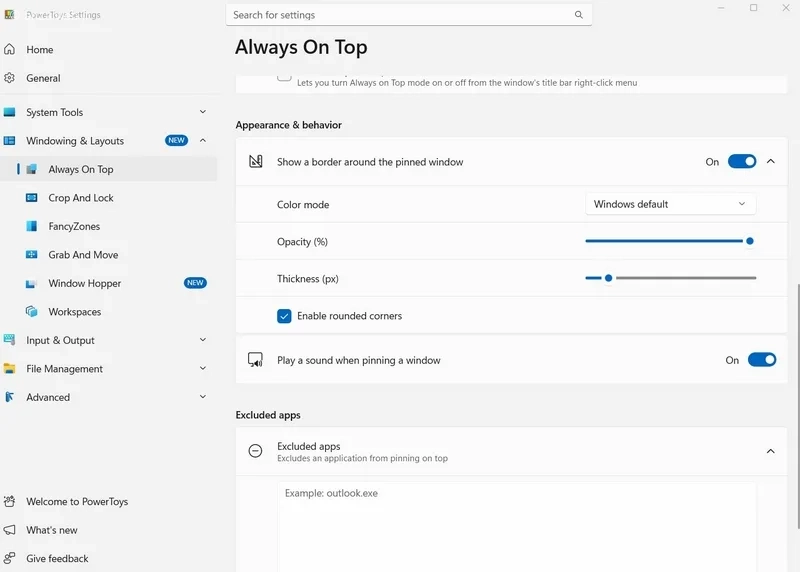
در بخش Appearance & behavior شما میتوانید نمایش خط آبی دور پنجره را از طریق گزینه Show a broder فعال یا غیر فعال کنید. میزان شفافیت، رنگ و اندازه گوشه ها را نیز میتوانید تنظیم کنید.
در بخش Play a sound هم میتوانید پخش صدای هنگام فعال یا غیرفعال شدن را خاموش یا روشن کنید.
در بخش Excluded Apps نیز میتوانید اگر نمیخواهید برخی برنامه ها هرگز در حالت Always on Top قرار بگیرند آنها را به لیست استثنا اضافه کنید.
جمع بندی
برای اضافه کردن قابلیت Always on Top در ویندوز ۱۱ کافی است PowerToys را نصب و گزینه Always On Top را فعال کنید. سپس با میانبر Win + Ctrl + T میتوانید هر پنجره ای را روی سایر پنجره ها ثابت نگه دارید. همچنین امکان تنظیم رنگ حاشیه، افزودن منوی راست کلیک و تعریف برنامه های مستثنی نیز وجود دارد.
تجربه و پیشنهاد شما چیست؟
موفق به فعال کردن حالت قفل پنجره و پین کردن آن بالای همه پنجره ها شدید؟ شما بیشتر از قابلیت Always on Top برای چه کاری استفاده میکنید؟ تجربه و پیشنهاد خود را با ما و دیگران در بخش نظرات حتما به اشتراک بگذارید.
سوالات متداول
بله، PowerToys امکان پین کردن چندین پنجره را به صورت همزمان فراهم میکند.آیا میتوان چند پنجره را همزمان روی صفحه ثابت نگه داشت؟

با اینا هم میشه
https://sourceforge.net/projects/pinwin
https://deskpins.en.softonic.com/