
مشکل کندی، لگ زدن و تاخیر برنامه های در اندروید اتو (Android Auto) 🔺 یکی از کلافه کننده ترین مشکلات برای رانندگان است.
این مشکل معمولا به دلیل تداخل نرم افزاری و تنظیمات نادرست بین گوشی و ماشین رخ میدهد. در ادامه این مطلب انزل وب به آموزش حل مشکل مشکل کند بودن و لگ زدن اندروید اتو میپردازیم.
آموزش رفع مشکلات اندروید اتو
How to Fix Android Auto Lags and Bugs
مشکلات Android Auto معمولا شامل وصل نشدن، قطع و وصل شدن، مشکل اتصال وایرلس، لگ، سیاه شدن صفحه، کار نکردن صدا و اجرا نشدن برنامه ها مثل گوگل مپ است. خوشبختانه بیشتر این مشکلات با چند تنظیم ساده یا تغییر کابل و مجوزها حل میشوند. در ادامه روش های رفع مشکل را بررسی میکنیم.
۱- بستن VPN و تغییردهنده آی پی
یکی از مسائلی که برای کاربران داخل کشور رخ میدهد فعال بدون وی پی ان و تغییردهنده آی پی است. اگر از گوگل مپ ویز و.. استفاده میکنید از صحت کارکرد تغییردهنده اطمینان حاص کنید. علاوه بر این در برخی از برنامه های داخل مثل نشان و.. باید تغییردهنده غیرفعال کنید.
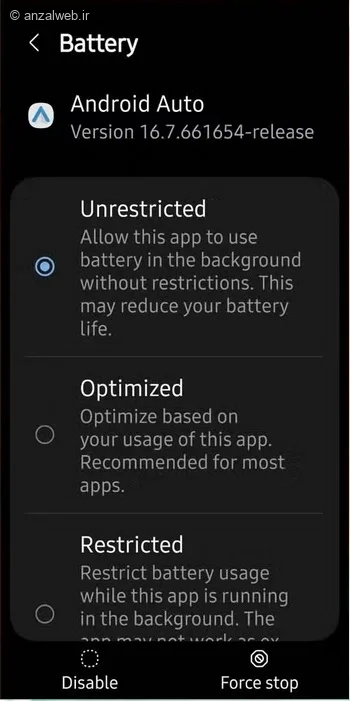
۲- خاموش کردن Battery Optimization
اندروید برای صرفهجویی در باتری، فعالیت برنامه های پسزمینه را محدود میکند و همین موضوع میتواند باعث لگ Android Auto شود. وارد Settings > Apps > Android Auto > Battery شوید و حالت مصرف باتری را روی Unrestricted قرار دهید. همین کار را برای Google Maps و Waze و سایر برنامه های اندروید اتو هم انجام دهید.
۳- استفاده از کابل USB باکیفیت
بیشتر مشکلات لگ و قطع شدن Android Auto به کابل USB مربوط است. از کابل اصلی یا کابل های باکیفیت مثل Anker و UGREEN استفاده کنید و اگر خودرو چند پورت USB دارد، پورت دیگری را هم تست کنید چون بعضی پورت ها فقط برای شارژ هستند.
۴- پاک کردن کش Android Auto
گاهی فایل های موقت خراب باعث کندی Android Auto میشوند. وارد Settings > Apps شوید و برای برنامه های Google و Android Auto را انتخاب کنید.

از بخش Storage گزینه Clear Cache را بزنید. پاک کردن Cache مشکلی ایجاد نمیکند اما Clear Data تنظیمات برنامه را ریست میکند.

۵- خاموش کردن RAM Plus در سامسونگ
در بعضی گوشی های سامسونگ قابلیت RAM Plus (مثل قابلیت رم مجازی شیائومی) باعث لگ Android Auto میشود. از مسیر Settings > Battery and Device Care > Memory > RAM Plus وارد شوید و آن را خاموش کنید، سپس گوشی را ری استارت کنید.
۶- بستن برنامه های سنگین پس زمینه
برنامه های فعال در پس زمینه میتوانند منابع گوشی را مصرف کنند و باعث کندی Android Auto شوند. قبل از اتصال، برنامه های سنگین و دانلود های فعال را ببندید و مطمئن شوید Battery Optimization گوشی غیر فعال باشد.
۷- کاهش Animation Scale
انیمیشن های اندروید فشار بیشتری به پردازنده وارد میکنند و ممکن است باعث لگ Android Auto شوند. Developer Options را فعال کنید و مقدار Window Animation Scale ،Transition Animation Scale و Animator Duration Scale را از ۱x به ۰.۵x تغییر دهید تا عملکرد روان تر شود.

۸- تغییر Bluetooth AVRCP
در بعضی گوشی ها نسخه قدیمی AVRCP باعث لگ صدا و تاخیر در اتصال میشود. وارد Developer Options شوید و گزینه Bluetooth AVRCP Version را روی AVRCP 1.6 قرار دهید.
۹- حذف و نصب دوباره Android Auto
اگر هیچکدام از روش ها جواب نداد، Android Auto را ابتدا آپدیت کنید. اگر مشکل شما در آخرین نسخه حل نشد یکبار برنامه کامل حذف و دوباره نصب کنید. گاهی فایل ها یا تنظیمات خراب باعث ایجاد لگ و اختلال میشوند و نصب مجدد مشکل را برطرف میکند.
جمع بندی
در بیشتر مواقع لگ و کندی Android Auto به تنظیمات محدود کننده اندروید، کابل USB بی کیفیت یا فشار زیاد روی پردازنده گوشی مربوط میشود. با خاموش کردن Battery Optimization، استفاده از کابل مناسب، بستن برنامه های پس زمینه و کاهش Animation Scale معمولا مشکل تا حد زیادی برطرف میشود. اگر همچنان لگ داشتید، تغییر تنظیمات Developer Options یا نصب مجدد Android Auto میتواند آخرین راه حل موثر باشد.
همچنین همیشه از کابل هایی استفاده کنید که کوتاه (کمتر از ۱ متر) و دارای شیلد محافظ باشند. کابل های بلند و بی کیفیت بیشترین عامل ایجاد تاخیر در انتقال تصویر هستند.
نظرات و پیشنهاد شما؟
آیا با انجام این مراحل مشکل کندی اندروید اتو شما حل شد یا هنوز با چالش خاصی روبرو هستید؟ اگر روش دیگری برای روان تر شدن Android Auto پیدا کردید، میتوانید تجربه خود در بخش نظرات با ما و دیگران به اشتراک بگذارید.

