سیستم عامل اندروید به دلیل مدیریت حافظه و باتری، برنام ههایی را که در پسزمینه در حال اجرا هستند، به صورت خودکار میبندد.
این موضوع میتواند آزاردهنده باشد، به خصوص زمانی که یک برنامه را برای انجام کاری ضروری نیاز داریم و ناگهان بسته میشود. در این مطلب انزل وب، به شما یاد میدهیم چگونه برنامه های اندرویدی را در پس زمینه قفل کنید 🗝️ تا بسته نشوند.
جلوگیری از بسته شدن برنامه های اندروید پس زمینه
How to Lock and Prevent Android Apps From Closing
سیستم عامل اندروید، مانند بسیاری از سیستم عامل های موبایل دیگر، برای بهینه سازی عملکرد و افزایش عمر باتری، به طور مداوم حافظه رم و منابع پردازشی را مدیریت میکند. زمانی که تعداد برنامه های در حال اجرا افزایش مییابد یا حافظه آزاد کم میشود، اندروید به طور هوشمند برنامه هایی را که در پس زمینه هستند و کمتر مورد استفاده قرار میگیرند، میبندد تا منابع لازم را برای برنامه هایی که در پیش زمینه فعال هستند، آزاد کند. به طور کلی برای سلامت دستگاه مفید است، اما وقتی شما به اجرای مداوم یک برنامه در پس زمینه نیاز دارید، به یک مشکل تبدیل میشود.
روش های قفل کردن برنامه در پس زمینه از تنظیمات Battery
خوشبختانه، اندروید راه های مختلفی را برای جلوگیری از بسته شدن برنامه ها در پس زمینه در اختیار کاربران قرار میدهد. در ادامه دو روش اصلی اینکار را آموزش میدهیم.
تنظیمات مربوط به باتری برنامه
در این روش شما برنامه را طوری تنظیم میکنید که در هر شرایطی از باتری گوشی بدون وقفه در پیش زمینه کار کند.
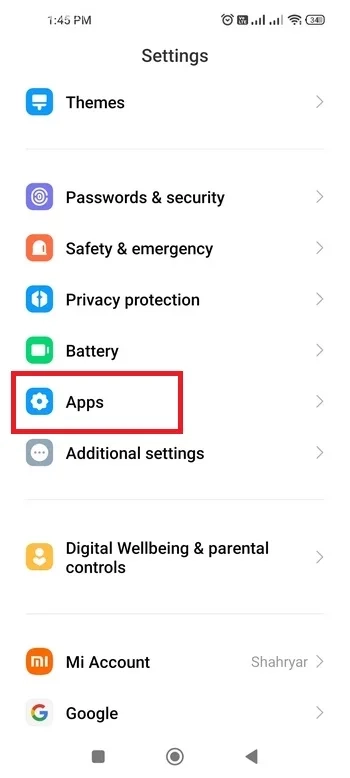
به بخش تنظیمات یا Settings گوشی خود بروید.
گزینه Apps یا برنامه ها را پیدا کنید.
سپس App Management یا Manage App را پیدا کنید.
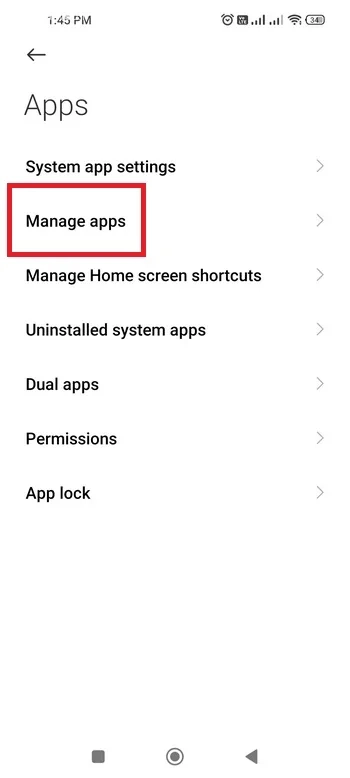
لیست تمام برنامه ها را مشاهده کرده و برنامه مورد نظرتان را انتخاب کنید.

در صفحه اطلاعات برنامه، به دنبال گزینهای مانند Battery یا باتری، Battery Usage یا مصرف باتری یا Power Usage Management و مدیریت مصرف انرژی بگردید.

غیر فعال کردن بهینه سازی باتری
در بخش تنظیمات باتری برنامه در بخش Battery Optimization یا Battery Saver بگردید.

حالا آن را روی حالت Unrestricted – بدون محدودیت، Don’t optimize – عدم بهینه سازی یا No restriction – بدون محدودیت یا گزینه ای مشابه تنظیم کنید. (ممکن است نام دقیق گزینه ها بسته به برند گوشی و نسخهی اندروید و رابط کاربری سازنده گوشی شما متفاوت باشد).
قفل کردن برنامه در لیست برنامه های اخیر (Recent Apps)
در بسیاری از رابط های کاربری اندروید، میتوانید برنامه ها را مستقیما از لیست برنامه های اخیر قفل کنید تا از بسته شدن آنها جلوگیری شود.
دکمهی برنامه های اخیر (Recent Apps) یا مولتی تسکینگ (Multitasking) را فشار دهید (معمولا با آیکون مربع یا سه خط عمودی در نوار پایینی یا دکمه های فیزیکی گوشی قرار دارد).
برنامه مورد نظر خود را در لیست پیدا کنید.
روی آیکون برنامه در بالای پنجرهی آن ضربه بزنید، یا انگشت خود را روی آن نگه دارید.
گزینهای مانند قفل کردن (Lock)، نگه داشتن (Keep Open) یا مشابه را انتخاب کنید.
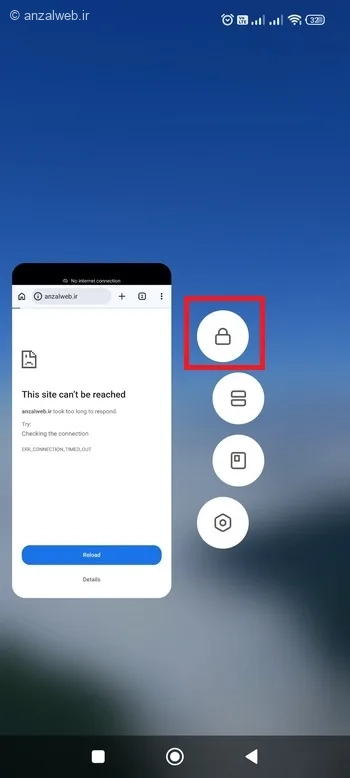
با این کار، معمولا یک آیکون قفل روی پنجرهی برنامه نمایش داده میشود و اندروید تلاش میکند تا آن را در حافظه نگه دارد.
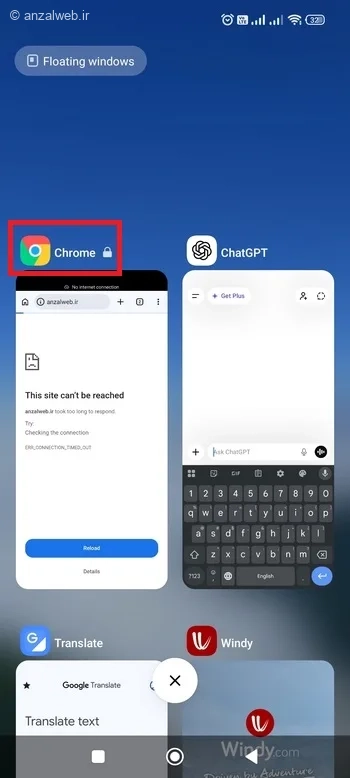
برای خارج کردن برنامه از این حالت مجدد روی آن نگه دارید و روی آیکن قفل باز بزنید.
نکات مهم و هشدارها
افزایش مصرف باتری
قفل کردن برنامه ها در پس زمینه باعث میشود که این برنامه ها فعال بمانند و منابع بیشتری از گوشی (مانند رم و پردازنده) را مصرف کنند. این موضوع میتواند منجر به افزایش قابل توجه مصرف باتری شود.
کاهش عمر مفید دستگاه
اجرای مداوم برنامه ها در پس زمینه، به خصوص در بلندمدت، میتواند باعث افزایش دمای دستگاه و فشار بیشتر بر روی سخت افزار شود که ممکن است به مرور زمان بر عمر مفید دستگاه تاثیر بگذارد.
تاثیر بر عملکرد کلی
اگر تعداد زیادی برنامه را در پس زمینه قفل کنید، ممکن است سرعت کلی گوشی شما کاهش یابد، زیرا حافظه رم کمتری برای برنامه هایی که در حال استفاده فعال از آنها هستید، باقی میماند.
استفاده هوشمندانه
توصیه میشود این تنظیمات را فقط برای برنامه هایی که واقعا نیاز به اجرای مداوم در پس زمینه دارند، فعال کنید.
جمع بندی
مدیریت برنامه ها در پس زمینه یک چالش همیشگی در اندروید است. با استفاده از تنظیمات بهینه سازی باتری، گزینه های داخلی برنامه ها، قفل کردن در لیست برنامه های اخیر، و در صورت نیاز، اپ های جانبی، میتوانید اطمینان حاصل کنید که برنامه های مهم شما بدون وقفه به کار خود ادامه میدهند. با این حال، همیشه به خاطر داشته باشید که این کار میتواند بر عمر باتری و عملکرد کلی دستگاه شما تاثیر بگذارد، بنابراین از این قابلیت ها به صورت هوشمندانه و فقط در مواقع لزوم استفاده کنید.
نظرات و پیشنهاد شما؟
اگر تجربه خاصی در مورد قفل کردن برنامه ها دارید، یا روش دیگری را برای اینکار میشناسید که در مطلب به آن اشاره نشده است، خوشحال میشویم آن در بخش نظرات را با ما و سایر خوانندگان به اشتراک بگذارید.