اگر در حال کار با کروم روی کامپیوتر هستید و میخواهید همان صفحه را بدون کپی کردن لینک 🔗 روی گوشی باز کنید، قابلیت Send to your devices کروم این کار را انجام میدهد.
برای استفاده از این قابلیت، باید روی هر دو دستگاه با یک حساب گوگل وارد کروم شده باشید. در ادامه این مطلب انزل وب نحوه ارسال سریع تب ها از کروم کامپیوتر به گوشی و بالعکس را به شما آموزش میدهیم.
آموزش ارسال تب کروم از کامپیوتر به گوشی و برعکس
مانند روش ساخت کیو آر کد برای تب و لینک ها در کروم قبل از هر چیز ابتدا در مرورگر کروم کامپیوتر و گوشی خود را به آخرین نسخه آپدیت کنید و حتما با یک اکانت گوگل مشخص در هر دو آنها وارد شوید.
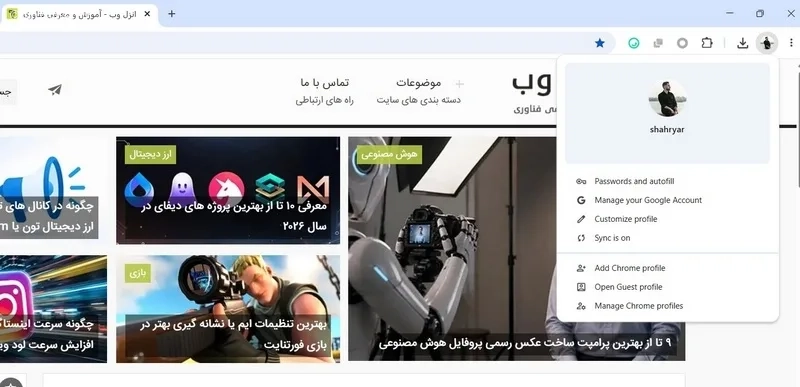
در کروم کامپیوتر در بالا سمت راست روی Sign in بزنید و وارد اکانت گوگل خود شوید.
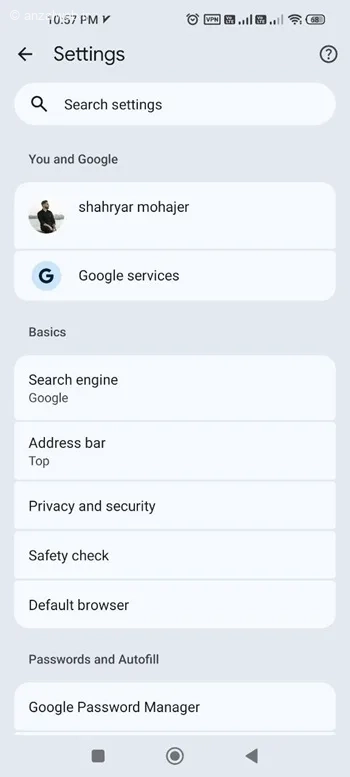
مجدد در کروم گوشی هم روی سه نقطه بالا بزنید و گزینه Settings را انتخاب کنید و در بخش You and Google وارد همان اکانت شوید.
دقت کنید که اگر جیمیل ها متفاوت باشند، گوشی و کامپیوتر در فهرست دستگاه های مقصد نمایش داده نمیشود.
قبل از انجام اینکار حتما از کارکرد اینترنت خود مطمئن شوید با توجه به شرایط کشور وی پی ان را قطع یا وصل کنید تا ارتباط سرورهای گوگل برقرار باشد.
آموزش ارسال تب از کروم کامپیوتر به گوشی
برای اینکار زیاد به کار پیچیده ای نیاز ندارید.
در تب مد نظر روی صفحه کلیک راست کنید.
از منو Send to your device دستگاه مدنظر را انتخاب کنید.
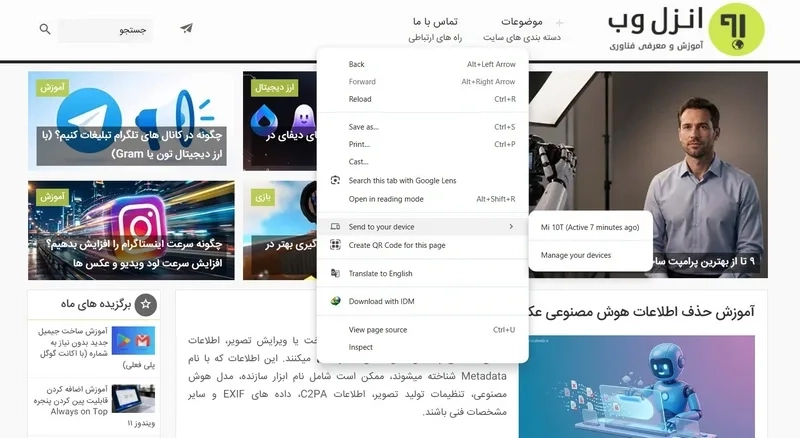
سپس پیغام Send to chrome on your به معنای موفقیت آمیز بودن ارسال است.
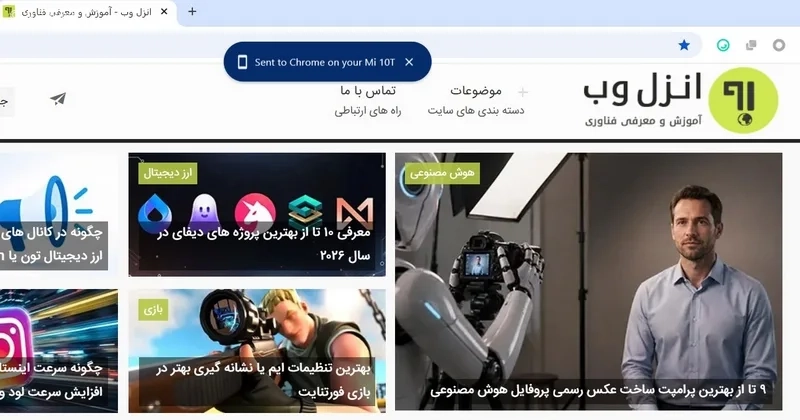
شما میتوانید از طریق بخش دستگاه های اکانت گوگل، دستگاه های فعال را مدیریت کنید.
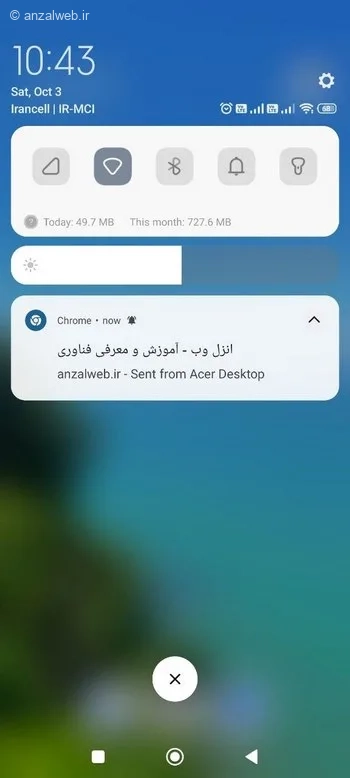
حالا کروم گوشی شما یک نوت ارسال میکند.
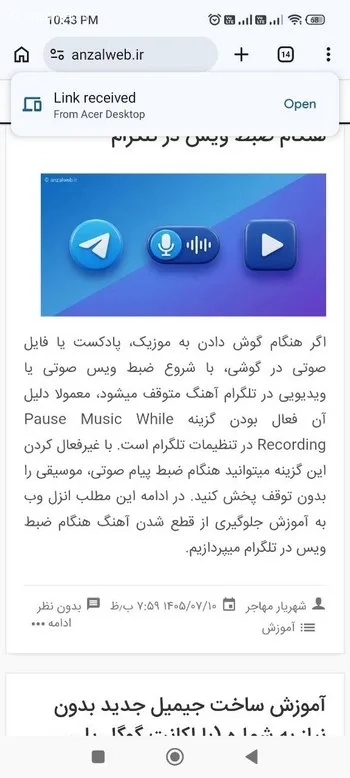
اگر روی Open پیغام Link received بزنید تب ارسال شده بلافاصله باز میشود.
آموزش ارسال تب از کروم گوشی به کامپیوتر
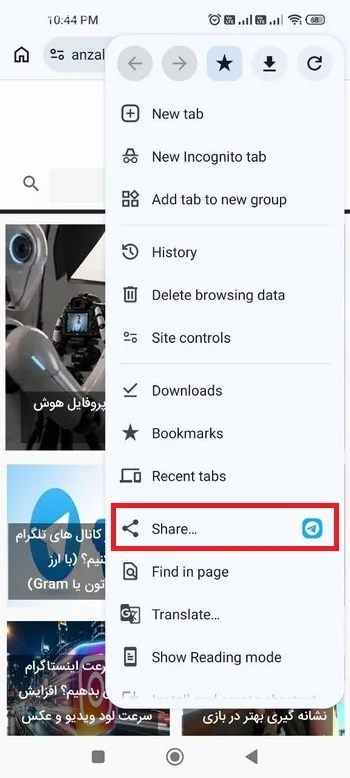
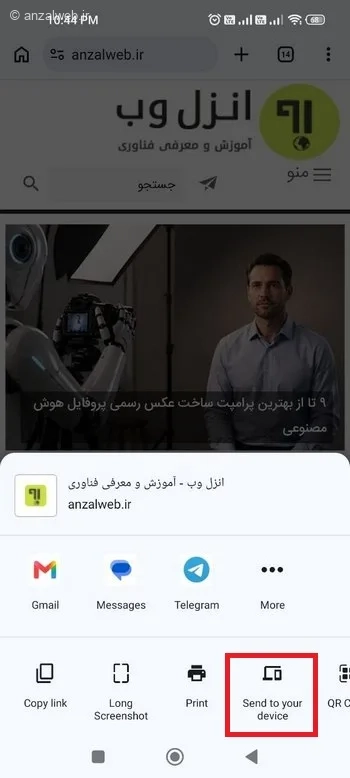
در گوشی هم بعد وارد شدن به اکانت گوگل، در تب مدنظر روی سه نقطه بالا تب بزنید.
از منو بازشد گزینه Share را انتخاب کنید.
حالا روی Send to your devices بزنید.
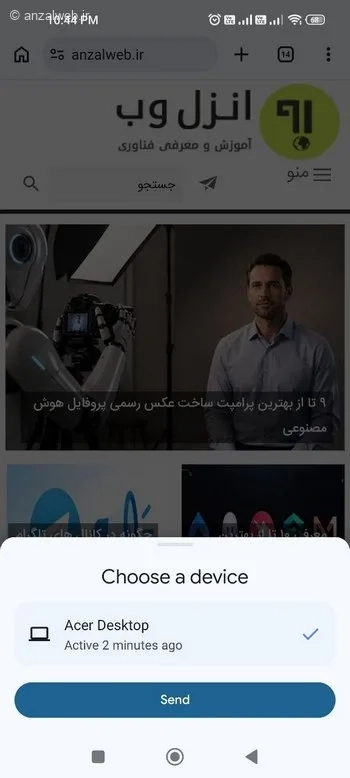
لپ تاپ یا کامپیوتر موردنظر را انتخاب کنید و روی Send بزنید.
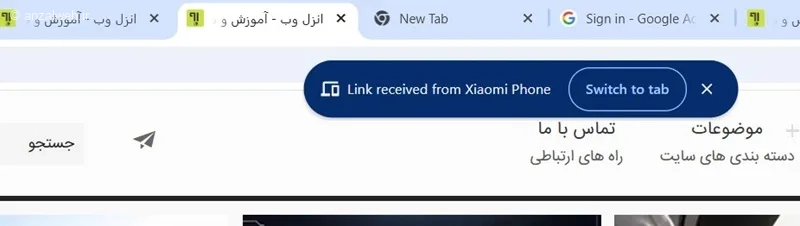
حالا پیغام Linked received در کروم کامپیوتر نمایش داده میشود که اگر روی گزینه Switch tab بزنید بلافاصله تب گوشی در مرورگر باز میشود.
تجربه شما چیست؟
شما برای ارسال سریع تب ها بین کامپیوتر و گوشی خود از چه روشی استفاده میکنید؟ به نظرتان این روش سریعتر است یا روش ساخت کیو آر کد؟ تجربه خود را با و دیگران به اشتراک بگذارید.
سوالات متداول
خیر. قابلیت Send to your devices در واقع صفحه را به دستگاه دیگر میفرستد و تب اصلی شما در دستگاه مبدا باقی میماند. گوگل اعلام کرده که با این روش میتوانید بدون از دست دادن موقعیت صفحه یا متنی که در آن وارد کرده اید، تب را به دستگاه دیگر منتقل کنید. خیر، شرط اصلی این است که کروم روی هر دو دستگاه با یک حساب گوگل وارد شده باشد و دستگاه ها فقط به اینترنت دسترسی داشته باشند.آیا تب های ارسال شده روی دستگاه قبلی بسته میشوند؟
آیا برای ارسال تب باید هر دو دستگاه به یک وای فای متصل باشند؟