کیو آر کد (QR Code)، یکی از راحت ترین روشها برای اشتراکگذاری لینک ها، متن ها و اطلاعات با گوشی ها 📱 است.
اگر شما در کامپیوتر خود هستید و میخواهید یک صفحه وب با آدرس نسبتا طولانی را سریعا روی گوشی باز کنید، نیازی به تایپ طولانی آدرس سایت ندارید. مرورگر گوگل کروم به صورت پیشفرض یک ابزار داخلی و قدرتمند برای ساخت کیو آر کد دارد که بدون نیاز به نصب هیچ افزونه یا برنامه اضافی کار میکند. در این مطلب انزل وب به آموزش ساخت کیو آر کد برای صفحات وب با کروم کامپیوتر میپردازیم.
استفاده از قابلیت داخلی کروم برای تولید کیو آر کد
Using Chrome’s Built-in Feature to Generate QR Codes
گوگل کروم یکی از محبوب ترین مرورگرهای جهان است که ابزارهای کاربردی زیادی را در خود جای داده است. قابلیت ساخت کیو آر کد مستقیما در منوی اشتراکگذاری (Share) تعبیه شده است. این ویژگی به شما اجازه میدهد هر صفحه ای که در حال بازدید هستید را به یک کد تبدیل کنید و با اسکن آن توسط دوربین گوشی، همان صفحه را در موبایل خود مشاهده کنید. این روش سریع، امن و کاملا رایگان است.
باز کردن صفحه مورد نظر در کروم
ابتدا مرورگر گوگل کروم خود را بهتر است آپدیت کنید و سپس آن را در کامپیوتر خود باز کنید.
آدرس سایتی که میخواهید کیو آر کد آن را بسازید در نوار آدرس (Address Bar) تایپ کنید و اینتر بزنید. مطمئن شوید که دقیقا همان صفحه ای را باز کردهاید که میخواهید لینک آن را به اشتراک بگذارید، زیرا کیو آر کد دقیقا برای آدرس موجود در نوار آدرس ساخته میشود.
نکته جالب اینجاست که در این روش اگر اینترنت هم نداشته باشید برای صفحه آفلاین هم این کد ساخته میشود.

حالا روی صفحه کلیک راست کنید و گزینه Create QR Code for this page را بزنید. اگر این گزینه را در کلیک راست خود پیدا نکردید یعنی اینکه کروم شما کمی قدیمی است و بهتر است به دنبال گزینه Shareدر منو کلیک راست خود با نام مشابه بگردید.
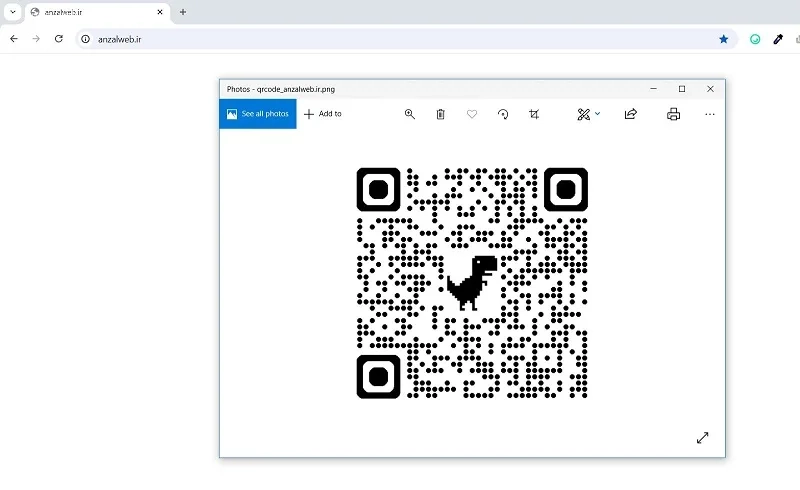
پس از کلیک، یک پنجره کوچک و شناور در وسط صفحه نمایش شما ظاهر میشود که حاوی یک کد سیاه و سفید مربعی شکل است. این همان کیو آر کد اختصاصی صفحه وب شماست.

شما میتوانید با زدن دکمه Copy متن را ذخیره کنید یا با زدن دکمه Download خیلی سریع تصویر کیو آر کد خود را روی کامپیوتر ذخیره کنید و برای دیگران ارسال نمایید.
روش دوم دسترسی به منو کیو آر کد کروم
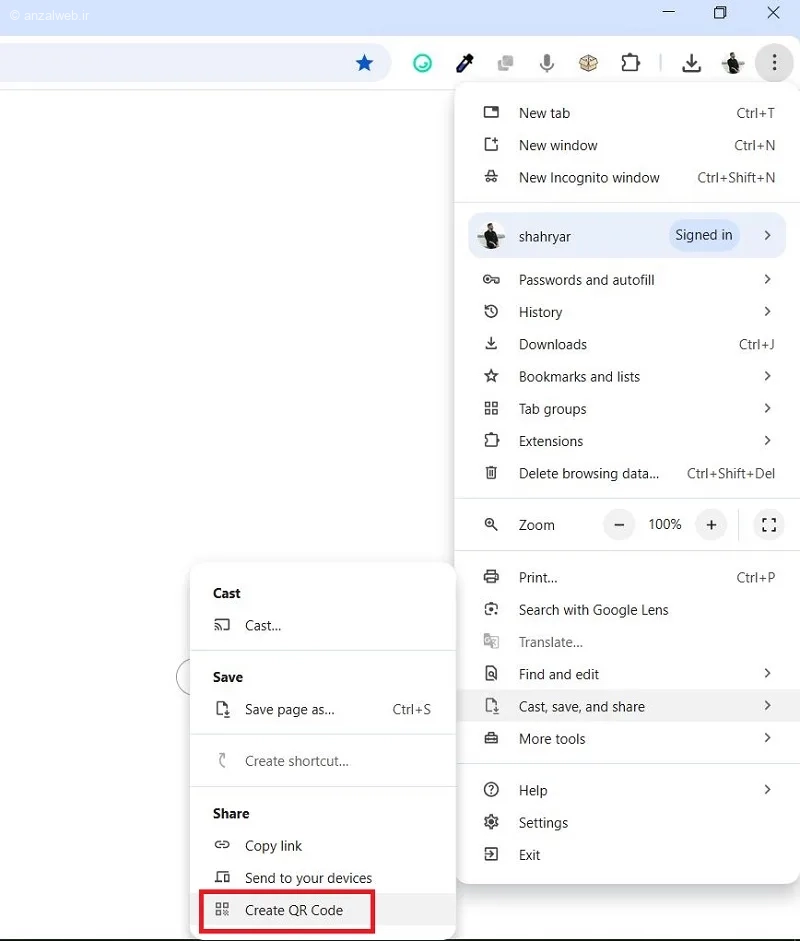
علاوه بر منو کلیک راست اگر بر روی سه نقطه بالا بزنید و سپس گزینه Share را بزنید، گزینه Create QR Code را مشاهده خواهید کرد.
اسکن کد با گوشی موبایل
حالا گوشی هوشمند خود را بردارید و دوربین آن را باز کنید. دوربین را روی کیو آر کد نمایش داده شده در مانیتور کامپیوتر نگه دارید. در اکثر گوشیهای اندروید و آیفون، به محض اینکه دوربین کد را تشخیص دهد، یک اعلان ظاهر میشود که میگوید باز کردن لینک یا Open Link. روی آن ضربه بزنید تا صفحه وب مستقیما در مرورگر گوشی شما باز شود.
جمع بندی
ساخت کیو آر کد در مرورگر کروم کاری بسیار ساده و با استفاده از گزینه Create QR Code for this page کمتر از چند ثانیه زمان میبرد. این قابلیت برای انتقال سریع لینک های طولانی از کامپیوتر به موبایل بسیار کاربردی است. شما در این روش نیاز به باز کردن هیچگونه سایت یا افزونه جانبی ندارید.
سوالات متدوال
بله، این قابلیت در نسخه های دسکتاپ ویندوز، مک و لینوکس مرورگر کروم وجود دارد. البته ممکن است ظاهر منوی اشتراک گذاری در نسخه های قدیمی کمی متفاوت باشد، اما گزینه Create QR Code معمولا در دسترس است. خیر، ابزار داخلی کروم فقط برای آدرس صفحه وب (URL) فعلی کار میکند. اگر میخواهید برای متن یا شماره تلفن کد بسازید، باید از سایت های آنلاین ساخت کیو آر کد استفاده کنید. مطمئن شوید که نور اتاق کافی است و کد در فوکوس دوربین قرار دارد. همچنین اگر مانیتور شما زاویه تندی دارد، ممکن است کد به درستی نمایش داده شود. خیر، کیو آر کد ساخته شده توسط کروم یک تصویر ثابت است و تا زمانی که لینک وب سایت معتبر باشد، این کد کار میکند و تاریخ انقضای فنی ندارد.آیا این قابلیت در تمام نسخههای کروم وجود دارد؟
آیا میتوانم برای متن ها هم کیو آر کد بسازم؟
چرا دوربین گوشی من کد را نمیخواند؟
آیا کیو آر کد ساخته شده تاریخ انقضا دارد؟
نظرات و پیشنهاد شما؟
شما از چه روشی برای انتقال لینک بین کامپیوتر و گوشی استفاده میکنید؟ آیا تا به حال از قابلیت ناشناخته داخلی کروم استفاده کرده اید؟ لطفا تجربیات و سوالات خود را در بخش نظرات با ما در میان بگذارید.