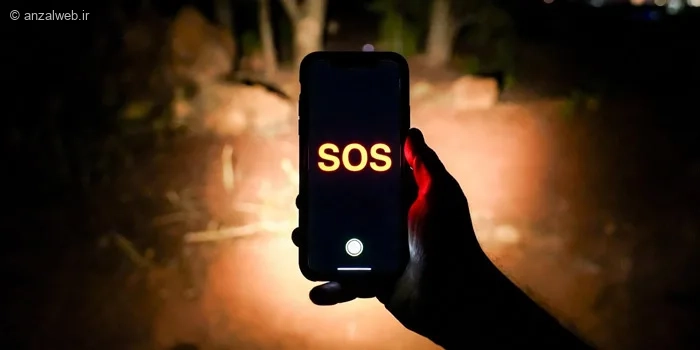
زندگی همواره غیرقابل پیش بینی است و ممکن است در هر لحظه شرایط اضطراری 🆘 پیش بیاید که توانایی صحبت کردن یا تایپ کردن شماره تلفن را از ما سلب کند.
خوشبختانه سیستمعامل اندروید قابلیت های امنیتی بسیار کاربردی دارد که به شما اجازه میدهد مخاطبین خاصی را به عنوان تماس اضطراری تعریف کنید. این ویژگی باعث میشود که حتی در قفل بودن گوشی، بتوانید بدون نیاز به پسورد، با افراد مورد اعتماد خود تماس بگیرید. در این مطلب به آموزش اضافه کردن و تنظیم مخاطب برای تماس اضطراری در اندروید میپردازیم.
آموزش اضافه کردن و تنظیم مخاطب برای تماس اضطراری در اندروید
How to Add and Set Emergency Contacts on Android
تنظیم مخاطب اضطراری در اندروید معمولا از طریق بخش Medical Information یا Emergency SOS در تنظیمات گوشی انجام میشود. این اطلاعات نه تنها برای تماس گرفتن، بلکه برای نمایش اطلاعات حیاتی شما برای امدادگران نیز کاربرد دارد. در ادامه مراحل انجام این کار را بررسی میکنیم.
۱- ورود به تنظیمات و بخش اطلاعات کاربر
برای شروع باید به بخش تنظیمات گوشی خود بروید. مسیر دسترسی ممکن است در برندهای مختلف (سامسونگ، شیائومی، پیکسل و…) کمی متفاوت باشد، اما کلیات کار یکسان است.
بخش Settings یا تنظیمات را از منوی گوشی باز کنید.
در منوی تنظیمات، به دنبال گزینه هایی مانند About phone (درباره تلفن)، Safety and emergency (ایمنی و اضطراری) یا Medical Information بگردید.
در بخش جستجو میتوانید Emergency SOS یا SOS را جستجو کنید.
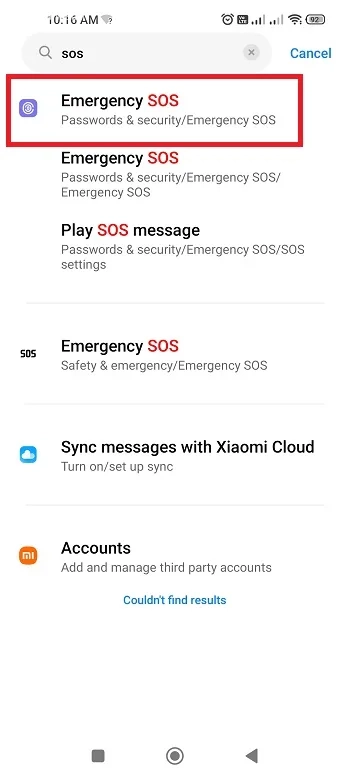
در گوشی های سامسونگ معمولا این مسیر در Settings > Safety and emergency > Medical information قرار دارد. روی گزینه Edit information یا Edit profile ضربه بزنید. ممکن است از شما بخواهد الگوی قفل صفحه یا رمز عبور را وارد کنید.
به دنبال Emergency Contacts یا Contacts بگردید. روی آن بزنید.
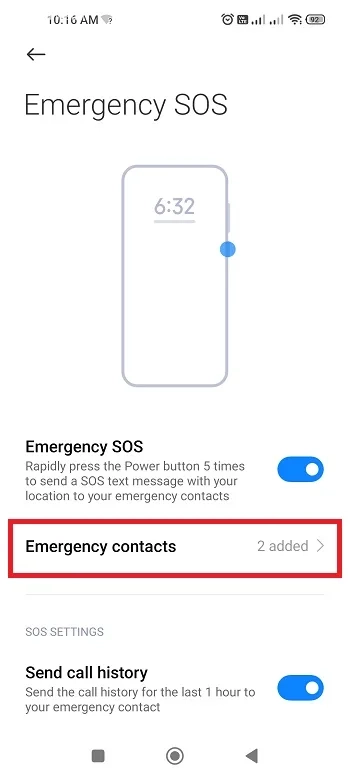
۲- اضافه کردن مخاطبین اضطراری
روی گزینه + یا Add emergency contact بزنید.
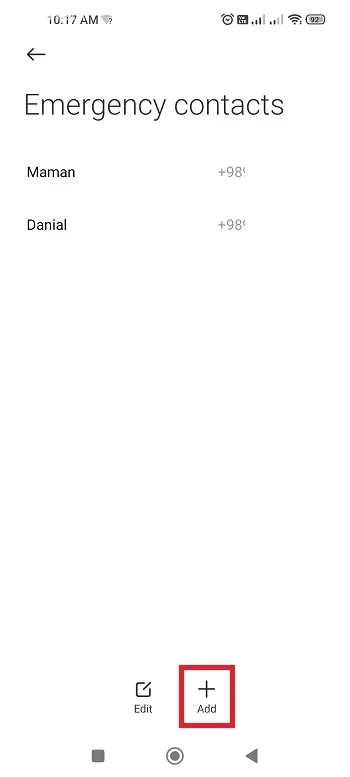
از لیست مخاطبین مخاطب مدنظر را انتخاب کنید. فرد مورد اعتماد خود (مثلا همسر، پدر، مادر یا برادر) را انتخاب کنید.
در برخی از گوشی ها میتوانید رابطه خود با آن فرد را مشخص کنید (مثلا همسر، پدر و…). این کار به امدادگران کمک میکند بدانند با چه کسی تماس میگیرند.
پس از انتخاب روی گزینه تیک یا Save بزنید.
علاوه بر این با ضربه روی گزینه Edit میتوانید مخاطب را حذف یا ترتیب اولویت آنها را انتخاب نمایید.
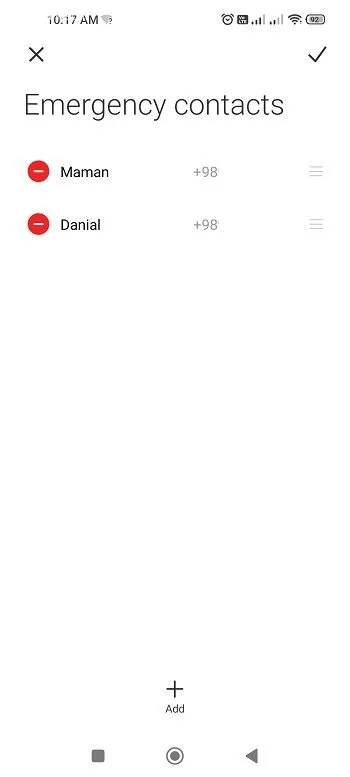
دقت کنید که بیشتر از ۳ مخاطب نمیتوانید در این بخش انتخاب نمایید.
۳- تست قابلیت تماس اضطراری از صفحه قفل
حالا که مخاطبین را اضافه کردید، باید مطمئن شوید که این قابلیت روی صفحه قفل گوشی شما فعال است و به درستی کار میکند.
گوشی خود را قفل کنید تا صفحه قفل (Lock Screen) نمایش داده شود.
روی صفحه قفل، گزینه Emergency (اضطراری) را پیدا کنید. معمولا این دکمه در پایین صفحه کیبورد یا کنار دکمه تماس قرار دارد.
با زدن دکمه Emergency، وارد صفحه ای میشوید که میتوانید شماره اضطراری بگیرید.
در اینجا معمولا گزینه ای به نام Medical Information یا Emergency contacts وجود دارد.

با انتخاب مخاطب مورد نظر، میتوانید بدون نیاز به باز کردن قفل گوشی، تماس بگیرید.
نکات مهم در تنظیم مخاطبین اضطراری
برای اینکه این قابلیت بهترین کارایی را داشته باشد، باید چند نکته مهم را رعایت کنید.
نکته اول: همیشه اطلاعات پزشکی خود مانند گروه خونی، بیماریهای خاص و حساسیت به دارو را در همان بخش تنظیمات وارد کنید. وقتی امدادگران گوشی شما را پیدا کنند، میتوانند با زدن دکمه Emergency این اطلاعات را ببینند.
نکته دوم: مخاطبین اضطراری را از بین افرادی انتخاب کنید که همیشه در دسترس هستند و سرعت عمل بالایی دارند.
نکته سوم: اگر گوشی شما سیم کارت ندارد یا آنتن ندارد، تماس اضطراری کار نخواهد کرد. همیشه مطمئن شوید گوشی شما شارژ کافی و آنتن مناسب دارد.
نکته چهارم: در برخی گوشی های اندرویدی، میتوانید قابلیت ارسال پیام خودکار را فعال کنید که وقتی دکمه اضطراری را چند بار فشار میدهید، موقعیت مکانی شما برای مخاطبین اضطراری ارسال شود.
جمع بندی
قابلیت Emergency SOS یکی از مهم ترین ویژگی های ایمنی در گوشی های هوشمند است که میتواند در مواقع بحران جان شما را نجات دهد. با اضافه کردن اطلاعات پزشکی و مخاطبین مورد اعتماد، گوشی شما به یک ابزار نجات تبدیل میشود. پیشنهاد میکنیم همین الان این تنظیمات را روی گوشی خود و اعضای خانواده انجام دهید تا برای هر شرایطی آماده باشید.
سوالات متدوال
بله، این قابلیت اصلی دکمه Emergency در صفحه قفل است. شما میتوانید بدون وارد کردن رمز عبور یا الگو، با مخاطبین اضطراری تماس بگیرید. بله، معمولا شمارههای اضطراری عمومی مانند پلیس (۱۱۰)، آتش نشانی (۱۲۵) و اورژانس (۱۱۵) به صورت پیشفرض در این بخش قابل دسترسی هستند، حتی اگر شما مخاطبی اضافه نکرده باشید. در بسیاری از گوشیهای جدید اندرویدی (مانند سامسونگ و پیکسل)، قابلیتی به نام Send Emergency Location وجود دارد. با فعال کردن این گزینه در تنظیمات Safety، وقتی تماس اضطراری میگیرید، موقعیت مکانی شما به صورت خودکار برای مخاطبین ارسال میشود. به دلایل امنیتی، معمولا امکان حذف کامل دکمه Emergency وجود ندارد، اما میتوانید نمایش اطلاعات پزشکی را محدود کنید. برای این کار باید به تنظیمات Lock Screen بروید و گزینه های مربوط به نمایش اطلاعات را تغییر دهید.آیا میتوانم بدون باز کردن قفل گوشی تماس اضطراری بگیرم؟
آیا شماره های اضطراری مثل ۱۱۰ یا ۱۲۵ هم در این لیست هستند؟
آیا امکان ارسال موقعیت مکانی در تماس اضطراری وجود دارد؟
چگونه گزینه Emergency را از صفحه قفل حذف کنم؟
نظرات و پیشنهاد شما؟
امیدواریم اکه هرجا هستید سلامت باشید و به این شماره ها نیاز پیدا نکنید، اما آمادگی برای حادثه یک اقدام هوشمندانه است. تنظیمات در گوشی شما به چه صورت بود؟ توانستید براحتی شماره و اطلاعات اضطراری به گوشی خود اضافه کنید؟ اگر تجربه ای در استفاده از قابلیت های اضطراری دارید یا سوالی دارید، لطفا در بخش نظرات آن را با ما به اشتراک بگذارید.