
اگر هنگام پر کردن فرم های ثبت نام، خرید اینترنتی یا وارد کردن آدرس و شماره تماس در سایت ها 📋 از مرورگر گوگل کروم استفاده میکنید، قابلیت ذخیره آدرس میتواند زمان زیادی را برای شما ذخیره کند.
با ذخیره اطلاعات آدرس پستی در کروم، این اطلاعات به صورت خودکار در فرم های آنلاین پیشنهاد داده میشوند و دیگر نیازی به وارد کردن دستی آنها نخواهید داشت. در ادامه این مطلب انزل وب نحوه افزودن، ویرایش و حذف آدرس پستی را در کروم کامپیوتر را آموزش میدهیم.
آموزش ثبت و ویرایش آدرس ها در کروم
Contact Info بخشی از قابلیت Autofill گوگل کروم است که در مطلب مدیریت کارت بانکی در کروم نیز به آن شاره کردیم. این بخش میتواند اطلاعات زیر را در حافظه مرورگر ذخیره کند:
- نام و نام خانوادگی
- شماره موبایل
- آدرس ایمیل
- آدرس پستی
- کد پستی
- اطلاعات تکمیلی فرم ها
پس از ذخیره این اطلاعات، کروم هنگام تکمیل فرم های صفحات فروشگاه ها، ثبت نام و سایر آدرس های اینترنتی آنها را به صورت خودکار پیشنهاد میدهد.
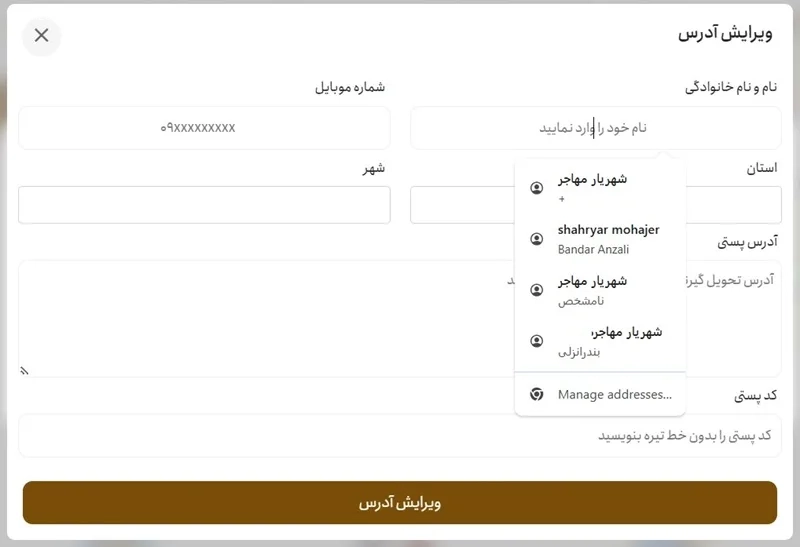
دقت کنید که آدرس های ذخیره شده اگر در مرورگر وارد اکانت جیمیل خود شده باشید در تمامی دستگاه ها مثل گوشی و.. نیز سینک یا همگام و ذخیره میشوند.
۱- اضافه کردن آدرس پستی در کروم کامپیوتر
برای ذخیره اطلاعات تماس و آدرس در Chrome روی ویندوز، مک یا لینوکس، ابتدا مرورگر کروم را باز کنید.
روی منوی سه نقطه بالا کلیک کنید.
و گزینه Settings را انتخاب کنید.
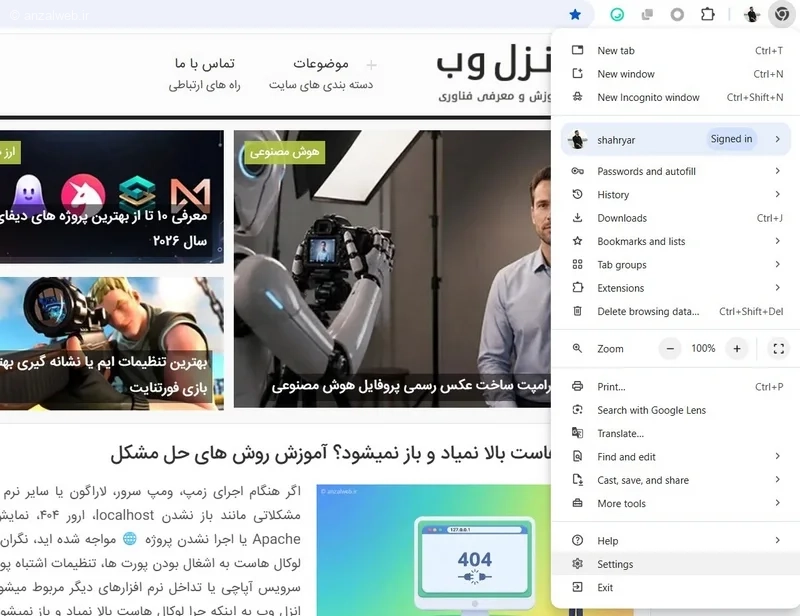
از منوی سمت چپ روی Autofill and Passwords کلیک کنید.
حالا در بخش Contact Info گزینه Addresses را انتخاب نمایید.
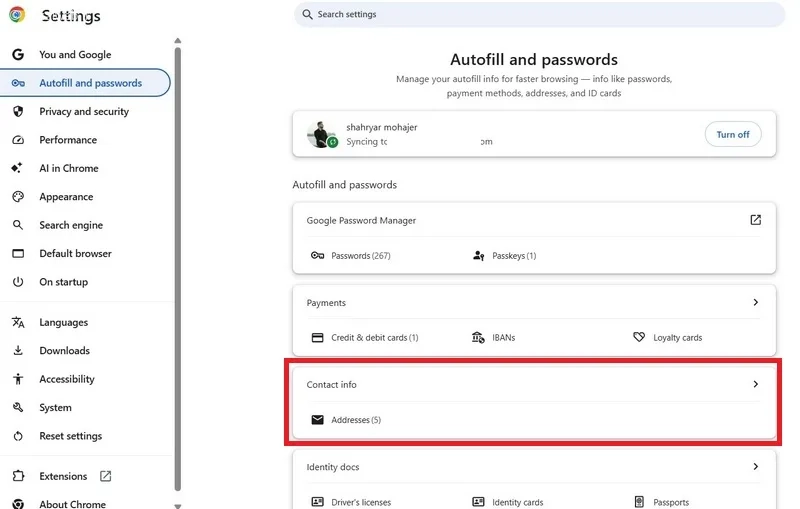
علاوه بر این میتوانید در آدرس باز آدرس زیر را وارد و اینتر کنید:
chrome://settings/contactInfo
در اینجا لیستی از آدرس های ذخیره شده قبلی را میبینید، برای اضافه کردن آدرس و مشخصات جدید روی دکمه Add کلیک بخش Addresses کنید.
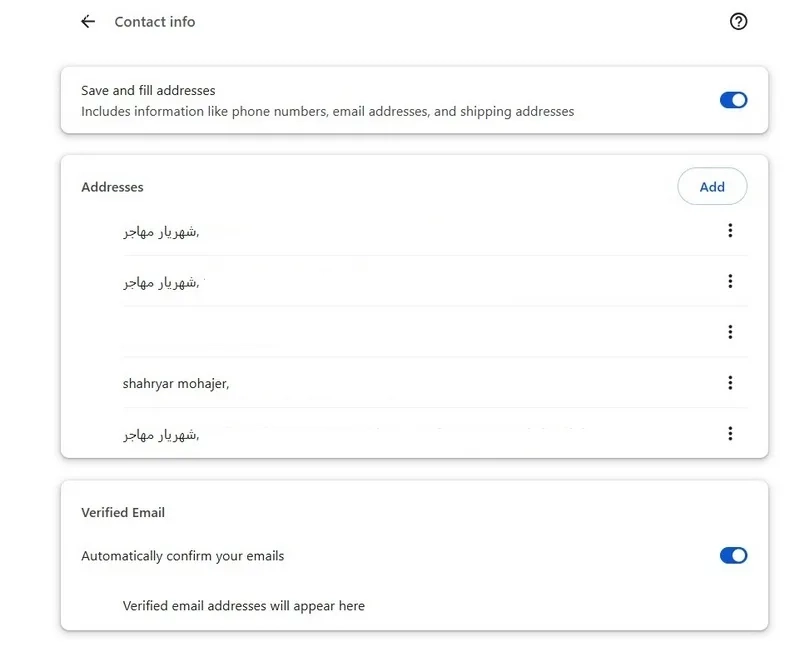
حالا اطلاعات مورد نظر زیر را بر اساس نیاز وارد کنید:
- Country / Region: منطقه یا کشور
- Name: نام شما
- Organization (اختیاری): شرکت شما
- Province: استان
- Street address: آدرس پستی شما
- Neighborhood: محله
- City: شهر
- Postal Code: کد پستی
- Phone Number: شماره تماس
- Email: ایمیل شما
در نهایت برای ذخیره اطلاعات روی Save بزنید.
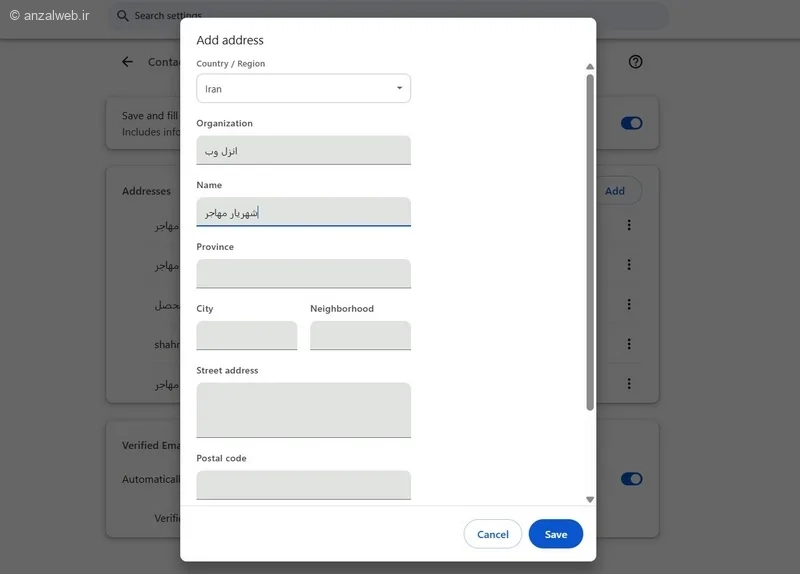
میبینید که مورد جدید به بالای لیست اضافه شده است. از این کروم این اطلاعات را در فرم های مرتبط به صورت خودکار پیشنهاد میدهید تا اطلاعات را خودکار وارد کند.
۲- ویرایش و حذف آدرس های ذخیره شده کروم
اگر شماره تماس یا آدرس شما تغییر کرده است و میخواهید آن را ویرایش کنید یا به هر دلیلی میخواهید یکی از آدرس ها را از موارد ذخیره شده حذف کنید مراحل زیر را انجام دهید.
آدرس زیر را باز کنید.
chrome://settings/contactInfo
حالا روی سه نقطه آدرس ذخیره شده مد نظر بزنید، برای ویرایش آن دکمه Edit و برای حذف این آدرس از لیست گزینه Delete و مجددا تایید حذف آن را بزنید.
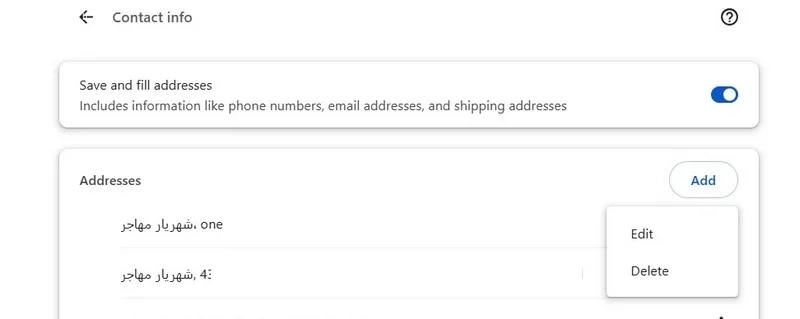
کار تمام شد تغییرات بلافاصله انجام میشوند.
۳- غیرفعال کردن قابلیت پر کردن خودکار آدرس در کروم
اگر به هر دلیلی دیگر نمیخواهید کروم فرم ها را به صورت خودکار تکمیل کند و اطلاعات را پیشنهاد دهد مراحل زیر را انجام دهید.
در همان بخش Contact info که در آدرس chrome://settings/contactInfo قرار دارد گزینه Save and fill addresses را خاموش کنید.
برای فعال سازی مجدد این قابلیت هم کافی است همین گزینه را مجدد روشن نمایید.
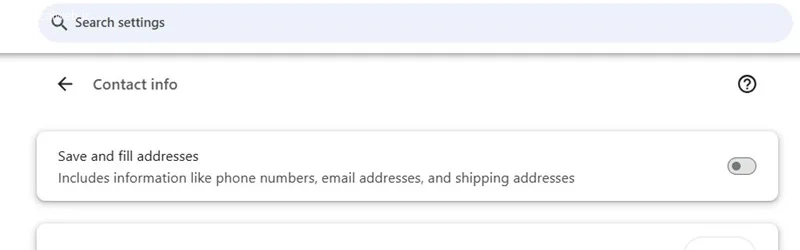
تجربه شما چیست؟
آیا از قابلیت پر کردن خودکار فرم ها مخصوصا آدرس های وقت گیر پستی و..در گوگل کروم استفاده میکنید؟ این ویژگی چقدر در سرعت تکمیل فرم های اینترنتی برای شما مفید بوده است؟ تجربه خود را حتما با ما و دیگران به اشتراک بگذارید.
سوالات متداول
اگر کروم هنگام تکمیل فرم ها اطلاعات ذخیره شده را به صورت خودکار پیشنهاد نمیدهد، ممکن است قابلیت Autofill غیرفعال شده باشد و مرورگر اجازه استفاده از اطلاعات ذخیره شده را نداشته باشد.
گاهی هم مشکلات مربوط به همگام سازی حساب گوگل باعث میشود داده های ذخیره شده در دسترس نباشند. همچنین در نظر داشته باشید که همه وب سایت ها از قابلیت پر کردن خودکار پشتیبانی نمیکنند و ممکن است فرم مورد نظر به گونهای طراحی شده باشد که کروم نتواند اطلاعات را به صورت خودکار وارد کند.چرا پیشنهاد آدرس ثبت شده در کروم کار نمیکند؟