
قابلیت Memory Integrity یکی از ویژگی های امنیتی ویندوز ۱۱ 🛡️ است که با استفاده از مجازی سازی سخت افزاری، از بخش های حساس سیستم عامل و هسته ویندوز در برابر اجرای کدهای مخرب محافظت میکند.
این قابلیت امنیت سیستم را افزایش میدهد، اما در بعضی سیستم ها، به خصوص سخت افزارهای قدیمی تر، ممکن است روی عملکرد پردازنده و اجرای بازیها تاثیر بگذارد. در ادامه این مطلب انزل وب به آموزش غیرفعال کردن Memory integrity ویندوز ۱۱ برای آزاد کردن CPU میپردازیم.
آموزش غیرفعال کردن Memory Integrity ویندوز ۱۱ برای آزاد کردن سی پی یو
اگر هنگام بازی یا اجرای برنامه های سنگین با افت عملکرد مواجه هستید، غیر فعال کردن Memory Integrity میتواند یکی از راه هایی باشد که ارزش امتحان کردن دارد، البته افزایش سرعت یا آزاد شدن مقدار مشخصی از CPU توسط این روش تضمین شده و قطعی نیست. در ادامه به آموزش غیرفعال کردن این قابلیت در ویندوز ۱۱ و بررسی نکات مهم آن میپردازیم.
Memory Integrity چیست و چه تأثیری روی CPU دارد؟
Memory Integrity که با نام HVCI (Hypervisor-Protected Code Integrity) نیز شناخته میشود، بخشی از قابلیت امنیتی Virtualization-Based Security یا VBS ویندوز است. این ویژگی با ایجاد یک محیط مجازی ایزوله، کدهای اجراشده در سطح هسته ویندوز و درایورها را بررسی میکند تا احتمال سو استفاده بدافزارها از بخش های حساس سیستم کاهش پیدا کند.
از آنجا که Memory Integrity از مجازی سازی سخت افزاری استفاده میکند، ممکن است روی عملکرد سیستم تاثیر گذار باشد. این موضوع در پردازنده های قدیمی تر میتواند محسوس تر هم باشد چراکه برخی سی پی یو های جدیدتر قابلیت های سخت افزاری مناسبت ری برای اجرای این ویژگی دارند.
دقت کنید که فعال بودن Memory Integrity حتما به معنای اشغال دائمی مقدار مشخصی از CPU نیست. میزان تاثیر آن به سی پی یو، درایورها، برنامه های در حال اجرا و شرایط سیستم بستگی دارد. غیرفعال کردن قابلیت Memory Integrity صرفا یک تغییر ساده برای افزایش سرعت ویندوز نیست و این کار بخشی از لایه های امنیتی سیستم عامل را کاهش میدهد.
۱- غیرفعال کردن Memory Integrity از تنظیمات ویندوز ۱۱
سادهترین روش برای خاموش کردن این قابلیت، استفاده از Windows Security است.
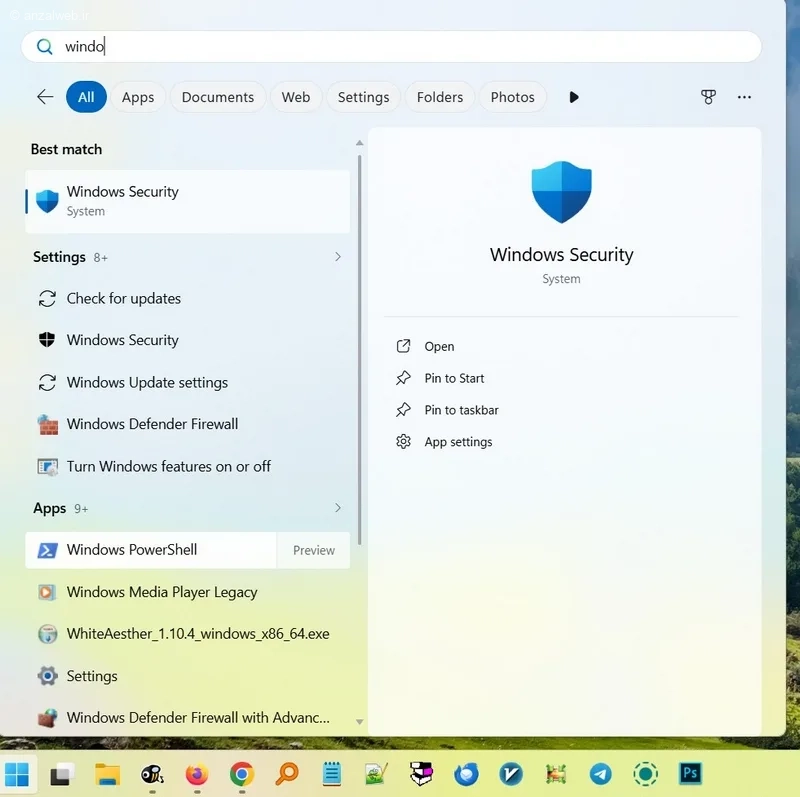
منوی Start را باز کنید.
عبارت Windows Security را جستجو و روی گزینه پیدا شده کلیک کنید.
از منوی سمت چپ وارد بخش Device security شوید.
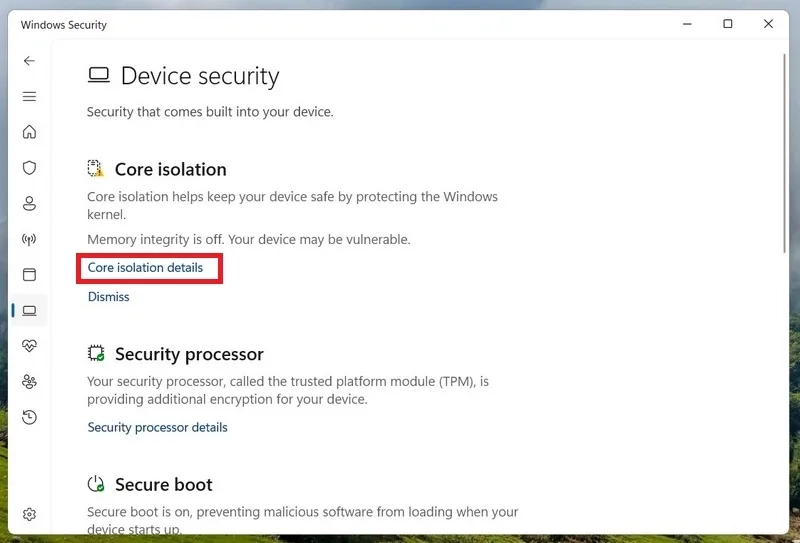
در قسمت Core isolation روی گزینه Core isolation details کلیک کنید.
حالا سوییچ گزینه Memory integrity روی حالت Off قرار دهید.
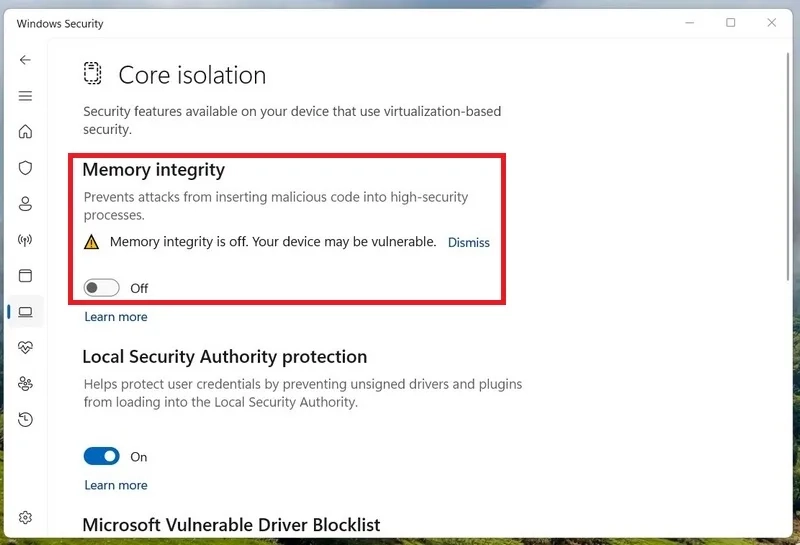
در صورت درخواست تایید پنجره را OK کنید.
در نهایت ویندوز را ریستارت کنید.
پس از راه اندازی مجدد، Memory Integrity غیرفعال خواهد شد. میتوانید تاثیر خاموش کردن آن در پردازش های سنگین سیستم مشاهده و بررسی کنید و اگر تفاوت محسوسی نداشت مجدد آن را فعال کنید.
۲- غیرفعال کردن Memory Integrity از طریق رجیستری
اگر گزینه Memory Integrity در Windows Security نمایش داده نمیشود یا امکان تغییر وضعیت آن را ندارید، میتوانید مقدار مربوط به این قابلیت را از رجیستری بررسی کنید. قبل از انجام این روش بهتر است از رجیستری نسخه بکاپ بگیرید.
کلیدهای کیبورد Win + R را فشار دهید.
عبارت regedit را وارد کنید و Enter بزنید.
در پنجره ریجستری به مسیر زیر بروید:
HKEY_LOCAL_MACHINE\SYSTEM\CurrentControlSet\Control\DeviceGuard\Scenarios\HypervisorEnforcedCodeIntegrity
در پنل سمت راست مقدار Enabled را پیدا کنید.
روی آن دوبار کلیک کنید.
مقدار Value data را از ۱ به ۰ تغییر دهید.
روی OK کلیک کنید.
سیستم را ریستارت کنید.
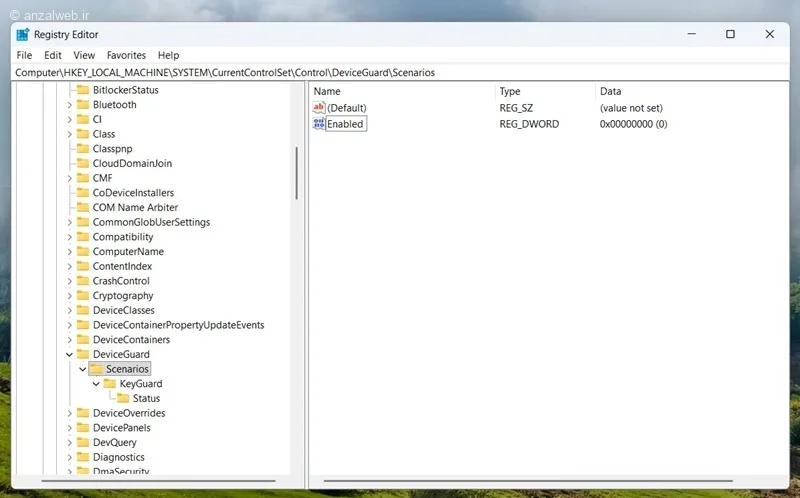
اگر مقدار Enabled وجود ندارد، کلید جدید را با کلیک راست و انتخاب New و گزینه Dword 32 بسازید.
جمع بندی
برای غیرفعال کردن Memory Integrity در ویندوز ۱۱، کافی است وارد Windows Security و سپس Device security شوید و از بخش Core isolation details، گزینه Memory integrity را روی Off قرار دهید. در صورت نیاز میتوانید مقدار Enabled را در رجیستری نیز تغییر دهید. تاکیید میکنیم این تغییر ممکن است در بعضی سیستم ها به بهبود عملکرد سی پی یو یا بازی ها کمک کند، اما افزایش سرعت قطعی نیست. از طرف دیگر، خاموش کردن آن بخشی از محافظت امنیتی ویندوز را کاهش میدهد.
نظر و پیشنهاد شما چیست؟
آیا با فعال بودن Memory Integrity در ویندوز ۱۱ با افت فریم بازی یا کاهش عملکرد سیستم مواجه شدید؟ تجربه خود را از غیرفعال کردن این قابلیت و میزان تغییر عملکرد CPU در بخش دیدگاه ها با ما و دیگر کاربران به اشتراک بگذارید.