در مرورگر کروم اندروید میتوانید اطلاعات کارت های بانکی 💳 خود را ذخیره کند تا هنگام خریدهای اینترنتی، اطلاعات کارت به صورت خودکار در فرم های پرداخت وارد شود.
اگر این اطلاعات در مرورگر شما اشتباه درج شده یا میخواهید کارت جدیدی به آن اضافه کنید، در ادامه این مطلب انزل وب به آموزش اضافه کردن و مدیریت کارت بانکی در کروم اندروید میپردازیم.
آموزش مدیریت شماره کارت های ذخیره شده در گوگل کروم اندروید
قابلیت نمایش شماره کارت ها در هنگام خرید اینترنتی از طریق سیستم Autofill کروم و در برخی موارد با گوگل والت یکپارچه شده است. در برخی موارد اطلاعات کارت بانکی شما تغییر میکند یا میخواهید کارت جدیدی را برای پرداخت به این سیستم اضافه کنید. اینکار براحتی از طریق تنظیمات کروم انجام میشود که در ادامه آن را آموزش میدهم.
قبل از هر چیزی حتما کروم خود را به آخرین نسخه آپدیت کنید.
مدیریت کارت بانکی در تنظیمات کروم اندروید
برای شروع ابتدا مرورگر کروم را باز کنید.
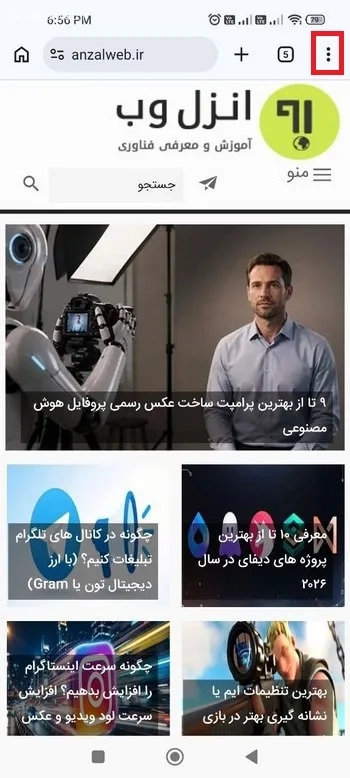
روی منوی سه نقطه در بالای صفحه بزنید.
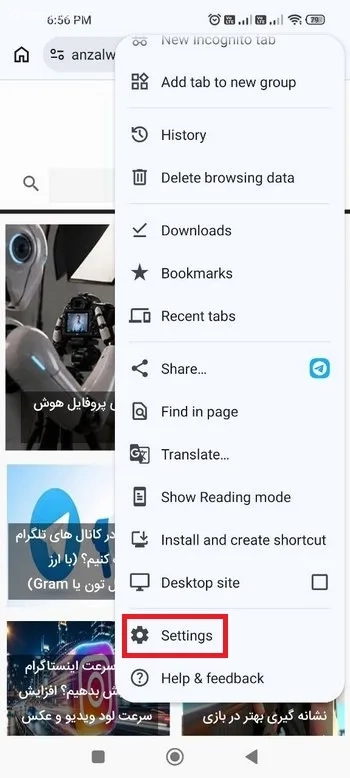
وارد Settings شوید.
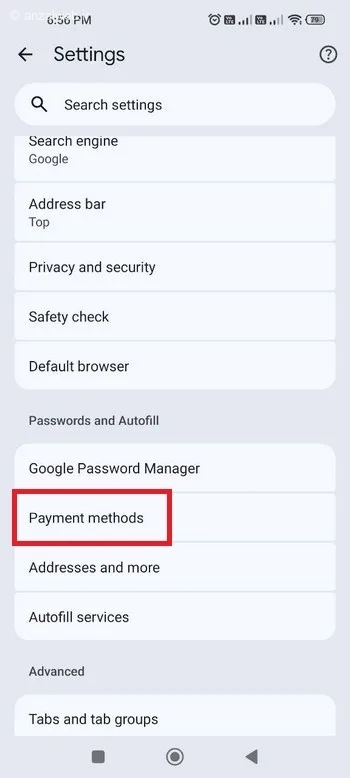
حالا گزینه Payment methods را انتخاب کنید.
در اینجا اطلاعات تمام کارت های ذخیره شده را میبیند.
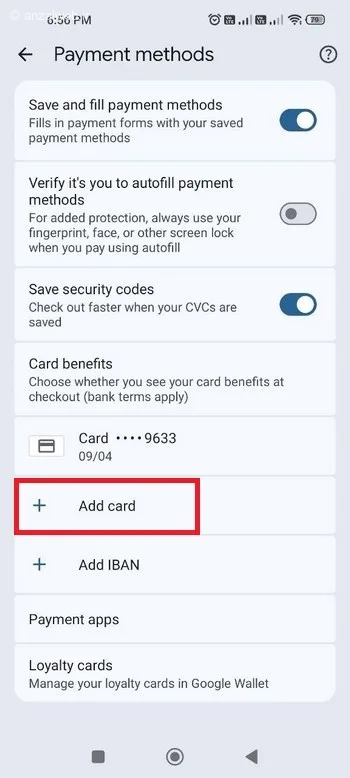
برای ویرایش اطلاعات کارت روی آن بزنید، میتوانید اطلاعات کارت بانکی ذخیره شده که شامل شماره کارت، CCV2 و.. را مشاهده و ویرایش کنید.
پس از ویرایش روی Done پایین بزنید.
دقت کنید در بعضی موارد، اگر کارت در Google Wallet ذخیره شده باشد، برای ویرایش به Wallet هدایت میشوید.
برای حذف کارت نیز روی دکمه سطل آشغال بالا بخش ویرایش ضربه بزنید.
نحوه اضافه کردن کارت جدید بانکی در کروم
در بخش Payment methods اگر روی Add Card بزنید وارد بخش اضافه کردن اطلاعات میشوید.
اطلاعات کارت شامل شماره کارت، نام دارنده و تاریخ انقضا را وارد کنید.
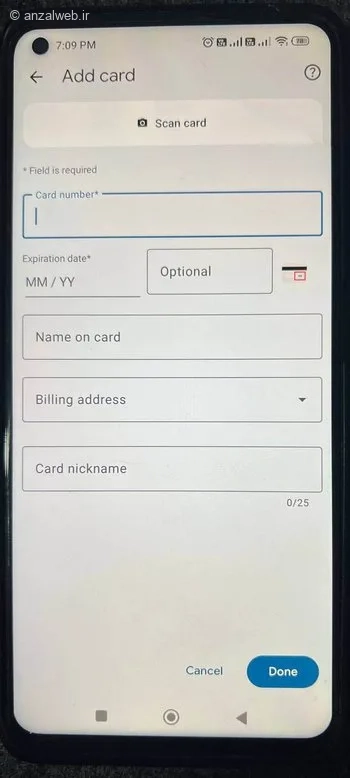
به دلایل امنیتی اندروید اجازه اسکرین شات نمیداد.
در نهایت گزینه Done را انتخاب کنید.
اگر مرورگر شما آپدیت باشد از طریق گزینه Scan card همین بخش میتوانید کارت بانکی خود را با دوربین اسکن کنید تا به صورت خودکار اعداد وارد شوند و سپس آنها را بررسی کنید.
خب کار تمام شده پس از ذخیره، کروم میتواند هنگام خرید اینترنتی اطلاعات کارت را به صورت خودکار پیشنهاد دهد.
فعال یا غیرفعال کردن تکمیل خودکار کارت و احراز هویت
اگر نمیخواهید کروم اطلاعات کارت را به صورت خودکار در فیلدها وارد کند گزینه Save and fill payment methods بخش Payment methods را خاموش کنید.
همچنین کروم امکان احراز هویت قبل از تکمیل خودکار اطلاعات پرداخت را نیز دارد که برای اینکار باید گزینه Verify it’s you to autofill payment methods همین بخش را فعال کنید. بعد از فعال سازی از اثر انگشت، تشخیص چهره یا قفل صفحه برای تایید استفاده از اطلاعات کارت ذخیره شده باید استفاده کنید.
تجربه و نظر شما چیست؟
آیا از قابلیت Autofill کروم برای پرداخت های اینترنتی استفاده میکنید؟ کارت های بانکی ایران را براحتی توانستید به این بخش اضافه کنید؟ تجربه خود را درباره مدیریت کارت های بانکی در کروم با ما به اشتراک بگذارید.