اگر تعداد زیادی پسورد در مرورگر فایرفاکس ذخیره کردید 🔑 و میخواهید ویندوز را عوض کنید یا از اطلاعات اکانت های مهم خود بکاپ بگیرید یا پسوردها را به مرورگر دیگری منتقل کنید، میتوانید همه یوزرنیم و پسوردهای ذخیره شده را در یک فایل خروجی بگیرید.
در ادامه این مطلب انزل وب به آموزش خروجی گرفتن و بکاپ از همه پسوردهای ذخیره شده فایرفاکس میپردازیم.
آموزش بکاپ گرفتن از پسوردهای ذخیره شده در فایرفاکس
فایرفاکس امکان خروجی گرفتن از پسوردها را در قالب فایل CSV دارد. این فایل شامل آدرس سایت، نام های کاربری و رمزهای عبور ذخیره شده است. در ادامه نحوه کار را به صورت ساده و سریع به شما آموزش میدهیم.
دقت کنید که فایل CSV خروجی رمزگذاری شده نیست و هر فردی که به آن دسترسی داشته باشد، ممکن است بتواند پسوردهای سیو شده را ببینید. این فایل را اصلا در فضای آنلاین عمومی ذخیره نکنید و از طریق ایمیل یا پیام رسان برای دیگران نفرستید.
خروجی پسوردها از طریق تنظیمات فایرفاکس
این روش در نسخه دسکتاپ فایرفاکس برای ویندوز، مک و لینوکس قابل استفاده است.
مرورگر فایرفاکس را باز کنید.
روی منوی سه خط در گوشه بالای صفحه کلیک کنید و از منو باز شده Settings را بزنید.
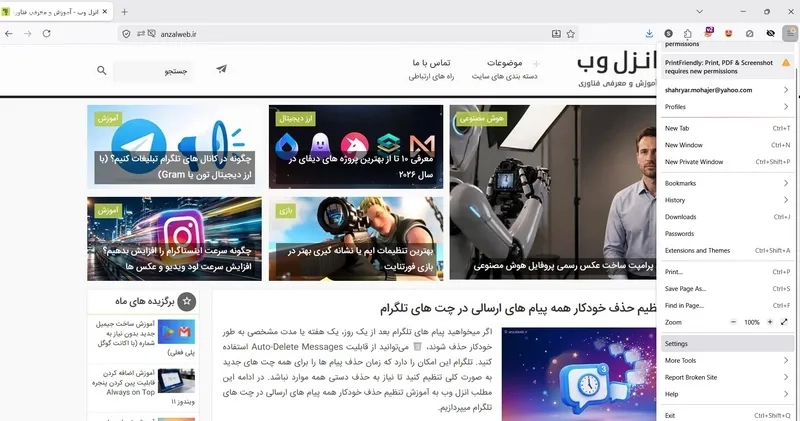
از منو سمت چپ گزینه Passwords and autofill را انتخاب کنید.
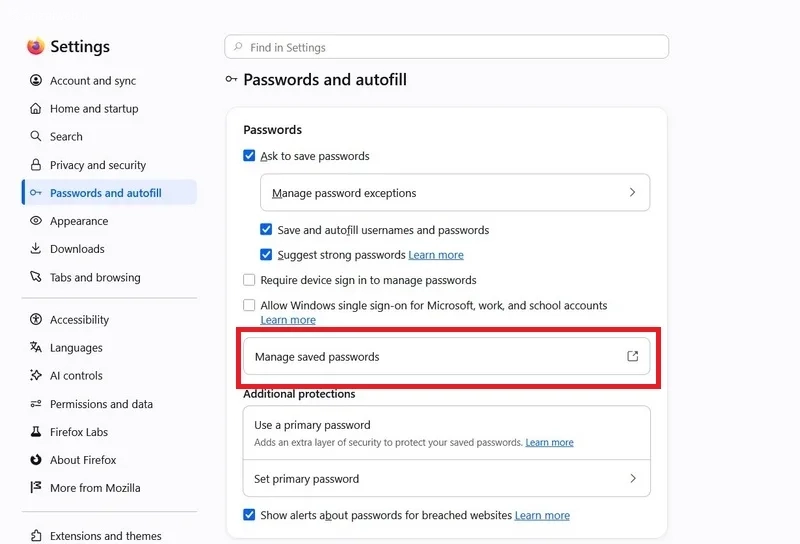
حالا در سمت راست روی Manage saved passwords بزنید.
همچنین میتوانید خیلی خلاصه تر آدرس about:logins در آدرس بار کپی و اینتر را بزنید.
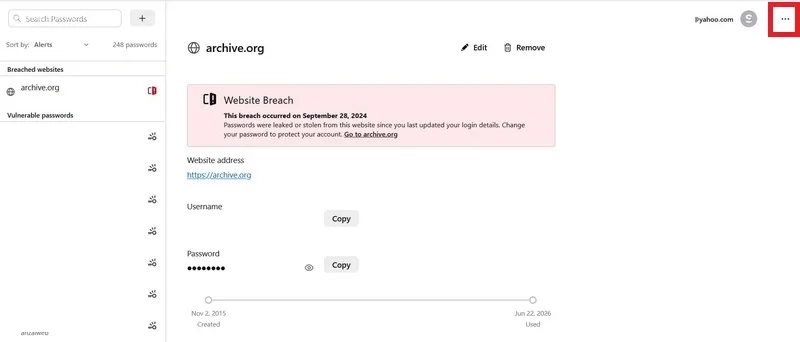
صفحه مدیریت پسورد ذخیره شده باز میشود. در این قسمت میتوانید اکانت های ذخیره شده، سایت و پسوردشان را مشاهده و جست و جو کنید.
انتخاب گزینه خروجی گرفتن
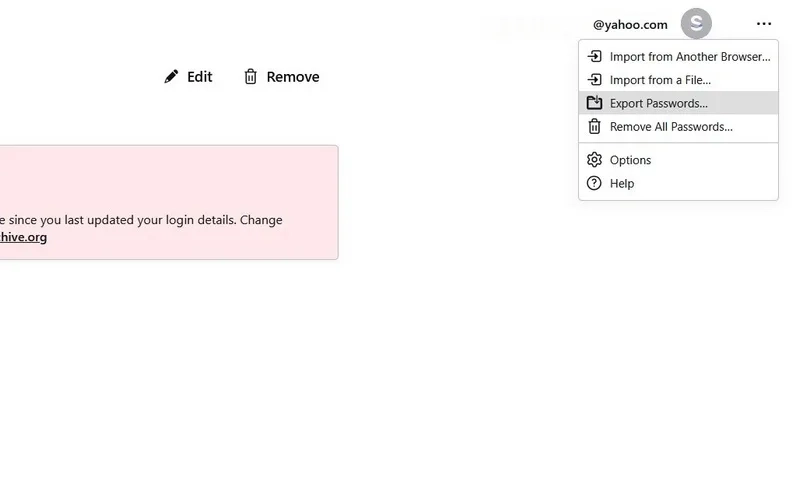
در صفحه مدیریت پسورد، روی سه نقطه بالا سمت چپ کلیک کنید.
حالا گزینه Export Logins… یا Export Passwords… را انتخاب کنید؛ نام گزینه بسته به نسخه فایرفاکس متفاوت است.
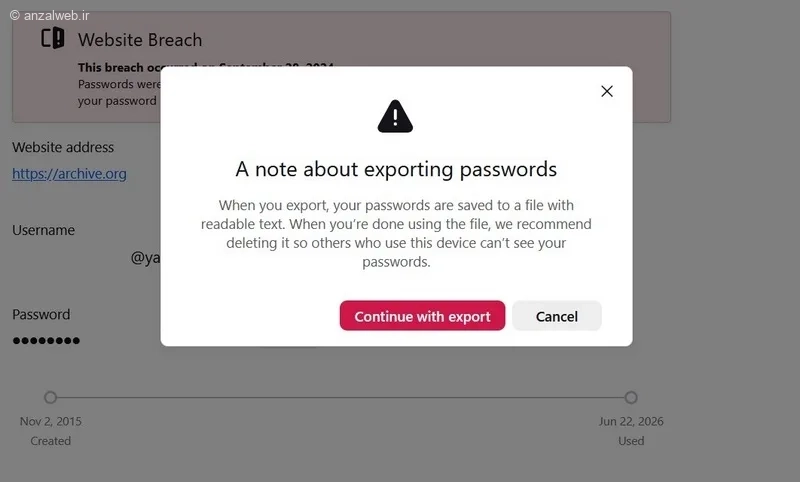
حالا فایرفاکس هشدار میدهد که رمزهای عبور در فایل خروجی به صورت متن خوانا ذخیره میشوند.
روند خروجی را با انتخاب گزینه Continue with export تایید کنید.
در نهایت محل ذخیره و اسم فایل را انتخاب کنید و روی Save کلیک کنید.
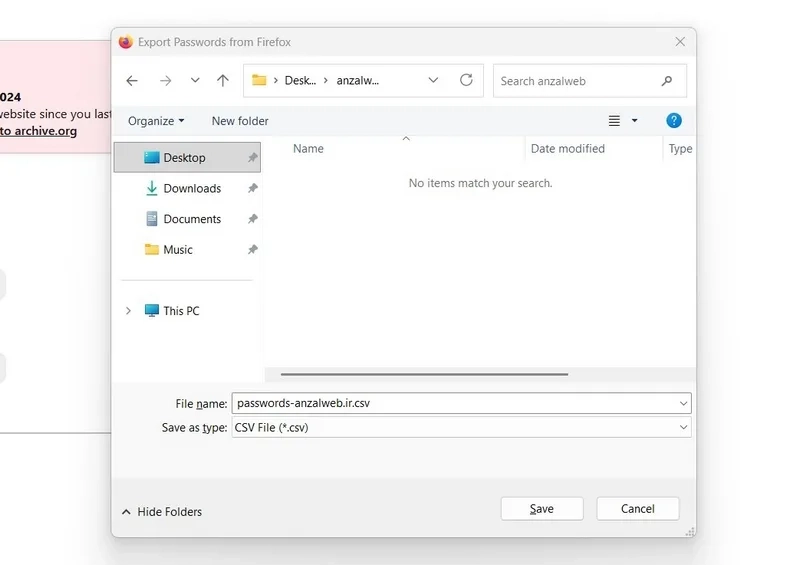
فایل خروجی با پسوند .csv ذخیره میشود و اطلاعات ذخیره شده را در قالب جدولی با برنامه هایی مثل اکسل قابل بازکردن است.
چگونه پسورد خروجی را دوباره به فایرفاکس جدید یا قبلی وارد کنیم؟
اگر بعدا خواستید رمزها را به فایرفاکس بازگردانید، ابتدا صفحه about:logins را باز کنید.
سپس در منوی سه نقطه، گزینه Import from a File… را بزنید.
حالا فایل CSV را انتخاب و مراحل واردکردن را دنبال کنید.
نظر شما چیست؟
موفق شدید از پسوردهای ذخیره شده در فایرفاکس خروجی گرفته و آنها را به مرورگر دیگری منتقل کنید؟ تجربه شما از این فرایند چطور بود؟ اگر روش مطمئن تری برای بکاپ گرفتن و نگهداری امن پسورد میشناسید، پیشنهادها و تجربههای خود را در بخش نظرات با ما و سایر کاربران به اشتراک بگذارید.
سوالات متداول
این روش برای خروجی گرفتن از اطلاعات ورود ذخیرهشده در مدیر رمز عبور فایرفاکس استفاده میشود؛ اما فقط رمزهایی در فایل خروجی قرار میگیرند که قبلاً در فایرفاکس ذخیره شده باشند. بنابراین، رمزهایی که در Google Password Manager یا سایر برنامههای مدیریت رمز نگهداری میشوند، با این روش صادر نخواهند شد. همچنین، اگر از چند پروفایل فایرفاکس استفاده میکنید، هر پروفایل ممکن است رمزهای جداگانهای داشته باشد؛ در نتیجه، برای تهیه نسخه پشتیبان کامل باید تمام پروفایلهای مورد استفاده را بررسی کنید. اگر Firefox Sync را هم فعال کردهاید، مطمئن شوید رمزهای موردنیاز بهدرستی همگامسازی شدهاند؛ زیرا صرفاً ورود به حساب موزیلا به این معنی نیست که تمام رمزها در همه پروفایلها در دسترس هستند. خیر. گزینه خروجی گرفتن در مدیر رمز عبور برای صادرکردن مجموعه اطلاعات ورود ذخیرهشده طراحی شده است و معمولاً نیازی به انتخاب دستی هر رمز نیست.آیا با این روش تمام پسوردهای فایرفاکس ذخیره میشوند؟
آیا برای خروجی گرفتن از رمزها باید تکتک آنها را انتخاب کنم؟