شما میتوانید بازی ها را روی کنسول PS5 🎮 با بالاترین کیفیت تصویر، رنگ های بهتر و نرخ فریم مناسب اجرا کنید، بهتر است تنظیمات گرافیکی و خروجی تصویر کنسول را متناسب با تلویزیون یا مانیتور خود تغییر دهید.
در ادامه این مطلب انزل وب به آموزش تنظیم گرافیک PS5 و بهترین تنظیمات گرافیک آن میپردازیم.
معرفی بهترین تنظیم گرافیک PS5
تنظیم درست رزولوشن، HDR، رفرش ریت و VRR میتواند تجربه بازی را بهتر کند. در ادامه به آموزش تنظیم گرافیک PS5 برای بالاترین کیفیت تصویر و اجرای روانتر بازی ها میپردازیم.
دقت کنید برخی از تنظیمات زیر بستگی به پشتیبانی تلویزیون و کابل HDMI متصل شده به کنسول دارد. همچنین همه تنظیمات انجام شده به بازی مدنظر هم خیلی وابسته اند چراکه بازی نیز باید از گرافیک و تنظیمات کنسول ما پشتیبانی کند.
۱- تنظیم رزولوشن PS5 روی بالاترین کیفیت
همانطور که قبلا هم در مطلب تنظیم رزولوشن پلی استیشن ۵ انزل وب گفتیم یکی از مهم ترین تنظیمات تصویر در PS5 است. اگر تلویزیون یا مانیتور شما از کیفیت ۴K پشتیبانی میکند، میتوانید خروجی تصویر کنسول را روی این وضوح قرار دهید.
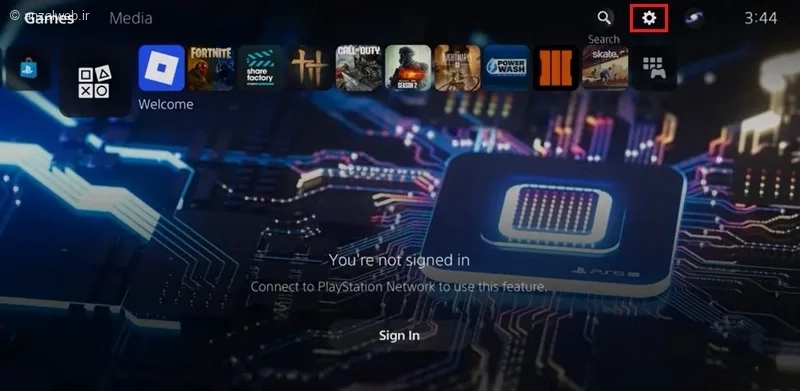
برای انجام این کار وارد صفحه اصلی PS5 شوید.
از قسمت بالای صفحه، گزینه چرخدنده Settings را انتخاب کنید.
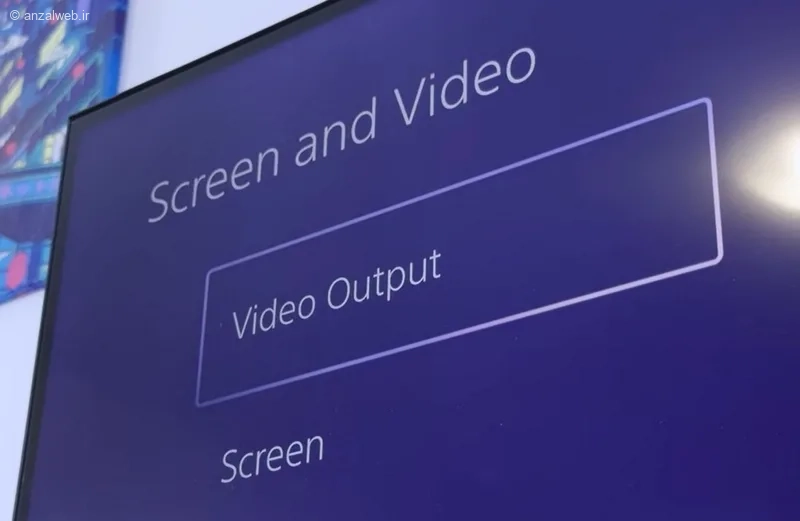
وارد بخش Screen and Video شوید.
گزینه Video Output را باز کنید.
مقابل گزینه Resolution مقدار Automatic یا ۲۱۶۰p (یا همان ۴K) را انتخاب کنید.
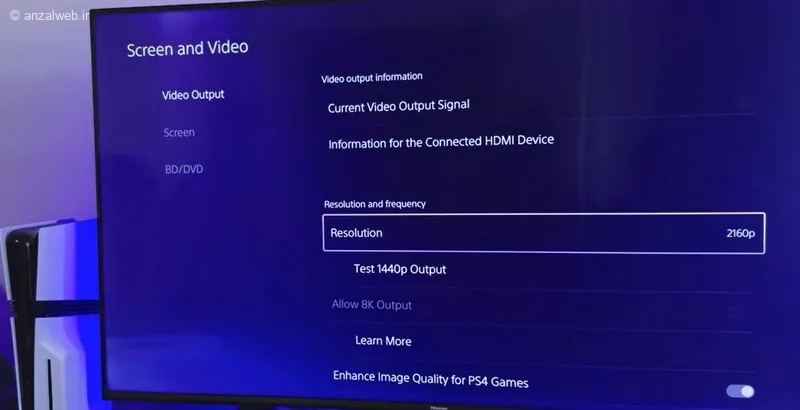
برخی از کاربران پیشنهاد داند که از حالت اتوماتیک گزینه ۲۱۶۰p را انتخاب کنید چراکه برخی مواقع ممکن است دستگاه رزولوشن را به درستی تشخیص دهد.
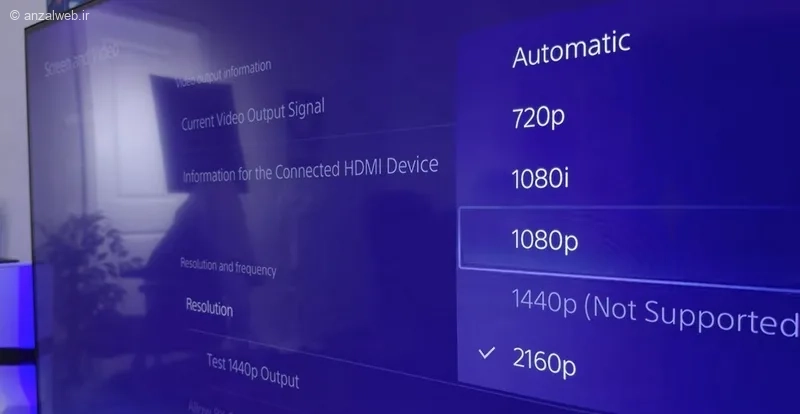
توجه داشته باشید که کیفیت نهایی به توانایی نمایشگر و تنظیمات گرافیکی خود بازی بستگی دارد. انتخاب رزولوشن ۴K به این معنی نیست که تمام بازی ها الزاما با رزولوشن داخلی ۴K اجرا میشوند.
۲- فعال کردن HDR برای بهتر شدن رنگ و روشنایی
قابلیت HDR باعث میشود محدوده روشنایی، کنتراست و جزییات رنگی تصویر بهتر نمایش داده شود. البته برای استفاده از آن باید تلویزیون یا مانیتور شما نیز HDR را پشتیبانی کند.
برای فعال کردن HDR در PS5 در همان بخش Video Output گزینه HDR را پیدا کنید.
حالت Always On را انتخاب کنید، با اینکار خروجی بازی ها و برنامه های غیر HDR نیز به HDR تبدیل میشود.
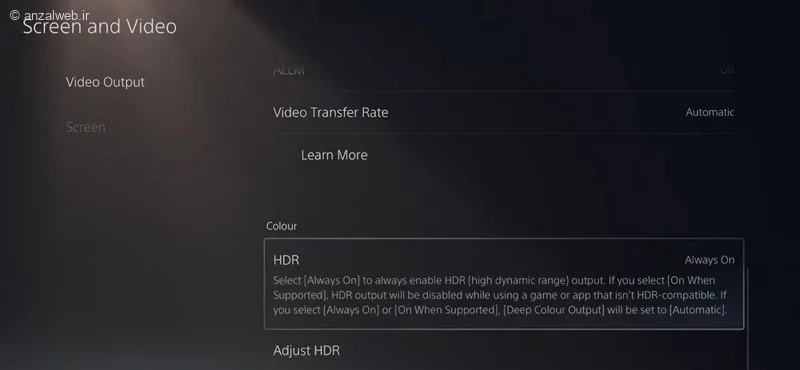
سپس گزینه Adjust HDR را باز کنید.
مراحل تنظیم روشنایی را مطابق راهنمای نمایش داده شده انجام دهید.
۳- فعال کردن نرخ تصویر ۱۲۰ هرتز در PS5
اگر تلویزیون یا مانیتور شما از نرخ نوسازی یا رفرش ریت ۱۲۰ هرتز پشتیبانی میکند، میتوانید این قابلیت را در PS5 فعال کنید. این تنظیم در بازی های رقابتی و سریع بسیار در کیفیت تصویر تاثیر گذار است.
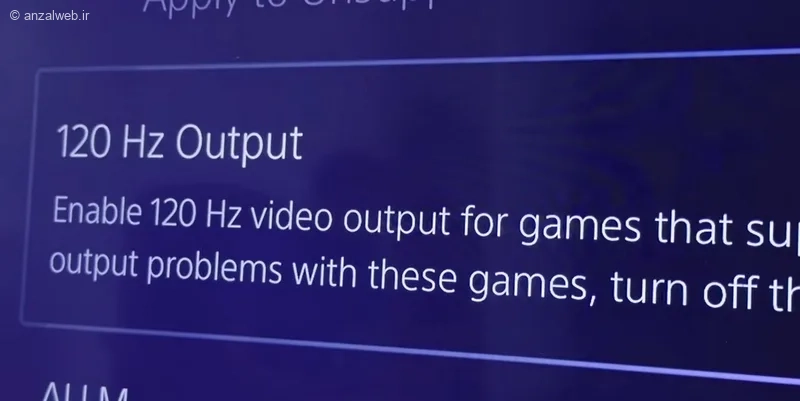
برای فعال سازی در همان بخش Video Output گزینه ۱۲۰ Hz Output را روی Automatic قرار دهید.
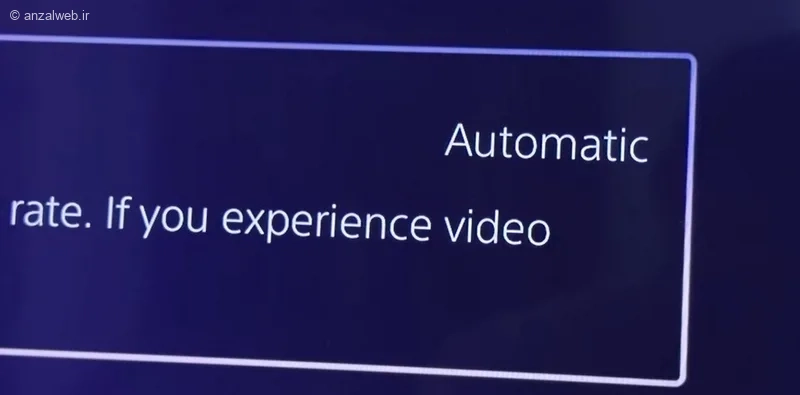
دقت کنید که برای استفاده از ۱۲۰ هرتز ممکن است به کابل HDMI سازگار با این رفرش ریت نیاز داشته باشید.
۴- فعال سازی VRR برای اجرای روان تر بازی
قابلیت VRR یا Variable Refresh Rate رفرش ریت نمایشگر را با خروجی فریم بازی هماهنگ میکند. این ویژگی میتواند در بازی هایی که نرخ فریم آنها ثابت نیست، به کاهش بریده شدن تصویر و روان تر شدن نمایش کمک کند.
در بخش Video Output گزینه VRR را پیدا کنید.
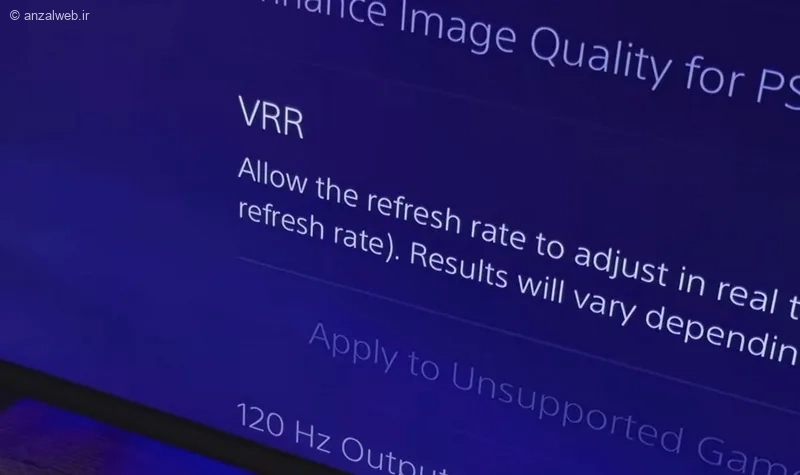
سپس حالت آن را از روی Off روی Automatic قرار دهید.
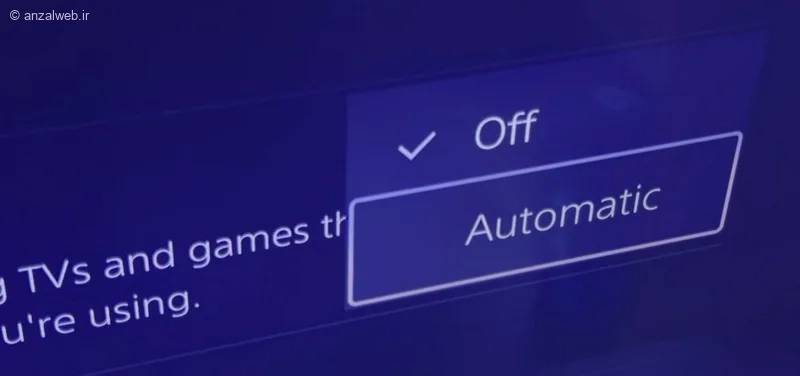
در صورت تمایل، زیر گزینه Apply to Unsupported Games این یخش را نیز فعال کنید.
۵- تنظیم Game Presets برای انتخاب کیفیت یا عملکرد بازی ها
در PS5 میتوانید از طریق تنظیمات پیشفرض بازی، مشخص کنید که بازی های پشتیبانی شده با اولویت کیفیت تصویر یا عملکرد اجرا شوند.
برای دسترسی به این بخش وارد Settings شوید.
گزینه Saved Data and Game/App Settings را انتخاب کنید.
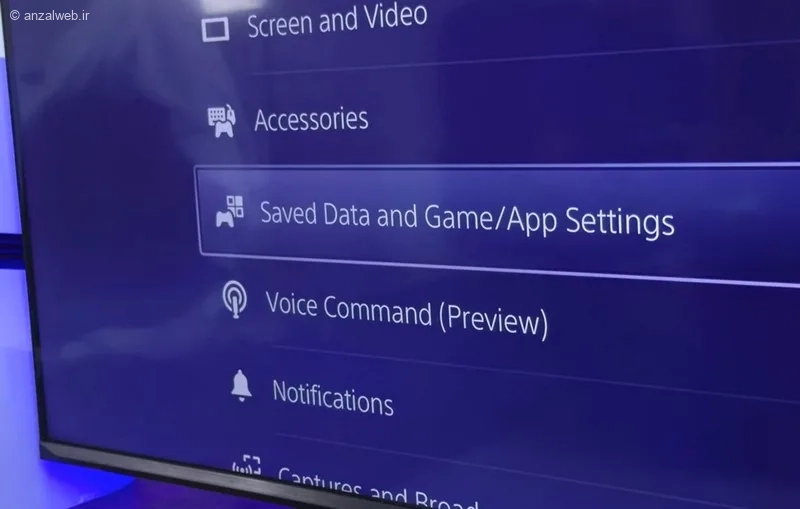
وارد بخش Game Presets شوید.
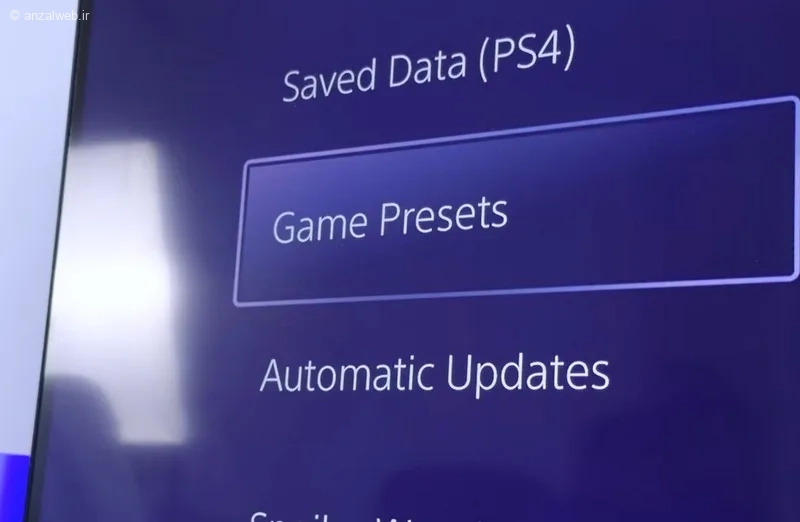
گزینه Performance Mode or Resolution Mode را پیدا کنید.
حالا یکی از دو حالت زیر را انتخاب کنید.
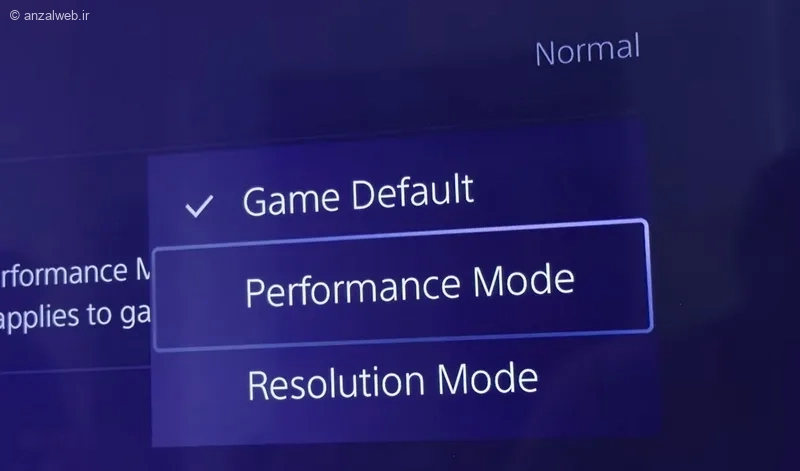
Performance Mode:
- اولویت با نرخ فریم بالاتر است.
- حرکت ها در بازی روان تر نمایش داده میشوند.
- برای بازی های رقابتی، تیراندازی و سریع مناسب است.
- ممکن است برخی جزییات گرافیکی یا رزولوشن کاهش پیدا کنند.
Resolution Mode:
- اولویت با کیفیت تصویر و جزییات گرافیکی است.
- ممکن است رزولوشن بالاتر یا جلوه های تصویری بهتر نمایش داده شود.
- در بعضی بازی ها نرخ فریم پایین تری نسبت به حالت Performance دارد.
۶- تنظیم حالت ALLM و Game Mode برای کاهش تاخیر ورودی
قابلیت ALLM یا Auto Low Latency Mode به تلویزیون اجازه میدهد هنگام اجرای بازی به حالت تاخیر کم یا همان حالت Game Mode تغییر وضعیت دهد.
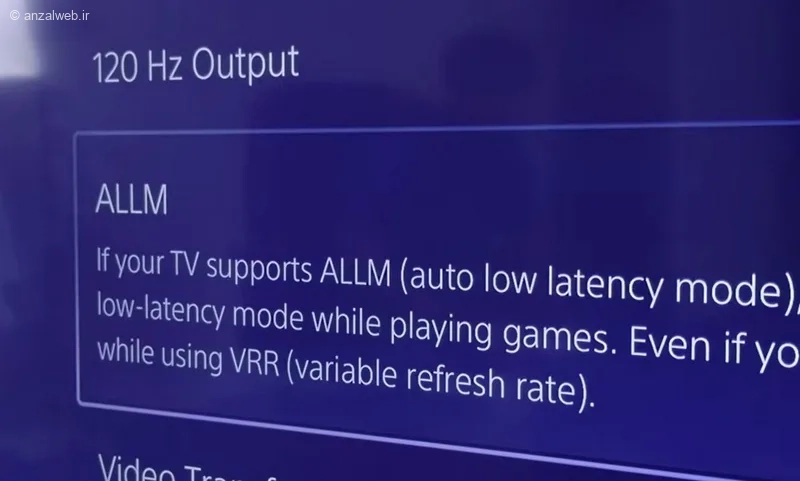
برای فعال کردن آن در Video Output گزینه ALLM را روی Automatic قرار دهید.
در اینجا حالت Game Mode تلویزیون خود را (معمولا تلویزیون های ال جی، سامسونگ و.. دارند) را نیز روی On تنظیم کنید.
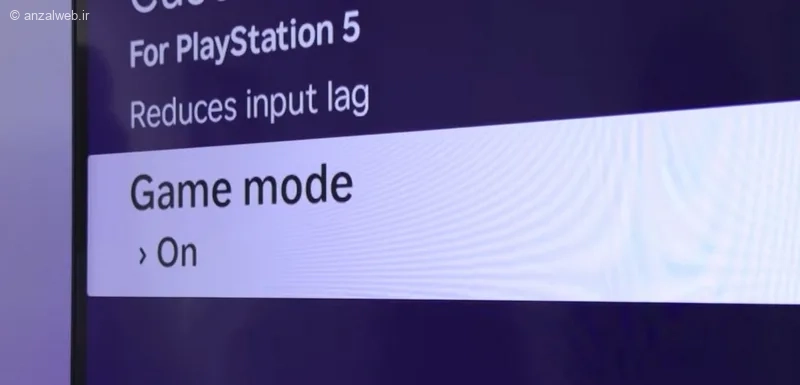
اگر تلویزیون شما از ALLM پشتیبانی کند، هنگام اجرای بازی به صورت خودکار حالت تاخیر کم فعال میشود.
جدول کلی بهترین تنظیمات گرافیک PS5
اگر تلویزیون ۴K و HDR دارید و اولویت شما کیفیت تصویر است، میتوانید از تنظیمات پیشنهادی زیر برای برای کیفیت تصویر بالا انجام دهید.
| تنظیم | مقدار پیشنهادی |
|---|---|
| Resolution | Automatic یا ۲۱۶۰p |
| HDR | On When Supported |
| Adjust HDR | مطابق نمایشگر |
| ۱۲۰ Hz Output | Automatic |
| VRR | Automatic |
| ALLM | Automatic |
| Game Preset | Resolution Mode |
| Video Transfer Rate | Automatic |
اگر بیشتر بازی های آنلاین و رقابتی مانند شوتر ها را انجام میدهید، بهتر است به جای تمرکز صرف بر کیفیت تصویر، نرخ فریم و لگ ورودی را نیز در نظر بگیرید.
| تنظیم | مقدار پیشنهادی |
|---|---|
| Resolution | Automatic |
| HDR | On When Supported |
| ۱۲۰ Hz Output | Automatic |
| VRR | Automatic |
| ALLM | Automatic |
| Game Preset | Performance Mode |
در این حالت، بازی های ساپورت شده میتوانند با اولویت نرخ فریم اجرا شوند. البته تنظیمات داخل خود بازی نیز اهمیت دارند و ممکن است لازم باشد حالت Performance را جداگانه از منوی گرافیک بازی انتخاب کنید.
اگر کیفیت تصویر PS5 پایین است چه کنیم؟
اگر با وجود تغییر تنظیمات، کیفیت تصویر بازی ها همچنان خوب و مورد انتظار شما نیست، اول مطمئن شوید تلویزیون از قابلیت هایی مانند رزولوشن ۴K، HDR یارفرش ریت ۱۲۰ هرتز پشتیبانی میکند. همچنین، در صورت استفاده از خروجی ۴K با نرخ ۱۲۰ هرتز، کنسول را به درگاه HDMI 2.1 تلویزیون وصل کنید و برای اطمینان از انتقال صحیح تصویر، از کابل همراه PS5 یا یک کابل معتبر Ultra High Speed HDMI استفاده کنید.
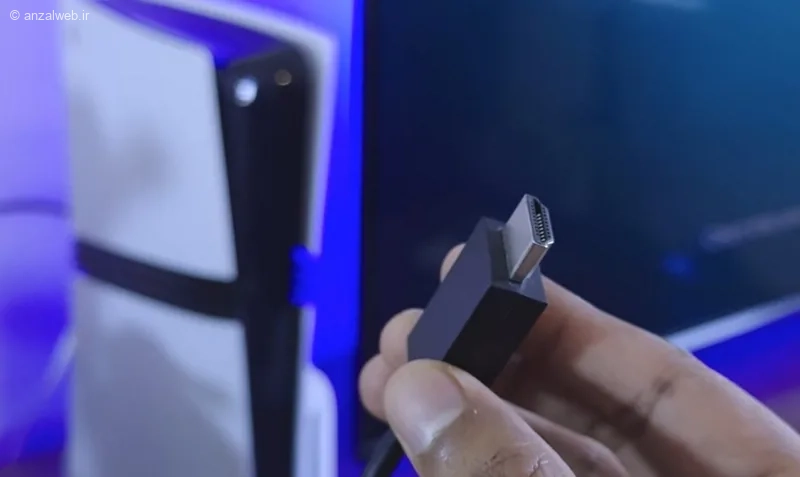
تنظیمات تصویر تلویزیون نیز اهمیت زیادی دارند. فعال کردن Game Mode و بررسی تنظیمات HDR میتواند به بهبود نمایش بازی کمک کند. از طرف دیگر، بعضی بازی ها گزینه های گرافیکی جداگانه ای مثل Resolution و Performance دارند که انتخاب آنها بر کیفیت تصویر و نرخ فریم تاثیر میزارد. همچنین بهتر است PS5 و سیستم عامل تلویزیون را همیشه آپدیت نگه دارید.
اگر هنگام اجرای بازی های ۴K تصویر دچار پرش میشود یا صفحه برای لحظاتی سیاه و دوباره روشن میشود، در بخش Video Output گزینه Video Transfer Rate را روی ۱- یا ۲- قرار بدهید. البته کاهش این عددها ممکن است بعضی از حالت های خروجی تصویر را محدود کند.
جمع بندی
برای تنظیم گرافیک PS5 ابتدا رزولوشن را روی Automatic یا ۲۱۶۰p قرار بدید و در صورت پشتیبانی مانیتور یا تلوزیون، HDR، VRR و خروجی ۱۲۰ هرتز را فعال کنید. اگر کیفیت تصویر برای شما مهم تر است، Resolution Mode و اگر اجرای روان تر بازیها را ترجیح میدهید، Performance Mode را انتخاب کنید. فراموش نکنید که بهترین تنظیمات به مدل تلویزیون یا مانیتور و قابلیت های هر بازی بستگی دارد.
تجربه و پیشنهاد شما چیست؟
شما برای بازی با PS5 کدام حالت را ترجیح میدهید، کیفیت تصویر بالاتر یا اجرا روان تر؟ اگر تنظیمات گرافیکی خاصی برای تلویزیون یا مانیتور خود انجام داده اید، تجربه خود را در بخش دیدگاه ها برای ما بنویسید.